„Hallo zusammen. Ich nutze ein iPhone ohne iCloud und mit der alten Version 15.5. Mein Problem ist, dass ich meine Bilder und Videos nicht auf meinen Windows-Computer übertragen kann. Ich habe es mit iTunes und Kabeln versucht, aber viele Bilder lassen sich mit anderen Dateiformaten übertragen.“
- Aus einem Reddit-Beitrag
Haben Sie viele Fotos auf Ihrem iPhone und möchten diese auf Ihren Windows 11/10-PC übertragen? Keine Sorge, dieser Artikel bietet Ihnen fünf effektive Lösungen. Lesen Sie die Anleitung, um Ihre iOS-Fotos in Originalformat und -qualität zu importieren.
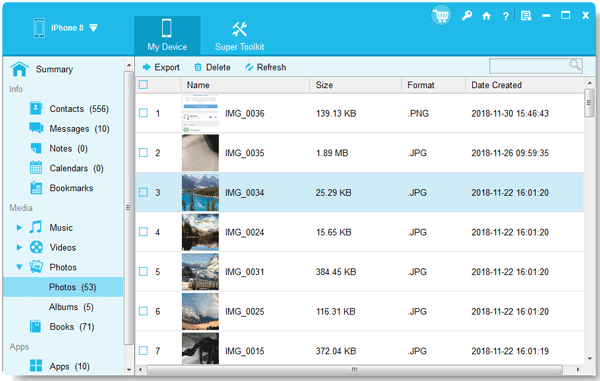
Wenn Sie ein Tool suchen, mit dem Sie Fotos effizient, verlustfrei und im Originaldateiformat übertragen können, ist der iPhone Data Manager genau das Richtige für Sie. Mit dieser Software können Sie alle Ihre iPhone-Bilder in der Vorschau ansehen und sie gezielt auf einen Windows-PC (Windows 11/10/8/7) oder Mac übertragen. Sie können damit übrigens auch andere iPhone-Daten übertragen.
- Fotos lassen sich problemlos von einem iOS-Gerät auf einen Windows 10/11-PC kopieren.
- Speichern Sie Ihre Fotos im gleichen Format und in der gleichen Qualität.
- Sichern Sie verschiedene iPhone-Daten gleichzeitig auf Ihrem Computer .
- Unterstützung für die Übertragung von Kontakten , SMS, Videos, Musik, Notizen, Kalenderereignissen, Lesezeichen usw.
- Kompatibel mit einer Vielzahl von iOS-Geräten, darunter iPhone 17 Pro Max/17 Pro/17/Air, iPhone 16/15/14/13/12/11/X/8/7, iPad Pro, iPad Air, iPad mini, iPad usw.
Laden Sie die iPhone Data Manager-Software herunter.


Schritt 1: Laden Sie die iPhone Data Manager-Software herunter, installieren Sie sie und starten Sie sie auf Ihrem Windows-PC.
Schritt 2: Verbinden Sie Ihr iPhone mithilfe eines USB-Kabels mit dem PC. Tippen Sie auf Ihrem iPhone auf „ Vertrauen “, wenn Sie dazu aufgefordert werden. Die Software erkennt Ihr iPhone und zeigt dessen grundlegende Informationen an.

Schritt 3: Navigieren Sie zur Option „ Fotos “ und wählen Sie die Fotos aus, die Sie übertragen möchten. Klicken Sie anschließend auf „ Exportieren “, um sie auf Ihrem Windows-Computer zu speichern.
iCloud-Fotos ist Apples Cloud-Speicherlösung, die Ihre Videos und Fotos automatisch auf all Ihren Apple-Geräten und Ihrem PC synchronisiert , sofern die iCloud-App für Windows installiert ist. Dafür benötigen Sie ausreichend Cloud-Speicherplatz.
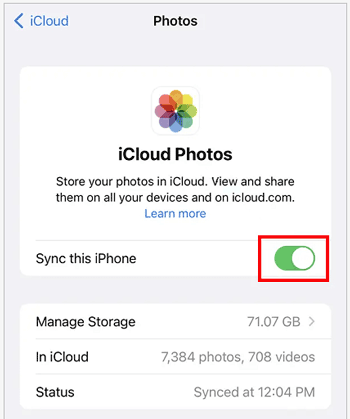
Schritt 1: Gehen Sie auf Ihrem iPhone zu Einstellungen > [Ihr Name] > iCloud > Fotos und stellen Sie sicher, dass " Dieses iPhone synchronisieren " oder " iCloud-Fotos " aktiviert ist.
Schritt 2: Laden Sie die iCloud-Anwendung für Windows aus dem Microsoft Store oder von der Apple-Website herunter und installieren Sie sie auf Ihrem PC. Starten Sie anschließend die Anwendung und melden Sie sich mit derselben Apple-ID an, die Sie auch auf Ihrem iPhone verwenden.
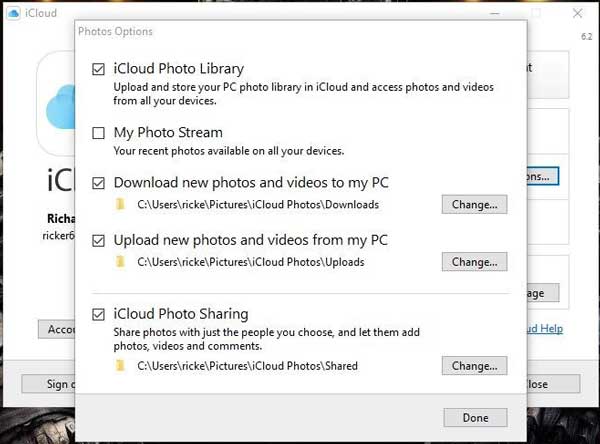
Schritt 3: Klicken Sie auf die Schaltfläche „ Optionen “ neben „ Fotos “. Stellen Sie dann sicher, dass „ iCloud-Fotos “ aktiviert ist, und aktivieren Sie „ Neue Fotos und Videos auf meinen PC laden “.
Schritt 4: Notieren Sie sich den Zielpfad. Klicken Sie auf „ Fertig “ und anschließend auf „ Anwenden “. Ihre Fotos werden automatisch in den angegebenen Ordner auf Ihrem PC heruntergeladen.
Die in Windows integrierte Fotos-App bietet eine einfache und direkte Möglichkeit, Fotos und Videos von jedem angeschlossenen Gerät, einschließlich Ihres iPhones, zu importieren – ganz ohne zusätzliche Software. Diese App ist für Windows 11- und Windows 10-Computer verfügbar.
Schritt 1: Verbinden Sie Ihr iPhone mithilfe eines USB-Kabels mit Ihrem PC. Entsperren Sie Ihr iPhone und tippen Sie auf „ Vertrauen “, wenn die Meldung „ Diesem Computer vertrauen? “ erscheint.
Schritt 2: Öffnen Sie die Fotos-App auf Ihrem Windows 10- oder 11-PC (suchen Sie im Startmenü nach „Fotos“).
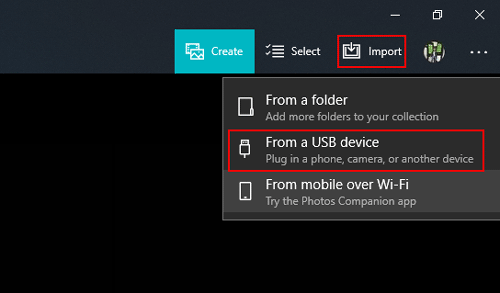
Schritt 3: Klicken Sie auf die Schaltfläche „ Importieren “, die sich normalerweise in der oberen rechten Ecke befindet, und wählen Sie „ Von einem angeschlossenen Gerät “ oder „ Von einem USB-Gerät “.
Schritt 4: Warten Sie, bis die App den Inhalt Ihres iPhones gescannt hat. Anschließend werden Ihnen alle Fotos und Videos angezeigt. Deaktivieren Sie alle Elemente, die Sie nicht importieren möchten.
Schritt 5: Wählen Sie den vorgeschlagenen Zielordner aus oder klicken Sie auf „ Ziel ändern “, um einen anderen Speicherort zu wählen. Klicken Sie auf „ Importieren “, um die Übertragung zu starten.
Mit Microsofts OneDrive-Cloud-Dienst können Sie Fotos von Ihrem iPhone automatisch oder manuell hochladen und anschließend einfach auf Ihrem Windows-PC darauf zugreifen und sie herunterladen. Allerdings bietet OneDrive nur 5 GB kostenlosen Cloud-Speicher.
Schritt 1: Laden Sie die Microsoft OneDrive-App aus dem App Store auf Ihr iPhone herunter und installieren Sie sie.
Schritt 2: Öffnen Sie die OneDrive-App und melden Sie sich mit Ihrem Microsoft-Konto an. Gehen Sie zu den Einstellungen und aktivieren Sie „ Kamera-Upload “, um Ihre iPhone-Fotos automatisch in der Cloud zu sichern.
Schritt 3: Öffnen Sie auf Ihrem Windows-PC den Datei-Explorer. OneDrive ist normalerweise in das System integriert.
Schritt 4: Navigieren Sie in OneDrive zum Ordner „ Bilder “ und anschließend zum Ordner „ Aufnahmen “. Ihre hochgeladenen Fotos befinden sich dort. Sie können sie direkt ansehen oder mit der rechten Maustaste klicken und „ Immer auf diesem Gerät behalten “ auswählen, um physische Kopien auf Ihren PC herunterzuladen.

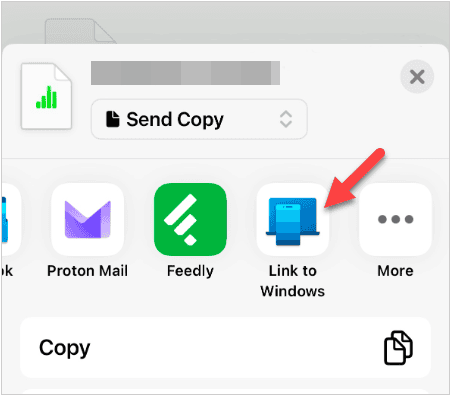
Die Phone Link-App unter Windows 11/10 dient primär der Synchronisierung von Nachrichten und Benachrichtigungen, ermöglicht aber über die zugehörige App „Link to Windows“ auf dem iPhone auch den Zugriff auf Fotos. So können Sie Ihre Fotos drahtlos teilen.
Schritt 1: Laden Sie auf Ihr iPhone die App „ Link to Windows “ herunter. Stellen Sie auf Ihrem Windows 11/10-PC sicher, dass die App „ Phone Link “ (vorinstalliert) vorhanden ist.
Schritt 2: Öffnen Sie Phone Link auf Ihrem PC und wählen Sie „ iPhone “. Folgen Sie den Anweisungen, um die beiden Geräte mithilfe eines QR-Codes zu koppeln.
Schritt 3: Sobald die Verbindung erfolgreich hergestellt wurde, können Sie in der Phone Link-App auf Ihrem PC eine Auswahl der neuesten Fotos von Ihrem iPhone sehen.
Schritt 4: Klicken Sie auf das Foto, das Sie übertragen möchten, um es anzuzeigen. Klicken Sie dann mit der rechten Maustaste auf das Bild und wählen Sie „ Speichern unter “, um es in einem beliebigen Ordner auf Ihrem Windows-PC zu speichern.
Frage 1: Warum kann ich iPhone-Fotos nicht auf den PC übertragen?
Wenn Sie keine iPhone-Fotos auf Ihren PC übertragen können, kann dies verschiedene Ursachen haben.
Frage 2: Warum wird mein iPhone nicht im Datei-Explorer angezeigt?
Falls Ihr iPhone nicht angezeigt wird, versuchen Sie Folgendes:
Frage 3: Wie kann ich vermeiden, dass doppelte Fotos auf meinen PC übertragen werden?
Beim Importieren von Fotos mit der Fotos-App werden Duplikate normalerweise automatisch vermieden. Alternativ können Sie den iPhone-Datenmanager verwenden, um Ihre Fotos gezielt zu übertragen.
Sie haben nun fünf verschiedene, zuverlässige Methoden, um Fotos von Ihrem iPhone auf Ihren Windows 10- oder 11-PC zu übertragen. Für die schnellste direkte Übertragung einer großen Anzahl von Fotos empfiehlt sich die Windows-Fotos-App oder ein spezielles Tool wie der iPhone Data Manager . Wählen Sie die Methode, die am besten zu Ihrem Workflow passt, und sorgen Sie dafür, dass Ihre Fotobibliothek sicher und übersichtlich bleibt.
Verwandte Artikel
Die 5 besten Methoden, um Kontakte ohne iCloud von einem iPhone auf ein anderes zu übertragen
Musik vom iPhone aufs iPad übertragen – 7 erstaunliche Wege? (Neue Daten)
Google Pixel 10 vs. iPhone 17: Vollständiger Vergleich (Neueste Version)

Charlotte Smith, eine versierte Redakteurin in der dynamischen Landschaft der Mobiltechnologie, hat sich durch ihre umfangreiche Erfahrung und ihre Fähigkeiten für iPhone, OnePlus, Sony, Vivo, Motorola, ZTE, Huawei usw. hervorgetan. Helfen Sie Lesern und Benutzern, die Probleme in iPhone Transfer zu lösen und mobiles Datenmanagement. Ihre Kompetenz geht über die bloße Funktionalität hinaus und geht mit Präzision und Klarheit auf die Nuancen jeder Marke ein.
Urheberrecht © samsung-messages-backup.com Alle Rechte vorbehalten.



