Les contacts sont les données les plus importantes de nos téléphones portables. Si vous utilisez un iPhone et souhaitez sauvegarder vos contacts, ce guide vous sera utile. Il présente quatre méthodes efficaces ; suivez simplement les étapes ci-dessous pour sauvegarder vos contacts iPhone sans problème. Ainsi, vous ne perdrez plus vos données en cas de suppression accidentelle, de perte de l'appareil, de panne système, etc.
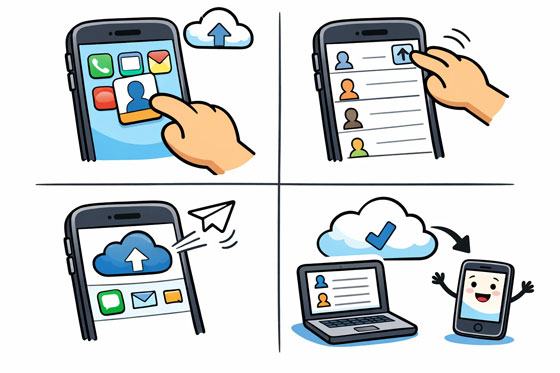
iCloud est la méthode la plus pratique pour la plupart des utilisateurs, car elle fonctionne automatiquement en arrière-plan. Tant que votre iPhone est connecté à un réseau stable et que vous disposez d'espace de stockage cloud suffisant sur votre compte, vous pouvez sauvegarder vos contacts iPhone avec iCloud.
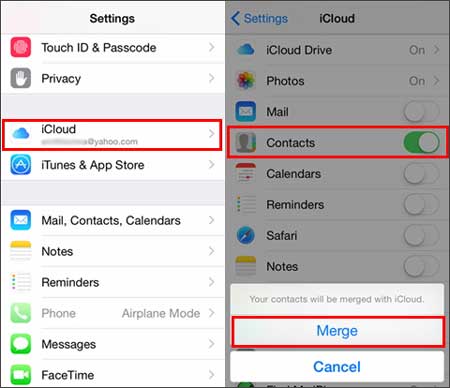
Étape 1 : Connectez votre iPhone à un réseau Wi-Fi. Ouvrez ensuite l’application Réglages.
Étape 2 : Cliquez sur votre nom en haut, puis sélectionnez « iCloud ». Dans la section « Apps utilisant iCloud », appuyez sur « Tout afficher ».
Étape 3 : Trouvez « Contacts » et activez l’option. Si vous y êtes invité, sélectionnez « Fusionner » pour combiner vos contacts locaux avec la base de données iCloud.
Étape 4 : Une fois activée, cette fonctionnalité permettra de sauvegarder vos contacts sur votre compte iCloud et de les synchroniser sur tous vos appareils Apple connectés avec le même identifiant Apple.
Avantages :
Limites:
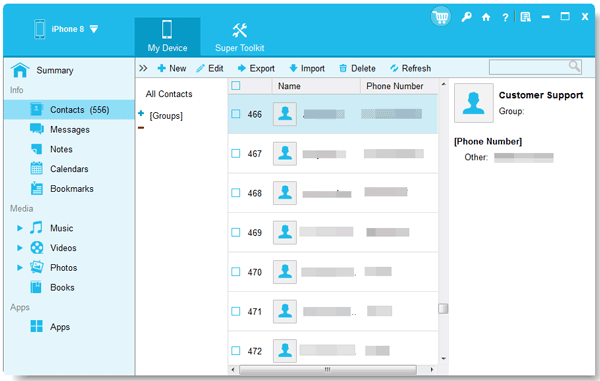
Si vous préférez une solution de bureau professionnelle permettant une sauvegarde sélective et une gestion simplifiée, iPhone Data Manager est un excellent choix. Il vous permet de sauvegarder vos contacts depuis votre iPhone ou iPad vers votre ordinateur (Windows ou Mac). Vous pouvez également les modifier et les supprimer directement sur votre ordinateur, grâce à un grand écran.
- Afficher un par un tous vos contacts iPhone sur l'interface.
- Prise en charge de la prévisualisation et du transfert sélectif des données iOS telles que les contacts.
- Enregistrez les contacts de votre iPhone sur un ordinateur aux formats CSV, VCF et XML.
- Vous permettre d'accéder à vos contacts de sauvegarde sur votre ordinateur.
- Transférez facilement des SMS , des notes, des photos, des vidéos, de la musique et bien plus encore.
- Prend en charge les appareils iOS exécutant iOS 5.0 ou une version ultérieure, y compris iOS 26.
Télécharger iPhone Data Manager.


Étape 1 : Installez et lancez le logiciel sur un ordinateur, puis connectez votre iPhone à l’ordinateur via USB.
Étape 2 : Le logiciel détectera immédiatement votre iPhone. Cliquez ensuite sur « Faire confiance » sur votre iPhone pour établir la connexion.

Étape 3 : Accédez à la section « Contacts » dans la barre latérale gauche. Prévisualisez et sélectionnez les contacts que vous souhaitez enregistrer. Enfin, cliquez sur « Exporter » et choisissez le format de votre choix pour les sauvegarder sur votre ordinateur.
Avantages :
Limitations :
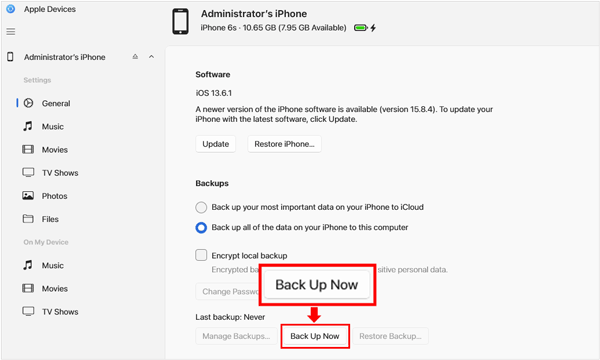
Comment sauvegarder mes contacts iPhone sans iCloud ? Heureusement, pour les utilisateurs de Windows 10 et versions ultérieures, l’application Appareils Apple remplace iTunes pour la gestion des données iOS. Vous pouvez utiliser cette application pour sauvegarder vos contacts iPhone sur votre PC Windows.
Étape 1 : Installez l’application Appareils Apple depuis le Microsoft Store. Ouvrez ensuite l’application.
Étape 2 : Connectez votre iPhone à votre ordinateur, ouvrez l’application et sélectionnez votre iPhone dans la barre latérale.
Étape 3 : Cliquez sur « Général » dans la fenêtre principale. Dans la section « Sauvegardes », sélectionnez « Sauvegarder toutes les données de votre iPhone sur cet ordinateur ».
Étape 4 : Cliquez sur « Sauvegarder maintenant ». Notez que cette opération crée une sauvegarde complète de votre téléphone , y compris vos contacts.
Avantages :
Limites:
Si vous utilisez Gmail ou souhaitez transférer vos contacts ultérieurement sur un appareil Android , les sauvegarder sur un compte Google est une excellente idée. Chaque compte Google offre 15 Go d'espace de stockage cloud gratuit.
Étape 1 : Ouvrez l’application Réglages sur votre iPhone, faites défiler vers le bas, puis choisissez « Contacts » > « Comptes ».
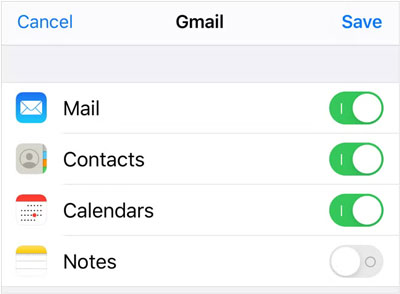
Étape 2 : Sélectionnez « Comptes » > « Ajouter un compte » > « Google ». Connectez-vous ensuite à votre compte Google.
Étape 3 : Une fois le compte ajouté, assurez-vous que l’option « Contacts » est activée . Vos contacts iPhone seront alors automatiquement sauvegardés dans votre compte Google Contacts.
Avantages :
Limites:
Q1 : Puis-je exporter tous les contacts de mon iPhone et les enregistrer au format VCF ?
Oui. Vous pouvez exporter vos contacts au format VCF à l'aide d'outils tiers comme iPhone Data Manager (voir la partie 2), ou en synchronisant vos contacts avec iCloud ou Google et en les exportant depuis leurs interfaces web.
Q2 : Puis-je partager tous les contacts de mon iPhone par e-mail ?
Vous pouvez facilement partager des contacts individuels via l'option « Partager le contact ». Cependant, pour partager tous vos contacts par e-mail, vous devez d'abord les exporter au format VCF (comme indiqué dans la question 1), puis joindre ce fichier à votre e-mail.
Q3 : Puis-je restaurer mes contacts à partir de la sauvegarde sur mon iPhone ?
Oui, vous pouvez restaurer vos contacts à partir de la sauvegarde sur votre appareil iOS.
Sécuriser votre liste de contacts est simple une fois que vous avez trouvé l'outil qui correspond à vos besoins. Si vous préférez une solution simple et automatisée, iCloud est une option, mais son espace de stockage est limité. Pour sauvegarder les contacts de votre iPhone sur votre ordinateur, vous pouvez utiliser iPhone Data Manager . Ce logiciel vous permet de consulter vos contacts et d'accéder à vos sauvegardes sur votre ordinateur, avec une précision supérieure à celle des autres outils.
Articles connexes
Explication complète : Comment transférer des photos d’un iPhone vers un Android
Comparaison des iPhones sous différents aspects : Gamme iPhone 17
Guide : Comment transférer efficacement des vidéos de l'iPhone vers le Mac
Comment synchroniser ses contacts de l'iPhone vers le Mac grâce à 4 méthodes éprouvées

Charlotte Smith, rédactrice accomplie dans le paysage dynamique de la technologie mobile, s'est distinguée par son expérience et ses compétences abondantes pour iPhone, OnePlus, Sony, Vivo, Motorola, ZTE, Huawei, etc. Aidez les lecteurs et les utilisateurs à résoudre les problèmes de iPhone Transfer et gestion des données mobiles. Sa compétence s'étend au-delà de la simple fonctionnalité, approfondissant les nuances de chaque marque avec précision et clarté.
Copyright © samsung-messages-backup.com Tous droits réservés.



