Pour exporter vos contacts Outlook vers Excel, rien de plus simple ! Ce guide vous accompagne pas à pas dans l’exportation de vos contacts Outlook, puis vous permet d’ouvrir vos données dans Excel en toute simplicité. Il répond également aux questions les plus fréquentes pour vous garantir une exportation réussie. C’est parti !
L'application de bureau Outlook classique (pour Windows) propose un assistant d'importation/exportation performant qui permet un mappage précis des données. Si Outlook est installé sur votre PC, vous pouvez exporter directement votre liste de contacts depuis l'application Outlook vers Excel.
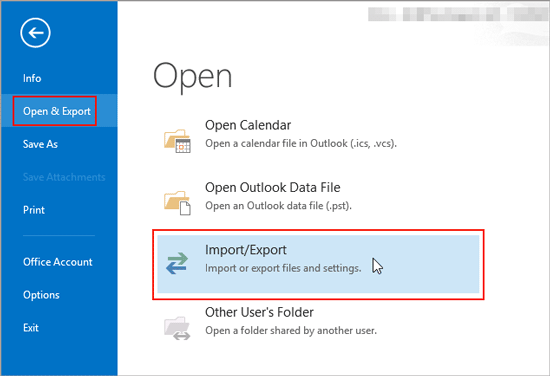
Étape 1 : Ouvrez Outlook sur votre PC et cliquez sur « Fichier » en haut à gauche. Sélectionnez ensuite « Ouvrir et exporter » > « Importer/Exporter ».
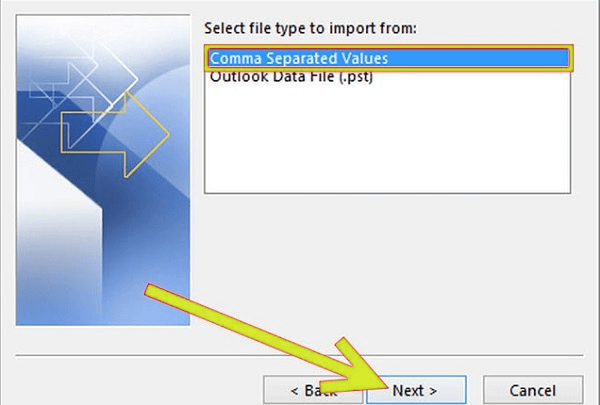
Étape 2 : Choisissez « Exporter vers un fichier » et cliquez sur « Suivant ». Sélectionnez ensuite « Valeurs séparées par des virgules (CSV) » et cliquez sur « Suivant ».
Étape 3 : Dans la liste « Sélectionnez le dossier à exporter », faites défiler pour trouver et sélectionner « Contacts ». Cliquez sur « Parcourir » pour choisir un emplacement d’enregistrement et nommer votre fichier.
Étape 4 : Cliquez sur « Terminer ». Vous pouvez maintenant ouvrir ce fichier CSV directement dans Excel.
Si vous utilisez la version web d'Outlook, le processus d'exportation des contacts depuis Outlook est encore plus simple.
Étape 1 : Connectez-vous à Outlook.com avec vos informations de compte. Ensuite, choisissez l’icône « Contacts » dans la barre latérale gauche.
Étape 2 : Dans la barre d’outils supérieure, cliquez sur « Gérer », puis sélectionnez « Exporter les contacts ».
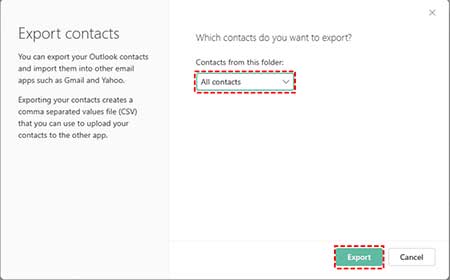
Étape 3 : Choisissez d’exporter « Tous les contacts » ou sélectionnez un dossier spécifique. Cliquez ensuite sur « Exporter ». Votre navigateur téléchargera un fichier .csv que vous pourrez ouvrir et enregistrer comme classeur Excel.
Pour exporter vos contacts Outlook depuis un appareil Android vers Excel, vous pouvez utiliser Samsung Messages Backup , une application complète de gestion de données pour Android. Grâce à elle, vous pouvez importer directement vos contacts Outlook sur votre appareil Android et les exporter au format CSV sur votre ordinateur. Vous pourrez ensuite l'ouvrir directement avec Excel. Vous pouvez également sauvegarder tous vos contacts sur votre ordinateur en une seule fois.
- Exporter les contacts Outlook d'un appareil Android vers un ordinateur au format de fichier CSV.
- Importez directement vos contacts depuis un ordinateur vers un appareil Android .
- Prend en charge plusieurs formats de fichiers, notamment VCF, BAK, CSV, HTML, XML, JSON, etc.
- Modifiez vos contacts sur un ordinateur , par exemple en ajoutant, en supprimant, etc.
- Sauvegardez et restaurez facilement vos contacts Android sur un ordinateur.
- Transférez vos SMS, journaux d'appels, documents, photos, vidéos, musiques et bien plus encore de votre appareil Android vers votre PC ou Mac.
- Compatible avec Android 6.0 ou version ultérieure, y compris Android 16.
Téléchargez le logiciel de gestion des contacts.


Étape 1 : Téléchargez et installez le logiciel sur votre ordinateur, puis connectez votre appareil Android au PC ou au Mac via USB.
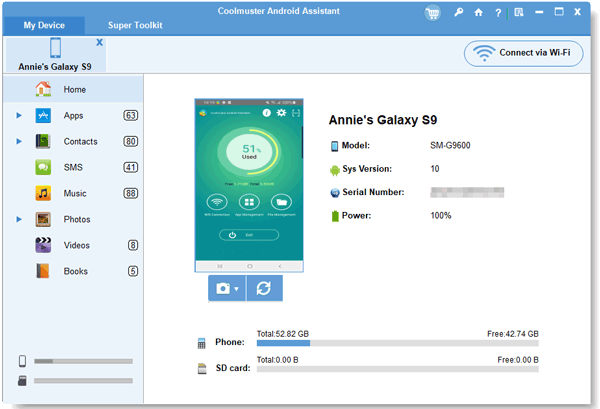
Étape 2 : Ouvrez l’application et activez le débogage USB sur Android. Elle reconnaîtra rapidement votre appareil mobile. Sélectionnez ensuite l’option « Contacts ».
Étape 3 : Si vous avez importé vos contacts Outlook sur votre appareil Android, sélectionnez directement les contacts souhaités, puis cliquez sur « Exporter ». Choisissez ensuite l’option « Exporter au format CSV » pour les enregistrer sur votre ordinateur.
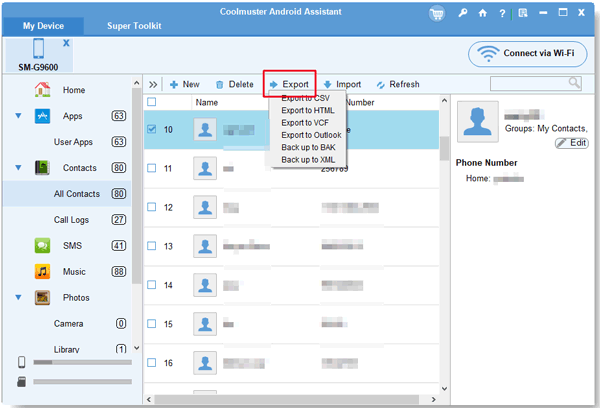
Au fait, si vous n'avez pas encore importé vos contacts Outlook, veuillez cliquer sur « Importer » > « Importer depuis Outlook » pour sélectionner votre fichier de contacts Outlook. Vos contacts seront alors ajoutés à votre appareil Android.
Outlook pour Mac possède une interface légèrement différente, mais reste simple d'utilisation. Vous pouvez exporter facilement votre groupe de contacts depuis Outlook sur Mac, puis ouvrir le fichier avec Excel.
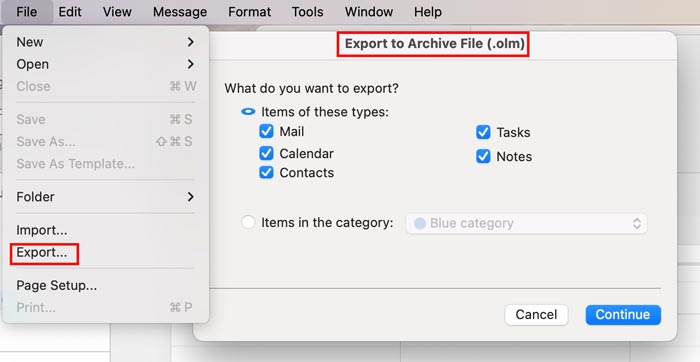
Étape 1 : Ouvrez Outlook sur votre Mac. Cliquez ensuite sur « Outils » dans la barre de menu supérieure et sélectionnez « Exporter ».
Étape 2 : Dans la fenêtre « Exporter vers un fichier d'archive (.olm) », assurez-vous que « Contacts » est coché et cliquez sur « Continuer ».
Étape 3 : Cliquez sur « Enregistrer » pour exporter vos contacts dans un fichier .olm. Installez ensuite l’outil SysInfo OLM Converter depuis le Microsoft Store sur votre ordinateur, puis convertissez le fichier OLM en fichier CSV.
Q1 : Puis-je exporter uniquement certains contacts ou listes de contacts depuis Outlook ?
Oui. Dans la version de bureau, vous pouvez déplacer des contacts spécifiques dans un nouveau sous-dossier et sélectionner uniquement ce dossier lors de l'exportation. Sur Outlook.com, vous pouvez sélectionner des contacts spécifiques à l'aide des cases à cocher avant de cliquer sur « Exporter ».
Q2 : Mes coordonnées resteront-elles correctement formatées dans Excel ?
En général, oui. Cependant, les numéros de téléphone commençant par « 0 » ou « + » peuvent parfois être altérés par la mise en forme « Général » d’Excel. Il est préférable de sélectionner ces colonnes dans Excel et de les formater en Texte afin de conserver les chiffres exacts.
Q3 : Que dois-je faire si le fichier d’exportation ne s’ouvre pas correctement dans Excel ?
Si les données apparaissent comme une seule ligne brouillée, il s'agit probablement d'un problème de délimiteur. Ouvrez une feuille Excel vierge, accédez à l'onglet Données, sélectionnez À partir d'un fichier texte/CSV et importez votre fichier. Assurez-vous que le délimiteur est défini sur « Virgule » afin que les colonnes soient correctement alignées.
Que vous utilisiez la suite de bureau, l'interface web ou une application mobile, exporter vos contacts Outlook vers Excel est un jeu d'enfant. Une fois vos données importées dans Excel, vous pouvez facilement filtrer, trier et mettre à jour vos informations de contact pour tous vos projets, professionnels ou personnels. Si vous préférez gérer vos contacts sur votre ordinateur, Samsung Messages Backup est une excellente solution. Cette application prend en charge non seulement les contacts, mais aussi d'autres types de données Android.
Articles connexes
Comment transférer ses contacts de l'iPhone vers l'ordinateur sans iTunes (5 méthodes)
Restaurez vos contacts Google sans effort en 3 étapes [Guide pratique]
Réponse à la question : Comment transférer des contacts d’un iPhone vers un Android via Bluetooth ?
Guide ultime : Sauvegarder ses contacts Android sur carte SD [sans tracas]

Sophie Green rédactrice en chef du site Web Samsung-messages-backup, s'est concentrée sur les technologies de récupération Android, de transfert Android (sauvegarde), de conseils sur les appareils Android, de nettoyage de téléphone et de transfert de téléphone. Des contributions reconnues sur les principales plateformes témoignent de son expertise et de sa fiabilité appréciées.
Copyright © samsung-messages-backup.com Tous droits réservés.



