Que vous souhaitiez conserver des conversations chargées d'émotion, garder une trace de vos transactions professionnelles ou sauvegarder des données importantes pour des raisons légales, savoir comment enregistrer vos SMS sur iPhone est essentiel. Bien qu'Apple ne propose pas de bouton « Exporter » direct dans l'application Messages, il existe plusieurs méthodes efficaces pour y parvenir.
Ce guide vous présentera 5 méthodes fiables pour sauvegarder vos SMS sur votre iPhone, allant des logiciels professionnels aux solutions manuelles rapides.
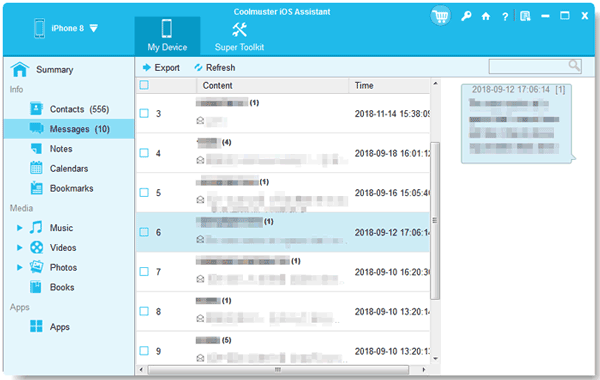
Pour les utilisateurs qui souhaitent un format lisible et organisé (comme TXT, HTML ou CSV) sur leur ordinateur, l'utilisation d'un outil professionnel tel qu'iPhone Data Manager est souvent la solution la plus fiable. Ce logiciel permet de prévisualiser et de sélectionner les messages de votre iPhone sur votre ordinateur, puis de les exporter dans ces formats compatibles. Vous pouvez ensuite consulter directement le contenu de vos messages sur votre ordinateur.
- Enregistrer sélectivement les SMS d'un iPhone sur un ordinateur.
- Sauvegardez immédiatement les SMS de votre iPhone sur votre PC ou Mac.
- Enregistrez les messages de votre iPhone aux formats CSV, TXT et HTML.
- Transférez également vos contacts , notes, événements de calendrier, photos, vidéos, musique et bien plus encore.
- Restaurez vos messages de sauvegarde et autres données sur n'importe quel appareil iOS sans perte de données.
- Fonctionne avec iOS 5.0 ou version ultérieure et la plupart des appareils iOS, y compris iOS 26, iPhone 17 Pro Max/17 Pro/17/Air , iPhone 16/15/14/13/12/11/X, iPad Pro, iPad Air, iPad mini, iPad, et plus encore.
Télécharger iPhone Data Manager.


Étape 1 : Installez le logiciel sur votre ordinateur et connectez votre iPhone via un câble USB.
Étape 2 : Autorisez votre iPhone à faire confiance à votre ordinateur. La connexion sera alors établie. Sélectionnez l’option « Messages » dans la liste de gauche.

Étape 3 : Sélectionnez les conversations que vous souhaitez enregistrer, cliquez sur « Exporter » et choisissez le format souhaité. Le logiciel enregistrera alors vos messages sur votre ordinateur.
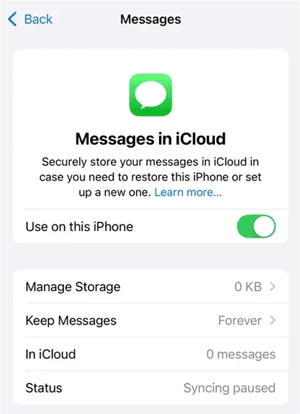
iCloud propose une solution de sauvegarde dans le cloud pour vos données iPhone , y compris vos SMS. Grâce à cette méthode, vos messages sont automatiquement sauvegardés sur iCloud et accessibles depuis n'importe quel appareil connecté à votre identifiant Apple. Toutefois, vous ne pouvez consulter vos messages sauvegardés que sur un Mac, un iPhone ou un iPad.
Étape 1 : Ouvrez l’application Réglages sur votre iPhone et appuyez sur votre identifiant Apple en haut de l’écran.
Étape 2 : Sélectionnez « iCloud » > « Messages », puis activez « Utiliser sur cet iPhone ». Ensuite, ouvrez l’application Messages sur votre Mac, puis cliquez sur « Réglages » > « iMessage » > « Activer Messages dans iCloud ».
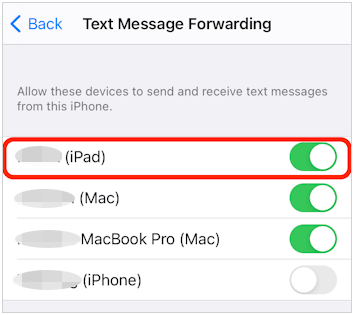
Étape 3 : Accédez ensuite aux Réglages de votre iPhone, puis sélectionnez « Apps » > « Messages » > « Transfert de SMS » et activez l’option pour votre Mac ou autres appareils Apple. Les SMS envoyés à votre numéro de téléphone apparaîtront alors dans l’application Messages sur votre Mac.
Si vous n'avez besoin de sauvegarder qu'une petite partie d'une conversation ou si vous souhaitez capturer exactement l'apparence des bulles comme preuve visuelle, les captures d'écran sont la solution la plus rapide.
Étape 1 : Ouvrez la conversation que vous souhaitez capturer sur votre iPhone.
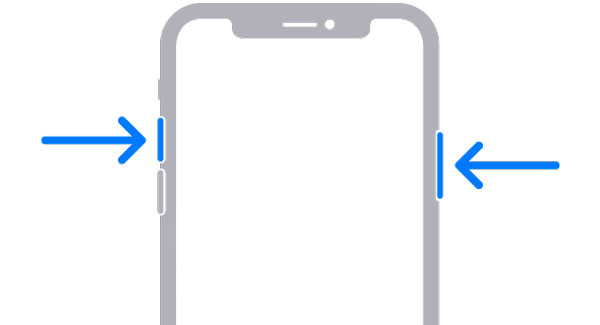
Étape 2 : Sur l’iPhone, appuyez rapidement et simultanément sur le bouton « Latéral » et le bouton « Volume + ».
Étape 3 : L’image sera enregistrée dans votre application Photos. Vous pourrez ensuite déplacer ces captures d’écran dans un album caché ou les télécharger sur un service cloud comme Google Drive.
Si vous possédez un Mac, vous pouvez facilement sauvegarder vos SMS grâce à l'application Messages de macOS. Cela vous permet de synchroniser vos messages entre votre iPhone et votre Mac pour une sauvegarde simplifiée.
Étape 1 : Assurez-vous que la fonction Messages dans iCloud est activée sur votre iPhone et votre Mac afin qu’ils se synchronisent.
Étape 2 : Ouvrez l’application Messages sur votre Mac et sélectionnez la conversation que vous souhaitez enregistrer.
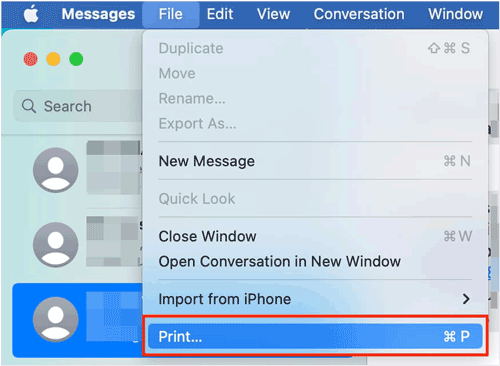
Étape 3 : Dans la barre de menu supérieure, cliquez sur « Fichier » > « Imprimer ». Dans la boîte de dialogue d’impression, cliquez sur le menu déroulant (généralement intitulé « PDF ») et sélectionnez « Enregistrer au format PDF ».
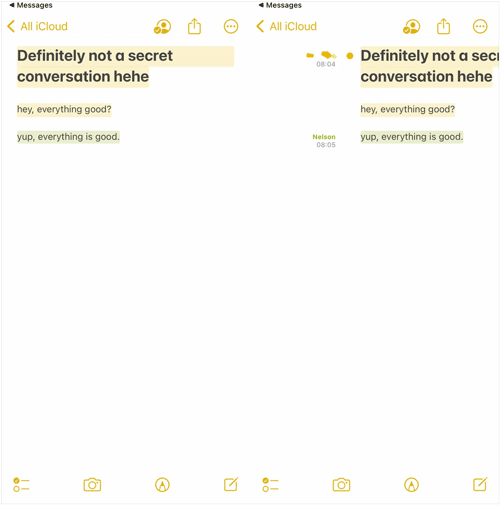
Si vous souhaitez enregistrer un texte ou une conversation spécifique et que vous ne souhaitez pas utiliser d'application tierce, vous pouvez copier et coller manuellement les messages dans l'application Notes de votre iPhone.
Étape 1 : Accédez à la conversation que vous souhaitez enregistrer. Appuyez longuement sur la bulle de message jusqu’à ce que l’option « Copier » apparaisse. Sélectionnez « Copier ».
Étape 2 : Ouvrez l’application « Notes » et créez une nouvelle note. Appuyez sur la zone vide de la note et sélectionnez « Coller » pour y coller le texte copié.
Q1 : Existe-t-il un moyen de masquer les SMS sur un iPhone sans les supprimer ?
Oui. Vous pouvez utiliser la fonction « Filtrer les expéditeurs inconnus » dans Réglages > Messages pour déplacer les messages provenant de personnes ne figurant pas dans vos contacts vers une liste distincte. Vous pouvez également utiliser la fonction « Masquer les alertes » pour désactiver les notifications de certaines conversations, les masquant ainsi sans supprimer les messages. Pour ce faire : ouvrez la conversation dans l’application Messages ; appuyez sur le bouton d’information « (i) » en haut à droite ; activez l’option « Masquer les alertes ».
Q2 : Puis-je transférer mes SMS vers mon adresse e-mail ?
Il n'existe pas de méthode directe pour envoyer une conversation entière par courriel. Cependant, vous pouvez copier le texte manuellement et le coller dans le corps d'un courriel, ou utiliser la fonction « Partager » pour envoyer des messages individuels à une adresse courriel.
Q3 : Puis-je archiver les SMS sur mon iPhone sans les supprimer ?
Contrairement à WhatsApp, l'application Messages d'Apple ne dispose pas d'un bouton « Archiver ». La meilleure solution consiste à sauvegarder vos messages sur iCloud ou à les exporter vers un ordinateur à l'aide d'un logiciel comme iPhone Data Manager, puis à les supprimer de votre appareil pour libérer de l'espace.
Il existe plusieurs façons d'enregistrer vos SMS sur votre iPhone, chacune présentant ses avantages et ses inconvénients. Si vous souhaitez enregistrer sélectivement vos SMS sur votre iPhone avec l'horodatage, puis les consulter facilement sur votre ordinateur Windows ou Mac, iPhone Data Manager est la solution idéale. Ce logiciel vous permet de transférer facilement vos SMS, contacts, notes et fichiers multimédias de votre appareil iOS vers votre ordinateur .
Articles connexes
Transférez rapidement vos SMS d'Android vers iPhone [iPhone 17 compatible]
Comment transférer des photos d'un iPhone vers un PC Windows 10/11 (Résolu)
Imprimer facilement les SMS de votre iPhone en 4 étapes (instructions détaillées)
Résoudre le problème de réception des SMS de l'iPhone sur Android : 14 solutions

Charlotte Smith, rédactrice accomplie dans le paysage dynamique de la technologie mobile, s'est distinguée par son expérience et ses compétences abondantes pour iPhone, OnePlus, Sony, Vivo, Motorola, ZTE, Huawei, etc. Aidez les lecteurs et les utilisateurs à résoudre les problèmes de iPhone Transfer et gestion des données mobiles. Sa compétence s'étend au-delà de la simple fonctionnalité, approfondissant les nuances de chaque marque avec précision et clarté.
Copyright © samsung-messages-backup.com Tous droits réservés.



