Bien que les discussions de groupe soient répandues, de nombreux utilisateurs Android privilégient encore les SMS groupés. Pour préserver la confidentialité et éviter la surcharge de notifications, l'envoi d'un SMS groupé est une meilleure option. Aujourd'hui, nous vous présentons quatre façons d'envoyer un SMS groupé sur Android. Suivez les instructions de cet article pour une utilisation simplifiée.
Messages de Google est désormais la norme sur Android. Il utilise le protocole RCS pour offrir une expérience de messagerie instantanée, similaire à iMessage ou WhatsApp. Si vous ne souhaitez pas utiliser le RCS, vous pouvez envoyer des messages de groupe.
Étape 1 : Ouvrez l’application Google Messages sur votre appareil Android et appuyez sur l’icône de votre profil en haut à droite.
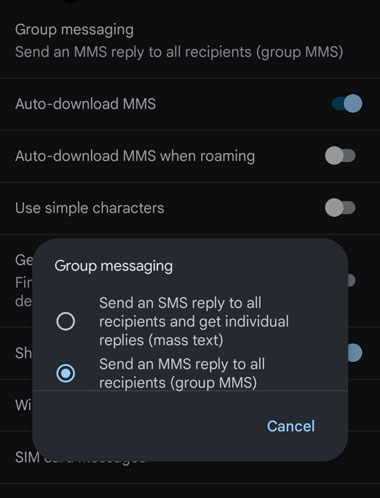
Étape 2 : Cliquez sur « Paramètres des messages » > « Avancé » > « Messagerie de groupe ».
Étape 3 : Vous pouvez choisir entre « SMS de masse » (envoi de SMS individuels à tous) ou « MMS de groupe » (chacun voit les réponses des autres).
Étape 4 : Sélectionnez les contacts que vous souhaitez inclure, puis saisissez votre message et cliquez sur « Envoyer ».
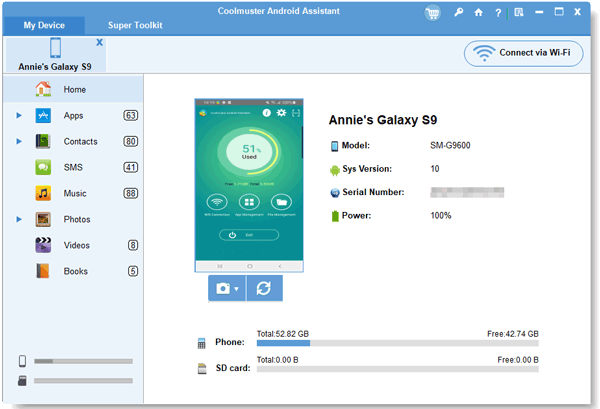
Si vous préférez gérer vos communications depuis un ordinateur, Samsung Messages Backup vous permet de gérer les conversations de groupe via votre PC ou Mac. Ce logiciel de gestion Android vous permet de consulter, recevoir et envoyer vos messages Android sur votre ordinateur.
- Envoyer un SMS à plusieurs contacts depuis un ordinateur.
- Accédez à vos messages Android et gérez-les depuis un ordinateur.
- Exportez vos SMS depuis Android vers un PC ou un Mac pour les sauvegarder.
- Enregistrez vos messages dans des formats de fichiers accessibles, tels que HTML, TXT, XML, etc.
- Transférez facilement vos contacts Android , vos journaux d'appels et vos fichiers multimédias.
- Compatible avec Android 6.0 ou version ultérieure.
Téléchargez le gestionnaire de messages Android.


Voici comment envoyer un SMS groupé sur un ordinateur avec ce logiciel :
Étape 1 : Connectez votre appareil Android à votre ordinateur via USB ou Wi-Fi. Lancez ensuite le logiciel de gestion des messages sur votre ordinateur.
Étape 2 : Activez le débogage USB sur votre téléphone ou tablette Android. Une fois connecté, cliquez sur la catégorie « SMS ».
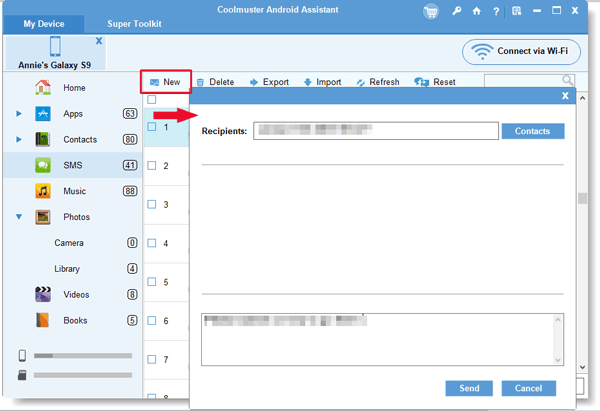
Étape 3 : Cliquez sur « Nouveau », puis sur « Contacts » dans la fenêtre contextuelle pour choisir le destinataire. Saisissez ensuite le contenu de votre message et appuyez sur « Envoyer ».
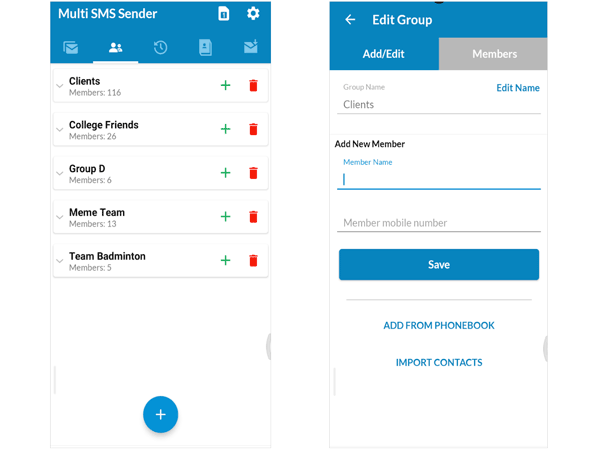
Multi SMS Sender (MSS) est une application spécialisée dans l'envoi de SMS en masse. Contrairement à une conversation de groupe où chacun voit les réponses des autres, MSS est souvent utilisée pour envoyer un seul message à plusieurs personnes individuellement. Cependant, cette application contient des publicités.
Étape 1 : Téléchargez et définissez MSS comme application SMS par défaut ; cette opération est nécessaire pour les fonctionnalités de base.
Étape 2 : Allez dans l’onglet « Groupes » et créez un nouveau groupe de destinataires (vous pouvez même importer un fichier Excel).
Étape 3 : Sélectionnez le groupe que vous avez créé. Ensuite, saisissez votre message. Vous pouvez utiliser des espaces réservés (comme {Prénom}) pour personnaliser chaque texte.
Étape 4 : Appuyez sur « Envoyer ». MSS parcourra la liste et enverra des messages individuels à chaque membre.
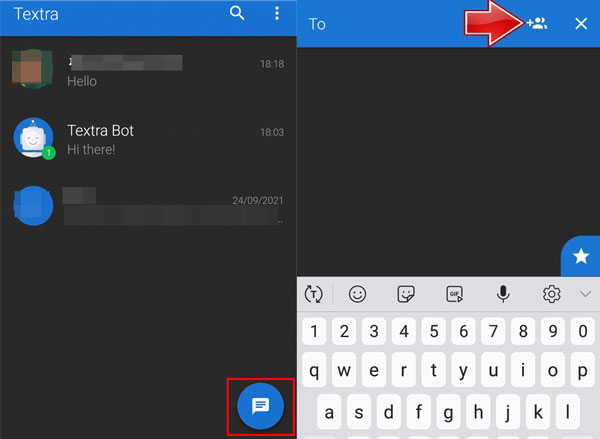
Textra reste une application de messagerie très appréciée des utilisateurs recherchant une personnalisation poussée et une alternative légère à Google. Elle permet de choisir la couleur du thème, la couleur des bulles, le style des émojis, etc. En bref, vous pouvez créer votre propre application de messagerie.
Étape 1 : Installez et ouvrez l’application Textra SMS sur votre appareil Android. Appuyez ensuite sur l’icône « Nouveau message flottant » ou sur le signe « + ».
Étape 2 : Appuyez sur l’icône « Contacts » en haut à droite. Sélectionnez ensuite l’onglet « Groupes » (Textra récupère ces informations depuis l’application Contacts de votre système) ou sélectionnez manuellement plusieurs contacts.
Étape 3 : Appuyez sur l’icône « Coche » pour confirmer votre sélection. Ensuite, saisissez votre message et envoyez-le. Vous pouvez maintenir la pression sur la flèche d’envoi pour programmer l’envoi du SMS.
Q1 : Quelle est la différence entre un SMS de groupe et une conversation de groupe ?
Une conversation de groupe utilise généralement le MMS, qui permet d'envoyer des messages à plusieurs destinataires, mais sans fonctionnalités avancées. Les réponses sont partagées avec le groupe, mais les fonctionnalités sont limitées.
Une conversation de groupe, généralement gérée par RCS ou messagerie Internet, comprend des fonctionnalités telles que :
En résumé, les discussions de groupe sont plus interactives et modernes que les SMS de groupe traditionnels.
Q2 : Quels sont les inconvénients des SMS de groupe ?
Les principaux inconvénients des SMS de groupe traditionnels (MMS) sont les suivants :
Q3 : L’application Samsung Messages sera-t-elle abandonnée en 2026 ?
Oui. Samsung a officiellement annoncé que l'application Messages sera abandonnée aux États-Unis en juillet 2026. Bien que les appareils plus anciens fonctionnant sous Android 11 ou une version antérieure puissent encore bénéficier d'une compatibilité limitée, Samsung migre activement tous les utilisateurs vers Google Messages afin de garantir une compatibilité RCS complète et une expérience plus homogène au sein de l'écosystème Android.
Que vous utilisiez l'application Messages native de Google ou un outil tiers comme Textra, Android vous offre la flexibilité de communiquer exactement comme vous le souhaitez. Si vous voulez envoyer et gérer vos messages Android sur votre ordinateur, ne manquez pas Samsung Messages Backup . Cette application de bureau est compatible avec la plupart des appareils Android et propose de nombreuses fonctionnalités de transfert et de gestion, comme la sauvegarde et la restauration des données Android .
Articles connexes
Résoudre le problème de réception des SMS de l'iPhone sur Android : 14 solutions
Lire ses SMS en ligne sur iPhone et Android [Guide pratique]
Comment imprimer des SMS pour le tribunal depuis votre téléphone Android et votre iPhone
Résolu : Où sont stockés les SMS sur un appareil Android ? [6 conseils pratiques]

Sophie Green rédactrice en chef du site Web Samsung-messages-backup, s'est concentrée sur les technologies de récupération Android, de transfert Android (sauvegarde), de conseils sur les appareils Android, de nettoyage de téléphone et de transfert de téléphone. Des contributions reconnues sur les principales plateformes témoignent de son expertise et de sa fiabilité appréciées.
Copyright © samsung-messages-backup.com Tous droits réservés.



