Si vous craignez que vos photos soient compressées lors de leur envoi depuis votre iPhone, consultez ce guide. Nous y avons résumé six méthodes simples et fiables, étape par étape, pour vous permettre de choisir l'outil qui vous convient et d'envoyer facilement des photos haute résolution de votre iPhone vers un autre appareil.
Est-il possible d'envoyer une photo en haute résolution depuis un iPhone ? Les photos haute résolution sont synonymes de haute qualité, et tous les logiciels ne permettent pas d'envoyer des photos en haute résolution ou en résolution originale. Cependant, en configurant correctement les paramètres et en utilisant le bon logiciel, vous pouvez facilement envoyer des photos haute résolution depuis un iPhone. Découvrez ci-dessous 6 méthodes pratiques pour envoyer des photos en haute résolution.
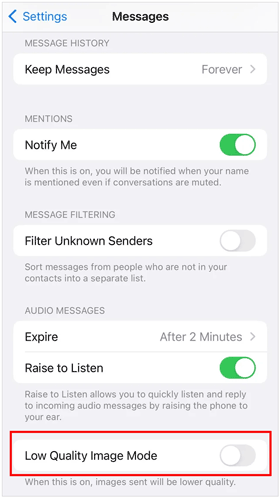
iMessage sur iPhone permet d'envoyer des photos haute résolution. Le nombre de photos par message est limité. Cependant, si vous envoyez un grand nombre de photos (plus de 20 à 30 à la fois), l'application risque de ralentir, voire de ne pas envoyer le message.
Étape 1 : Accédez aux Réglages de l’iPhone depuis lequel vous souhaitez envoyer des photos et trouvez « Messages ».
Étape 2 : Désactivez la fonction « Mode image basse qualité ».
Étape 3 : Vous pouvez maintenant envoyer vos photos en haute qualité depuis cet iPhone.
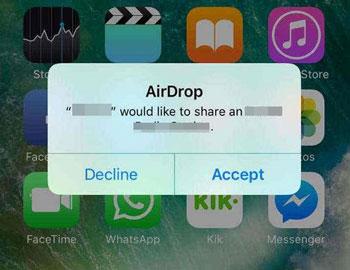
AirDrop vous permet d'envoyer des photos d'un iPhone à un autre en haute qualité. Grâce à lui, vous pouvez envoyer vos photos en pleine résolution, même sans réseau. Il vous suffit d'activer le Wi-Fi et le Bluetooth sur les deux appareils pour établir la connexion.
Étape 1 : Accédez aux Réglages de votre iPhone et choisissez « Général » > « AirDrop ».
Étape 2 : Choisissez ensuite « Contacts uniquement » ou « Tout le monde pendant 10 minutes », puis activez le « Bluetooth » et le « Wi-Fi ».
Étape 3 : Répétez les étapes ci-dessus sur un autre iPhone.
Étape 4 : Ouvrez l’application Photos sur l’appareil de l’expéditeur, sélectionnez les photos que vous souhaitez envoyer et cliquez sur l’icône « Partager ».
Étape 5 : Choisissez « AirDrop » et sélectionnez l’iPhone cible. Enfin, cliquez sur « Accepter » sur l’appareil du destinataire. Les photos seront envoyées en pleine résolution.
Vous souhaitez transférer simultanément de nombreuses photos en pleine résolution depuis un iPhone ou un téléphone Android ? Dans ce cas, un outil de transfert performant s’impose : Transfert de données téléphoniques . Ce logiciel tout-en-un vous permet de copier des fichiers multimédias (photos, musique, vidéos, etc.) d’un appareil iOS à un autre sans perte de résolution.
- Synchronisez vos photos d'un iPhone à un autre en conservant leur résolution d'origine, en un seul clic.
- Transférez directement les photos de votre iPhone vers votre appareil Android sans perte de qualité.
- Transférez vos contacts , messages, vidéos et musiques entre vos appareils iPhone et Android.
- Vous permet de sauvegarder les photos et autres données de votre iPhone sur votre PC.
- Convertissez vos photos HEIC en JPEG ou PNG sans aucune perte de qualité.
- Compatible avec iOS 26 et Android 16.
Téléchargez le logiciel de transfert de données téléphoniques.


Étape 1 : Après avoir téléchargé et installé le programme de transfert de données téléphoniques sur votre ordinateur, lancez-le. Connectez ensuite les deux appareils mobiles à l’ordinateur à l’aide de câbles USB.
Étape 2 : Sur l’appareil iOS, appuyez sur « Faire confiance ». Si l’autre appareil est un appareil Android, sélectionnez « Transfert de fichiers/Android Auto » sur le téléphone Android. Le programme reconnaîtra alors vos appareils sans problème.
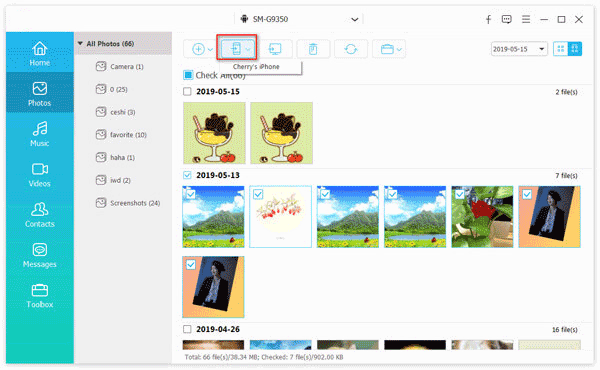
Étape 3 : Choisissez votre iPhone dans la « Liste des appareils » en haut au centre, puis cliquez sur la catégorie « Photos » dans le panneau de gauche.
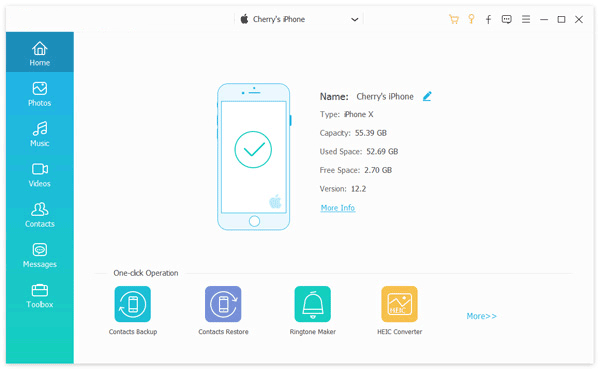
Étape 4 : Cochez les photos souhaitées, puis cliquez sur « Exporter vers l’appareil ». Sélectionnez ensuite votre appareil mobile de destination pour lancer le transfert des photos. Vous recevrez les photos sur votre appareil.
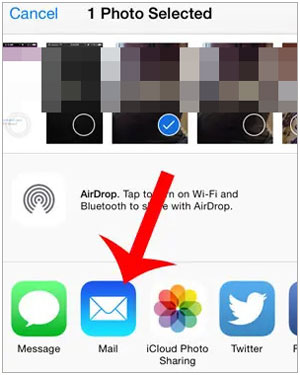
Vous pouvez joindre directement vos photos en pleine résolution à votre e-mail et les envoyer depuis votre iPhone via Internet. Cependant, vous ne pouvez pas envoyer de fichiers de plus de 20 à 25 Mo par e-mail. Par ailleurs, vous pouvez utiliser Mail Drop pour envoyer vos photos en pleine résolution. Dans ce cas, vos photos seront téléchargées sur iCloud ; vous devez donc disposer d’un espace de stockage iCloud suffisant.
Étape 1 : Ouvrez l’application Photos sur votre iPhone, puis sélectionnez les photos que vous souhaitez envoyer.
Étape 2 : Appuyez sur « Partager » et choisissez « Courrier ». Saisissez ensuite l’adresse courriel du destinataire dans le champ « À ».
Étape 3 : Saisissez un objet et appuyez sur « Envoyer ».
Étape 4 : Connectez-vous à votre compte de messagerie sur l’appareil cible et consultez votre boîte de réception. Téléchargez ensuite les photos sur l’appareil mobile.
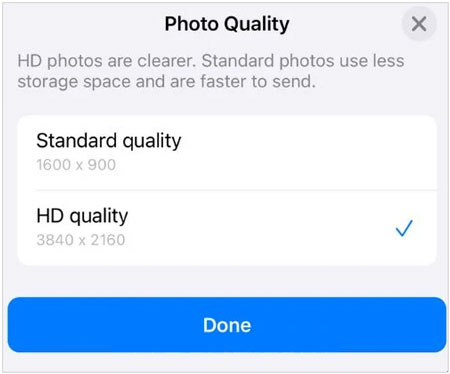
WhatsApp permet d'envoyer des photos en qualité originale ou compressée. Pour envoyer des photos haute résolution, sélectionnez la qualité HD. Il est impossible d'utiliser le même compte WhatsApp sur deux téléphones simultanément, mais vous pouvez demander l'aide d'un ami. Envoyez d'abord vos photos à votre ami, puis déconnectez-vous de votre compte WhatsApp sur son appareil et connectez-vous sur l'appareil de destination. Demandez-lui ensuite de vous renvoyer les photos.
Étape 1 : Ouvrez WhatsApp sur votre iPhone source et connectez-vous à votre compte WhatsApp.
Étape 2 : Trouvez la conversation de votre ami et cliquez sur l’icône « Trombone » > « Galerie ». Sélectionnez ensuite vos photos.
Étape 3 : Appuyez sur l’icône « HD », sélectionnez « Qualité HD », puis cliquez sur « Envoyer ». Votre ami recevra les images.
Étape 4 : Déconnectez-vous de votre compte WhatsApp sur cet appareil, puis connectez-vous sur un autre appareil et demandez à votre ami de vous renvoyer les photos. Vous recevrez alors les photos en haute qualité.
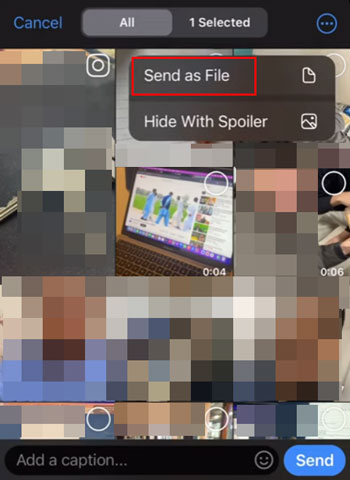
Si vous utilisez Telegram, vous pouvez préserver la qualité des photos prises avec votre iPhone lors de leur envoi via cette application. Envoyer des photos haute résolution sur Telegram est très simple. De plus, vous pouvez vous connecter au même compte Telegram sur différents téléphones et ainsi vous envoyer directement des photos, ce qui est plus pratique que d'utiliser WhatsApp.
Étape 1 : Ouvrez Telegram sur votre iPhone et assurez-vous d’être connecté à votre compte. Connectez-vous ensuite à ce même compte sur un autre téléphone mobile.
Étape 2 : Sur l’iPhone, appuyez sur le bouton « Nouveau message » de Telegram, recherchez votre nom d’utilisateur et cliquez dessus.
Étape 3 : Cliquez sur l’icône « Pièce jointe » et sélectionnez les photos souhaitées.
Étape 4 : Appuyez sur l’icône à trois points en haut à droite, puis sélectionnez « Envoyer comme fichier ». Enfin, cliquez sur « Envoyer ». Vous recevrez les photos en pleine résolution sur un autre smartphone.
Q1 : Quelle est la différence entre la haute résolution et la pleine résolution ?
La pleine résolution désigne la résolution maximale, c'est-à-dire le niveau de détail le plus élevé qu'une image puisse contenir. La haute résolution désigne une image dont la résolution est supérieure à la résolution standard ou moyenne.
Q2 : Puis-je convertir les photos de mon iPhone en haute résolution ?
Oui, vous pouvez convertir vos photos enregistrées sur votre iPhone en haute résolution à l'aide d'applications de retouche photo tierces, comme Adobe Photoshop Lightroom. Celles-ci permettent d'augmenter la résolution des images par agrandissement ou interpolation.
Si vous souhaitez envoyer vos photos depuis votre iPhone en haute résolution ou en pleine résolution, vous pouvez utiliser les méthodes et outils mentionnés ci-dessus pour effectuer cette tâche facilement. Le logiciel de transfert de données pour téléphone est particulièrement pratique pour l'envoi de nombreuses photos volumineuses. Il permet de copier vos photos en conservant leur qualité d'origine d'un iPhone vers un autre iPhone ou un appareil Android via USB. Le processus est sécurisé et stable. De plus, il vous permet de sauvegarder directement vos photos sur votre ordinateur.
Articles connexes
Récupérer des photos supprimées depuis le dossier « Supprimées récemment » sur Android : 4 méthodes
[5 méthodes principales] Comment transférer facilement de la musique d'un iPhone vers un Android
Changez de carte SIM entre iPhones facilement et en toute sécurité
Comment transférer des chansons d'un iPhone à un autre via AirDrop
Guide ultime : Comment synchroniser deux iPhones comme un pro

Charlotte Smith, rédactrice accomplie dans le paysage dynamique de la technologie mobile, s'est distinguée par son expérience et ses compétences abondantes pour iPhone, OnePlus, Sony, Vivo, Motorola, ZTE, Huawei, etc. Aidez les lecteurs et les utilisateurs à résoudre les problèmes de iPhone Transfer et gestion des données mobiles. Sa compétence s'étend au-delà de la simple fonctionnalité, approfondissant les nuances de chaque marque avec précision et clarté.
Copyright © samsung-messages-backup.com Tous droits réservés.



