Comment synchroniser les fichiers de mon appareil Android avec mon PC via Wi-Fi ? La mémoire de mon téléphone est presque pleine et je dois transférer mes vidéos et photos sur mon PC pour libérer de l’espace. Je cherche la meilleure façon de transférer plus de 30 Go de photos et vidéos de mon appareil Android vers mon PC Windows sans câble USB. Je souhaite conserver les fichiers originaux et leur qualité, et effectuer le transfert directement via mon réseau Wi-Fi domestique.
- Communauté Microsoft
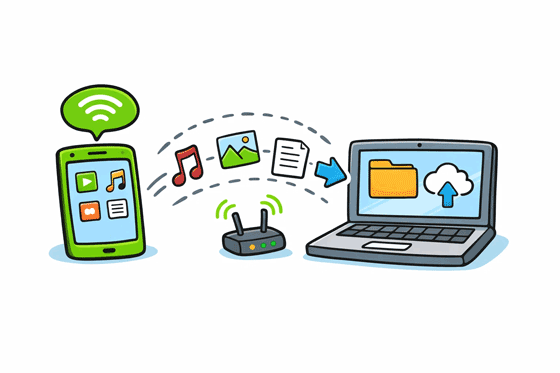
Plus besoin de chercher un câble USB compatible au fond d'un tiroir pour connecter votre appareil Android à un PC et synchroniser vos fichiers. La synchronisation entre votre appareil Android et votre PC via Wi-Fi est désormais simple et sécurisée. Découvrez dans cet article 5 méthodes fiables pour synchroniser vos appareils en Wi-Fi.
Pour synchroniser facilement vos fichiers Android avec votre PC via Wi-Fi et les gérer ensuite sur votre ordinateur, vous pouvez utiliser Samsung Messages Backup , une application de bureau dédiée à la gestion et au transfert des données Android . Elle vous permet également de prévisualiser et de sélectionner directement vos données Android.
* Synchronisez vos fichiers entre votre appareil Android et votre PC via Wi-Fi en quelques clics.
* Permet également de connecter sans fil votre appareil Android à votre Mac .
* Permet de transférer vos contacts , SMS, photos, vidéos, musique, journaux d'appels, documents et bien plus encore.
* Sauvegardez et restaurez les données Android sur un ordinateur.
* Compatible avec la plupart des appareils Android, notamment les Samsung Galaxy S26 Ultra/S26/S25 Ultra/S25/S24/S23/S22/S21/S20, Google Pixel 10 Pro/10/9/8/7/6, Xiaomi, Motorola, OnePlus, Tecno, realme, Vivo, Honor, TCL, etc.
* Compatible avec Android 6.0 ou version ultérieure.
Téléchargez ce logiciel de synchronisation de fichiers Android.


Étape 1 : Installez le logiciel sur votre PC et connectez votre appareil Android et votre PC au même réseau Wi-Fi. Lancez ensuite le programme et cliquez sur « Se connecter via Wi-Fi ».
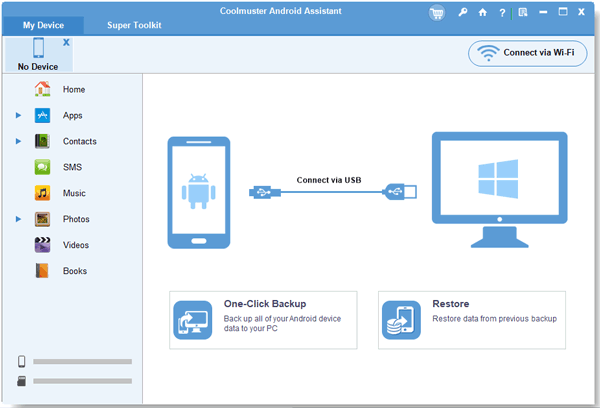
Étape 2 : Suivez ensuite les instructions à l’écran pour télécharger une application sur votre téléphone portable, puis ouvrez-la pour scanner le code QR sur votre ordinateur. La connexion sera établie.
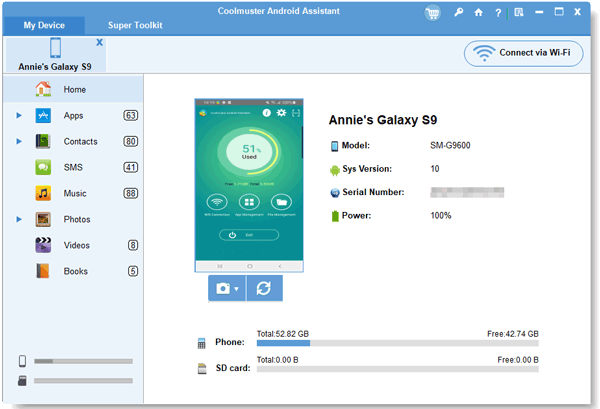
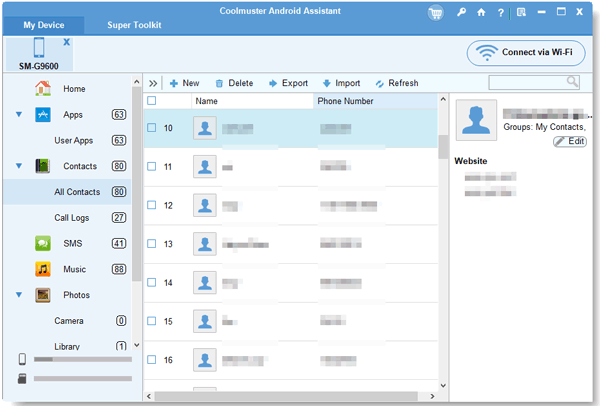
Étape 3 : Vous pouvez ensuite parcourir vos données Android sur l’interface. Pour transférer des fichiers d’Android vers votre PC, choisissez un type de fichier, sélectionnez vos fichiers, puis cliquez sur « Exporter » pour les enregistrer sur votre PC. Vous pouvez également cliquer sur « Importer » pour synchroniser des fichiers de votre PC vers Android .
Google Drive est une solution cloud qui permet une synchronisation fluide sans nécessiter la connexion simultanée des deux appareils. En vous connectant à ce compte sur votre appareil, vous pouvez accéder directement à vos fichiers téléchargés.
Étape 1 : Installez et ouvrez Google Drive sur votre téléphone Android.
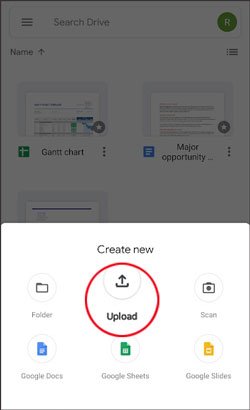
Étape 2 : Connectez-vous à votre compte Google. Cliquez ensuite sur « + » > « Importer » pour sélectionner et importer vos fichiers Android dans votre espace de stockage cloud.
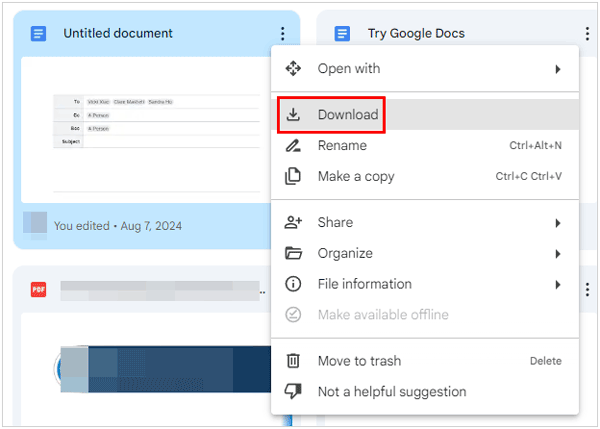
Étape 3 : Accédez au site web de Google Drive sur votre ordinateur et connectez-vous avec le même compte. Vous pourrez alors voir vos fichiers importés. Sélectionnez-les et cliquez sur l’icône « Télécharger » pour les enregistrer sur votre ordinateur.
Si vous privilégiez la confidentialité et les logiciels libres, Syncthing-Fork (la version Android de Syncthing) est un outil performant. Contrairement à Google Drive, il ne stocke pas vos fichiers dans le cloud ; il les synchronise directement entre vos appareils (P2P).
Étape 1 : Installez Syncthing-Fork sur votre appareil Android depuis Google Play, et Syncthing sur votre PC depuis le site Web de Syncthing.
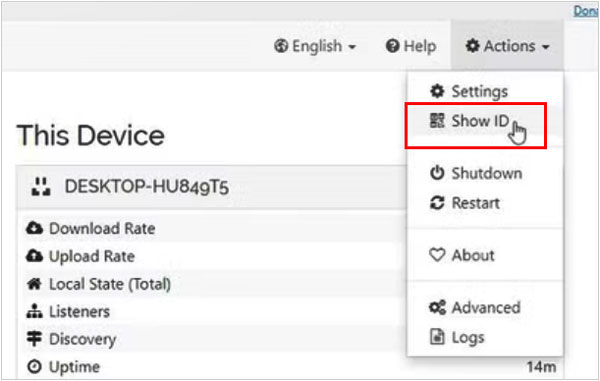
Étape 2 : Sur votre appareil Android, accédez à « Appareils » et appuyez sur « + ». Sur votre ordinateur, appuyez sur « Actions » > « Afficher l’ID » pour obtenir un code QR. Scannez ensuite ce code QR avec votre appareil Android et acceptez la demande de jumelage sur votre ordinateur.
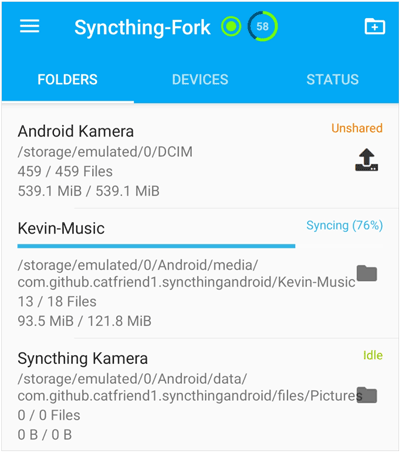
Étape 3 : Sur Android, choisissez les dossiers que vous souhaitez synchroniser, puis sélectionnez votre ordinateur sous l’onglet « Partage ».
Étape 4 : Les appareils conserveront ces dossiers identiques en temps réel lorsqu’ils seront tous deux en ligne.
Anciennement connu sous le nom de Partage à proximité, Quick Share est la réponse de Google à AirDrop. Il est désormais intégré à la plupart des PC Windows et appareils Android récents. Vous pouvez donc l'utiliser pour synchroniser sans fil des fichiers spécifiques entre vos appareils Android et votre PC.
Étape 1 : Activez Quick Share sur votre appareil Android et votre PC. Assurez-vous que les deux appareils sont détectables et connectés au même réseau.
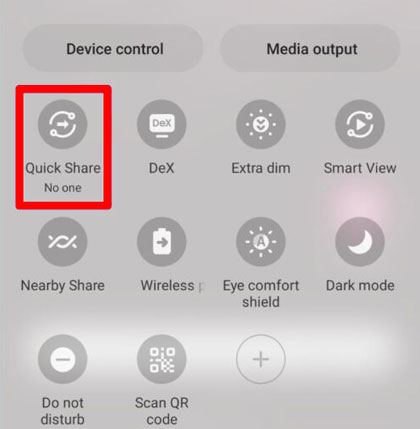
Étape 2 : Sélectionnez les fichiers sur votre téléphone, choisissez « Partager » > « Partage rapide », puis choisissez votre PC comme destination.
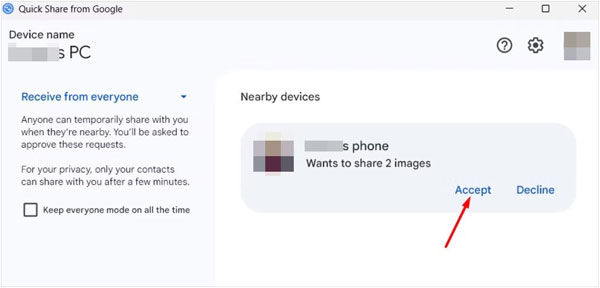
Étape 3 : Enfin, sélectionnez « Accepter » sur votre ordinateur. Vous recevrez alors les fichiers. Par ailleurs, vous pouvez envoyer des fichiers de votre ordinateur vers votre appareil Android.
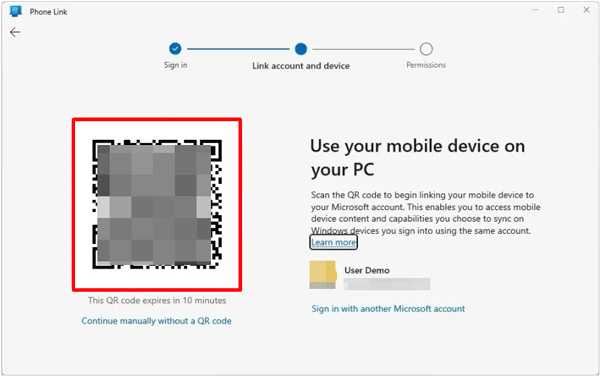
L'application Phone Link de Microsoft offre l'intégration la plus poussée entre Android et Windows. Outre les fichiers, elle synchronise les notifications, les appels et les photos.
Étape 1 : Ouvrez l’application « Lien vers Windows » sur votre téléphone et « Lien téléphonique » sur votre PC.
Étape 2 : Utilisez votre téléphone Android pour scanner le code QR sur votre PC afin d’appairer les deux appareils.
Étape 3 : Une fois l’appairage effectué, vous pouvez glisser-déposer les photos de l’application directement sur votre bureau.
Q1 : Quelle est la différence entre le partage de connexion USB et le Wi-Fi ?
Le partage de connexion USB utilise un câble physique pour partager la connexion de données d'un téléphone avec un ordinateur, offrant une latence réduite et permettant de recharger le téléphone simultanément. Le Wi-Fi (via point d'accès ou synchronisation locale) est sans fil, offrant une plus grande mobilité, mais consomme davantage de batterie et peut être sensible aux interférences.
Q2 : Quels sont les inconvénients du partage de connexion Wi-Fi ?
Les principaux inconvénients sont une consommation importante de la batterie de l'appareil mobile et des risques potentiels pour la sécurité en cas d'utilisation d'un réseau public non sécurisé. De plus, le débit peut varier en fonction de la distance par rapport au routeur ou de la présence d'obstacles physiques tels que des murs.
Q3 : Puis-je partager des données mobiles avec un ordinateur portable sans point d’accès Wi-Fi ?
Oui, il existe des alternatives :
Vous disposez désormais de plusieurs options pour synchroniser votre appareil Android avec un PC via Wi-Fi, ce qui simplifie grandement le processus. Quick Share et Phone Link conviennent à la synchronisation de fichiers, mais si vous souhaitez également gérer vos données Android sur votre PC, Samsung Messages Backup sera plus adapté. Cet outil permet en effet de sauvegarder et de restaurer vos données simultanément.
Articles connexes
Comment diffuser rapidement du contenu Android sur un PC Windows 10 ? 5 méthodes efficaces
12 applications de partage de fichiers pour Android et iOS et Android vers PC (fiables)

Sophie Green rédactrice en chef du site Web Samsung-messages-backup, s'est concentrée sur les technologies de récupération Android, de transfert Android (sauvegarde), de conseils sur les appareils Android, de nettoyage de téléphone et de transfert de téléphone. Des contributions reconnues sur les principales plateformes témoignent de son expertise et de sa fiabilité appréciées.
Copyright © samsung-messages-backup.com Tous droits réservés.



