Pour synchroniser votre iPhone et votre Mac et optimiser la gestion et la sauvegarde de vos données, vous aurez besoin d'une méthode sécurisée. Si la synchronisation de données entre ces appareils Apple vous est inconnue, pas d'inquiétude : nous vous proposons cinq solutions. Choisissez celle qui vous convient le mieux.
Depuis macOS Catalina, le Finder a remplacé iTunes comme outil principal de gestion des appareils iOS sur Mac. Vous pouvez synchroniser votre iPhone avec votre Mac à l'aide d'un câble USB ou sans fil.
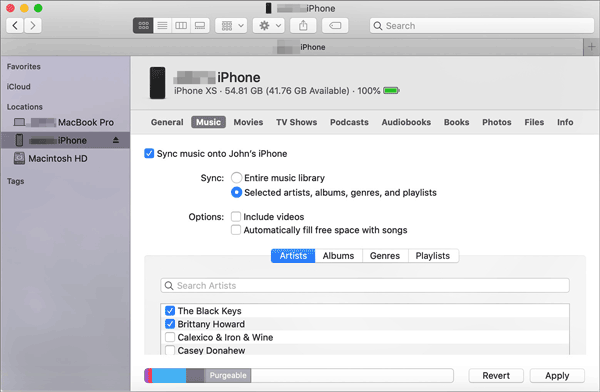
Étape 1 : Connectez votre iPhone à votre Mac à l’aide d’un câble Lightning ou USB-C.
Étape 2 : Ouvrez le Finder et sélectionnez votre iPhone dans la barre latérale sous « Localisation ». Cliquez sur « Faire confiance » sur les deux appareils si vous y êtes invité.
Étape 3 : Naviguez dans les onglets (Musique, Films, Fichiers) et cochez les cases des éléments que vous souhaitez synchroniser. Cliquez sur « Appliquer » ou « Synchroniser » en bas à droite.
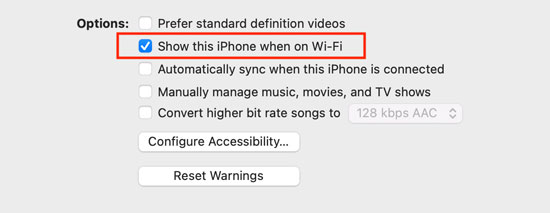
Étape 1 : Une fois la connexion établie via USB, vous pouvez activer la synchronisation Wi-Fi pour vous passer du câble la prochaine fois. Dans l’onglet « Général » de la fenêtre du Finder, cochez la case : « Afficher cet iPhone en Wi-Fi ».
Étape 2 : Cliquez sur « Appliquer ». Désormais, si les deux appareils sont connectés au même réseau, votre iPhone apparaîtra automatiquement dans le Finder.
Pour synchroniser sans fil un iPhone avec un MacBook, iCloud est la solution la plus simple car elle fonctionne en arrière-plan sans nécessiter de synchronisation manuelle. Vous pouvez également l'utiliser pour synchroniser vos données entre votre iPhone et votre iPad .
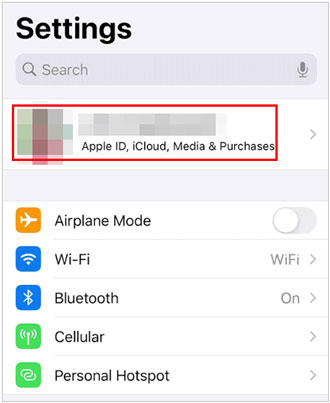
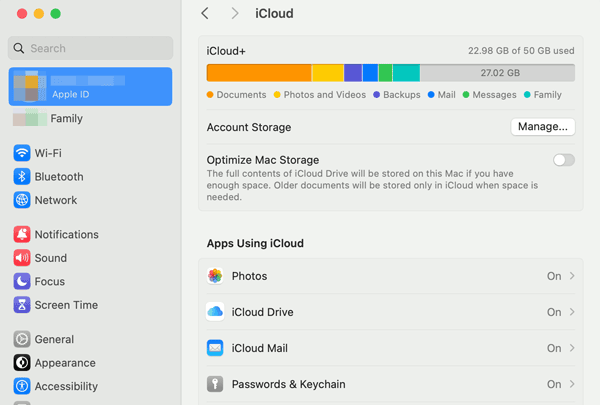
Étape 1 : Accédez aux Réglages de votre iPhone et cliquez sur « [Votre nom] » > « iCloud ». Activez les applications que vous souhaitez synchroniser (Photos, Notes, Contacts, etc.).
Étape 2 : Sur votre MacBook, accédez à « Menu Apple » > « Réglages système » ou « Préférences Système » > « [Votre nom] » > « iCloud ».
Étape 3 : Assurez-vous d’être connecté au même identifiant Apple sur les deux appareils. Activez les mêmes catégories que sur votre iPhone. Les données seront alors fusionnées et mises à jour instantanément sur les deux appareils via le cloud.
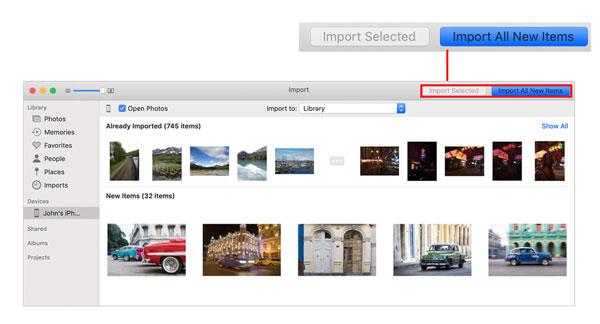
Si vous souhaitez simplement synchroniser votre bibliothèque multimédia avec votre Mac pour gagner de l'espace ou retoucher vos photos sur un écran plus grand, l'application Photos est l'outil idéal. Elle vous permet d'importer vos vidéos et photos de votre iPhone vers votre Mac.
Étape 1 : Connectez votre iPhone à votre Mac via USB, puis ouvrez l’application Photos sur votre Mac.
Étape 2 : Cliquez sur le nom de votre iPhone dans la barre latérale sous « Appareils ». Sélectionnez ensuite les photos et vidéos que vous souhaitez transférer, ou cliquez sur « Importer la sélection » en haut à droite.
Étape 3 : Vous pouvez également cocher la case « Supprimer les éléments après l’importation » si vous souhaitez libérer automatiquement de l’espace sur votre iPhone. Une fois cette opération effectuée, les fichiers multimédias apparaîtront sur votre Mac.
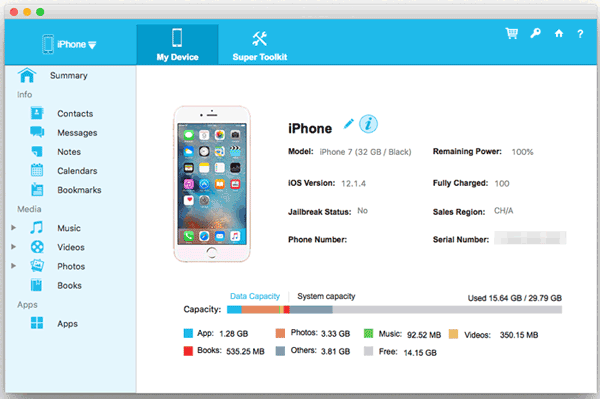
iPhone Data Manager est une application de bureau complète conçue pour offrir un meilleur contrôle de la gestion des données de votre iPhone. Elle vous permet de transférer facilement des données entre appareils iOS et ordinateurs , et ainsi de synchroniser sans problème les données de votre iPhone avec votre MacBook.
- Transférez vos contacts , SMS, notes, événements du calendrier, photos, vidéos et bien plus encore d'un iPhone vers un Mac.
- Importer des fichiers d'un ordinateur vers un iPhone ou un iPad via USB.
- Vous permet de prévisualiser les données de votre iPhone sur votre Mac avant de les transférer.
- Vous permet de modifier vos contacts et d'ajouter des signets à votre iPhone depuis votre Mac.
- Sauvegardez simultanément diverses données iOS sur un ordinateur et restaurez rapidement ces données de sauvegarde sur un appareil iOS.
- Compatible avec iOS 5.0 ou version ultérieure, Mac OS X 10.10 ou version ultérieure et Windows 7 ou version ultérieure.
Téléchargez ce logiciel de gestion de données iOS.


Étape 1 : Téléchargez et installez Coolmuster iOS Assistant sur votre Mac. Connectez ensuite votre iPhone via USB et appuyez sur « Faire confiance » sur le téléphone.
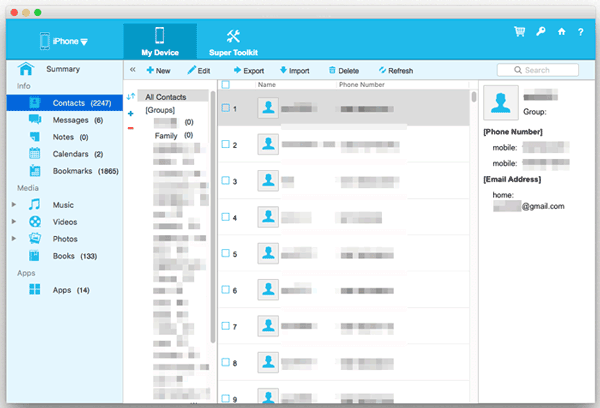
Étape 2 : Le logiciel reconnaîtra rapidement votre appareil. Vous pourrez ensuite choisir une catégorie dans le menu de gauche.
Étape 3 : Sélectionnez les données à synchroniser, puis cliquez sur « Exporter » pour les enregistrer sur votre Mac. Pour synchroniser toutes les données en une seule fois, accédez à « Super Toolkit » et utilisez la fonction de sauvegarde en un clic.
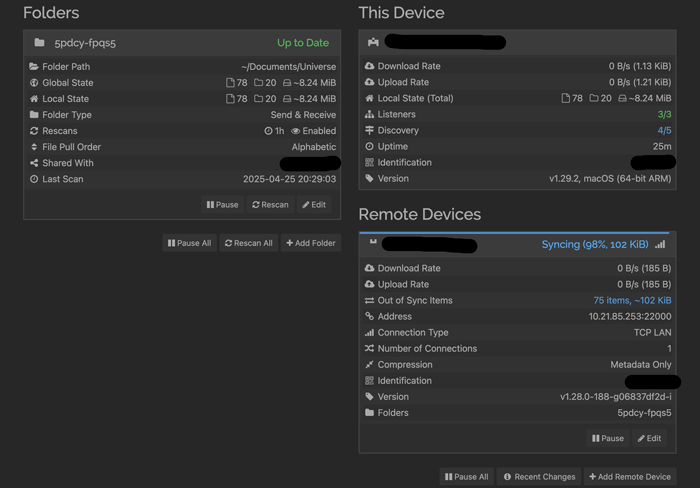
Syncthing est un outil open source de synchronisation de fichiers pair à pair, compatible avec plusieurs plateformes. En installant Syncthing sur votre iPhone (via une application iOS compatible) et sur votre Mac, vous pouvez synchroniser les dossiers sélectionnés directement sur votre réseau local, sans passer par le stockage cloud.
Étape 1 : Vous devrez installer Syncthing sur votre Mac et une application compatible (comme MobiusSync) sur votre iPhone.
Étape 2 : Ouvrez l’interface web de Syncthing sur votre Mac et l’application sur votre iPhone. Échangez les identifiants d’appareil pour les lier. Créez ensuite un dossier sur votre Mac et partagez-le avec l’identifiant d’appareil de l’iPhone.
Étape 3 : Sur votre iPhone, acceptez la demande de dossier. Les fichiers ajoutés à ce dossier sur l’un ou l’autre appareil seront désormais synchronisés directement via votre réseau local ou Internet, sans jamais passer par les serveurs d’Apple.
Q1 : Pourquoi mon iPhone n’apparaît-il pas sur mon Mac ?
Si votre iPhone n'apparaît pas sur votre Mac, le problème est généralement lié aux paramètres de confiance, à la connectivité, aux logiciels ou aux autorisations. Vous trouverez ci-dessous une liste de vérification pour le dépannage, classée des causes les plus fréquentes aux moins fréquentes.
Q2 : Toutes les applications sont-elles synchronisées via iCloud ?
Non. Seules les applications compatibles avec la synchronisation iCloud synchroniseront les données entre les appareils.
Q3 : Puis-je synchroniser gratuitement la musique de mon MacBook avec mon iPhone ?
Oui. Le Finder permet la synchronisation musicale sans abonnement, à condition que les fichiers musicaux soient présents sur votre Mac.
Q4 : Que dois-je faire si la synchronisation échoue de manière répétée ?
Le choix de la méthode la plus adaptée dépend de vos besoins. Pour la musique et les sauvegardes, le Finder est fiable. Pour des mises à jour quotidiennes simplifiées, iCloud est la référence. Si vous avez besoin d'un contrôle plus précis de vos fichiers ou d'une protection renforcée de votre vie privée, iPhone Data Manager et Syncthing offrent des alternatives performantes. iPhone Data Manager, en particulier, vous permet de transférer et de gérer facilement les données de votre iPhone sur votre ordinateur.
Articles connexes
Comment transférer des photos d'un iPhone à un autre sans iCloud ? (5 méthodes éprouvées)
Transférez vos contacts de votre iPad vers votre iPhone grâce à 5 méthodes efficaces
Vendez facilement votre iPhone cassé grâce à ce guide étape par étape (dernière version)
Comment sauvegarder facilement ses SMS sur iPhone : 3 solutions fiables

Charlotte Smith, rédactrice accomplie dans le paysage dynamique de la technologie mobile, s'est distinguée par son expérience et ses compétences abondantes pour iPhone, OnePlus, Sony, Vivo, Motorola, ZTE, Huawei, etc. Aidez les lecteurs et les utilisateurs à résoudre les problèmes de iPhone Transfer et gestion des données mobiles. Sa compétence s'étend au-delà de la simple fonctionnalité, approfondissant les nuances de chaque marque avec précision et clarté.
Copyright © samsung-messages-backup.com Tous droits réservés.



