TL;DR :
Si Samsung Smart Switch est bloqué à 99 %, ne parvient pas à se connecter ou est indisponible sur votre appareil Galaxy, la solution la plus fiable consiste à utiliser Samsung Data Transfer sur un ordinateur. Ce logiciel permet un transfert USB en un clic pour vos contacts, SMS, journaux d'appels, photos, vidéos, documents et musique, sans Wi-Fi ni écrasement des données existantes. Pour les transferts sans fil et sans logiciel tiers, Samsung Quick Share ou Google Account Backup offrent une migration de fichiers fluide via le cloud et en pair à pair.
|
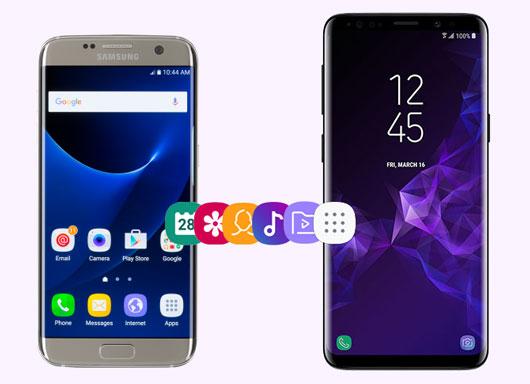
Pourquoi chercher des alternatives à Samsung Smart Switch ?
Bien que Samsung Smart Switch soit l'outil de migration officiel intégré à One UI, des milliers d'utilisateurs Galaxy rencontrent des problèmes récurrents lors de la configuration de leur téléphone ou de la migration manuelle. Comprendre ces limitations permet de choisir une alternative à Samsung Smart Switch pour le transfert de données.
- Erreurs de blocage ou de gel de Smart Switch à 99 % : Les grandes bibliothèques de photos, les caches de données d’applications ou les fichiers multimédias corrompus provoquent fréquemment le blocage indéfini de Smart Switch à 99 % ou à 1 %.
- Écrans non réactifs ou fissurés : si l’écran de votre ancien téléphone Samsung Galaxy est endommagé ou si l’écran tactile est cassé, Smart Switch ne peut pas être initialisé ni recevoir d’autorisations à l’écran.
- Limitations du transfert sélectif : Smart Switch ne propose pas d’aperçus précis des fichiers, ce qui rend difficile la sélection d’albums photo, de contacts ou de documents spécifiques sans copier des partitions système entières.
- Risque d'écrasement des données sur l'appareil cible : le transfert via Smart Switch après la configuration initiale de l'appareil nécessite souvent une réinitialisation d'usine ou peut écraser les données existantes sur votre téléphone Samsung cible.
- Instabilité du réseau Wi-Fi : les transferts via Wireless Smart Switch sont sujets à des déconnexions lors de transferts de plusieurs gigaoctets sur des routeurs Wi-Fi double bande.
Méthode 1 : Transférer des données d’un Samsung à un autre via Samsung Data Transfer (solution en 1 clic)
Pour un transfert 100 % hors ligne, stable et ultra-rapide entre deux téléphones Samsung, le logiciel professionnel Samsung Data Transfer s'affranchit des problèmes de Wi-Fi et de plantage d'applications. Cet utilitaire spécialisé permet la migration de données entre téléphones Android et iOS.
Principaux avantages du transfert de données Samsung :
- Prise en charge complète des types de fichiers : transférez simultanément les contacts, les SMS, les journaux d’appels, la musique, les vidéos, les photos, les documents et les fichiers système.
- Aucune perte de données et aucun écrasement : préserve le contenu existant sur l’appareil Galaxy cible sans forcer une réinitialisation d’usine.
- Compatibilité multiplateforme : prend en charge les transferts entre appareils Android (Samsung vers Samsung, Pixel, Xiaomi, Motorola), iOS vers Android, Android vers iOS et iOS vers iOS. C’est également un excellent outil pour sauvegarder les photos de l’iPhone et migrer les fichiers multimédias entre différents écosystèmes.
- Connexion USB haute vitesse : fonctionne localement via des câbles USB standard, offrant un débit de données stable sans interruption Wi-Fi ni limitation de vitesse.
- Compatibilité étendue : Entièrement compatible avec les Samsung Galaxy S26/S25, Z Fold 6/5, Z Flip 6/5, série A, série Note et les modèles plus anciens fonctionnant sous Android 6.0 à Android 17 ou supérieur.
Guide étape par étape : Comment transférer des données d’un Samsung à un autre
Étape 1. Téléchargement et installation : Installez et lancez Samsung Data Transfer sur votre PC Windows ou Mac.


Étape 2. Connectez les deux appareils Samsung : connectez vos deux téléphones Samsung Galaxy (source et cible) à l’ordinateur à l’aide de câbles de données USB. Activez le débogage USB sur les deux appareils en suivant les instructions à l’écran.
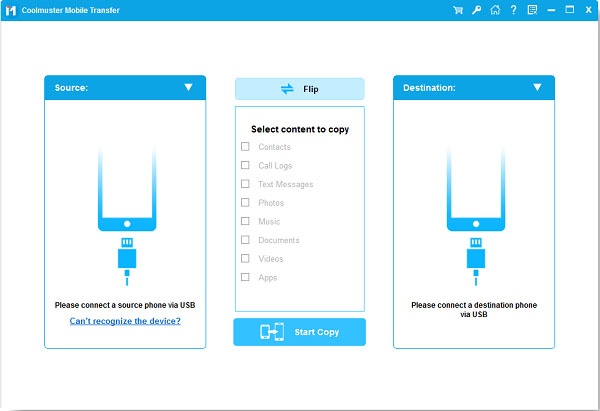
Étape 3. Vérifiez la position des appareils : assurez-vous que l’ancien téléphone est reconnu comme « Source » à gauche et le nouveau comme « Destination » à droite. S’ils sont inversés, cliquez sur le bouton Inverser .
Étape 4. Sélectionnez les catégories de fichiers : cochez les cases en regard des types de contenu que vous souhaitez migrer (par exemple, Contacts, SMS, Journaux d’appels, Photos, Vidéos, Audio, Documents).
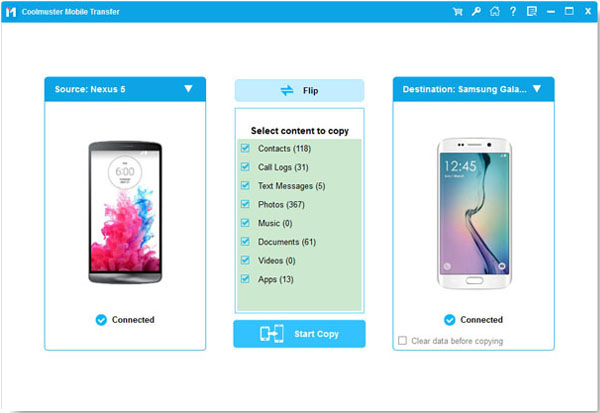
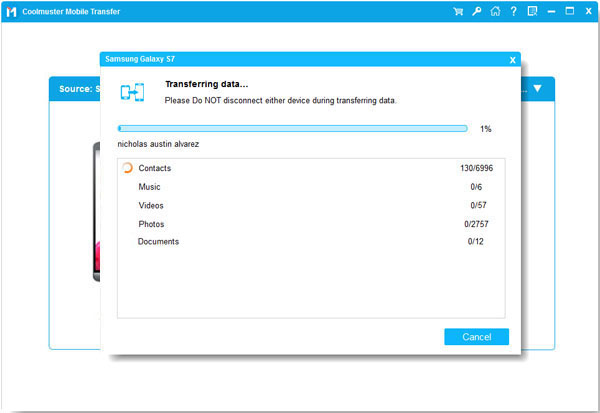
Étape 5. Exécuter le transfert en un clic : Cliquez sur le bouton « Démarrer la copie » . Maintenez la connexion entre les deux téléphones jusqu’à ce que la barre de progression atteigne 100 %.
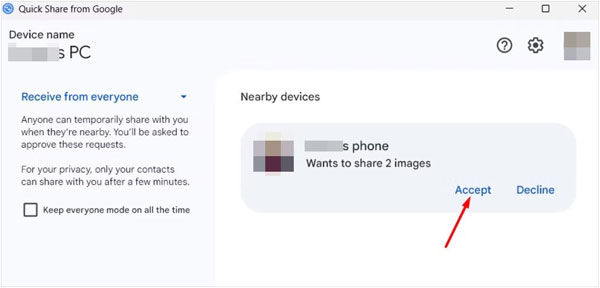
Méthode 2 : Transférer des fichiers Samsung vers un autre appareil Samsung sans fil via Quick Share
Pour les utilisateurs qui préfèrent un transfert sans fil natif sans installer de logiciel de bureau ni utiliser Smart Switch, Samsung Quick Share (intégré au framework Nearby Share de Google) est le protocole de partage pair à pair intégré aux appareils Galaxy.
Migration sans fil étape par étape avec Quick Share :
- Activez le Wi-Fi , le Bluetooth et les services de localisation sur les deux téléphones Samsung.
- Faites glisser vers le bas le panneau Paramètres rapides sur les deux appareils et appuyez sur la vignette Partage rapide pour activer la visibilité (sélectionnez « Tout le monde à proximité » ou « Contacts uniquement »).
- Sur l'appareil Samsung source, ouvrez l'application Mes fichiers ou Galerie . Sélectionnez les fichiers, photos, vidéos ou documents que vous souhaitez transférer.
- Appuyez sur l'icône Partager et choisissez Partage rapide .
- Sélectionnez l'appareil Samsung cible dans la liste des appareils à proximité.
- Sur le téléphone cible, appuyez sur Accepter dans la notification de transfert entrant.
Remarque : Quick Share est idéal pour les transferts ponctuels de fichiers multimédias et de documents, mais il ne peut pas transférer les paramètres système, les bases de données de SMS ni les journaux d’historique des appels.
Méthode 3 : Synchroniser les données Samsung avec un appareil Samsung via une sauvegarde de compte Google
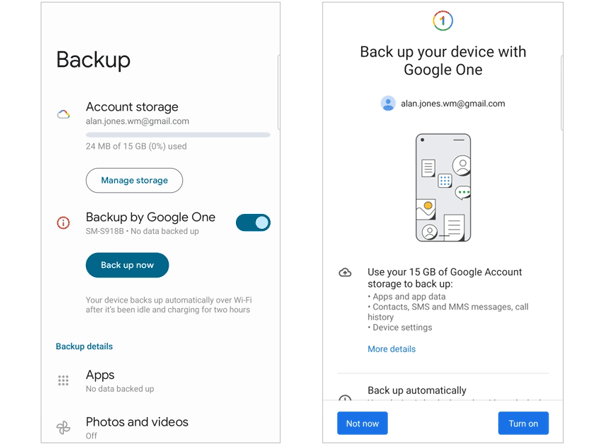
Chaque appareil Android intègre nativement Google Cloud. Vous pouvez sauvegarder votre ancien téléphone Samsung sur votre compte Google et restaurer vos données essentielles sur votre nouveau téléphone Samsung lors de la configuration ou de la synchronisation avec le cloud.
Synchronisation Google Cloud étape par étape :
- Sur votre téléphone Samsung source, accédez à Paramètres > Comptes et sauvegarde > Google Drive / Sauvegarder les données .
- Activez la sauvegarde Google One et appuyez sur « Sauvegarder maintenant » . Assurez-vous que les options Contacts, Historique des appels, Paramètres de l'appareil et Messages sont activées.
- Pour sauvegarder vos photos et vidéos, ouvrez l'application Google Photos , appuyez sur votre icône de profil, accédez à Paramètres Photos > Sauvegarde et activez la synchronisation photo haute qualité.
- Sur votre téléphone Samsung cible, connectez-vous avec le même compte Google lors de la configuration initiale ou via Paramètres > Comptes et sauvegarde > Gérer les comptes .
- Sélectionnez « Restaurer à partir de la sauvegarde cloud » pour télécharger les contacts, la liste des applications, l'historique des appels et les événements du calendrier.
Méthode 4 : Transférer des données Samsung vers un autre Samsung via une carte SD ou une clé USB OTG
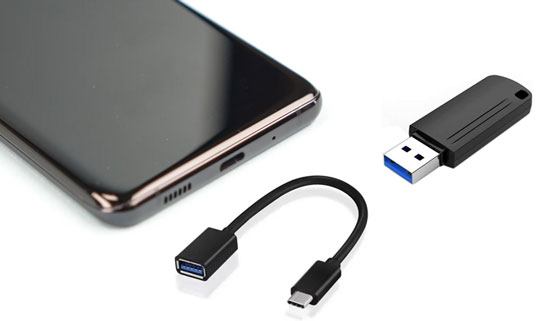
Si vous disposez d'un support de stockage externe comme une carte microSD ou une clé USB Type-C OTG, vous pouvez cloner ou copier physiquement vos fichiers hors ligne sans contraintes de bande passante réseau.
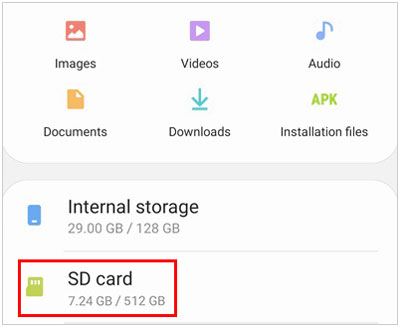
Option A : Transfert via carte microSD (modèles compatibles)
- Insérez la carte microSD dans le tiroir SIM/SD de votre ancien téléphone Samsung.
- Ouvrez l'application Mes fichiers , accédez à Stockage interne et sélectionnez Photos, Musique, Vidéos ou Documents.
- Choisissez Déplacer ou Copier , puis sélectionnez Carte SD comme dossier de destination.
- Démontez la carte microSD, insérez-la dans le nouvel appareil Samsung et utilisez l'application « Mes fichiers » pour accéder à vos données ou les copier dans la mémoire interne.
Option B : Transfert via un périphérique OTG USB Type-C
- Branchez votre clé USB Type-C sur le port inférieur de votre ancien téléphone Samsung.
- Ouvrez « Mes fichiers » , sélectionnez les répertoires souhaités et copiez-les sur la clé USB .
- Débranchez la clé USB et branchez-la sur votre nouveau téléphone Samsung pour y coller les dossiers transférés.
Méthode 5 : Copie manuelle de fichiers Samsung vers un appareil Samsung via un ordinateur et un port USB (mode MTP)
Pour les utilisateurs qui ont uniquement besoin de transférer des fichiers multimédias (photos DCIM, films, téléchargements, documents PDF) et qui souhaitent un contrôle total sur les structures de dossiers, un simple transfert par glisser-déposer sur PC Windows ou Mac via MTP (Media Transfer Protocol) fonctionne sans applications mobiles tierces.
Copie manuelle étape par étape sur ordinateur MTP :
- Connectez votre ancien téléphone Samsung à votre ordinateur à l'aide d'un câble USB.
- Déverrouillez l'écran du téléphone, appuyez sur la notification USB et définissez le mode sur Transfert de fichiers / MTP .
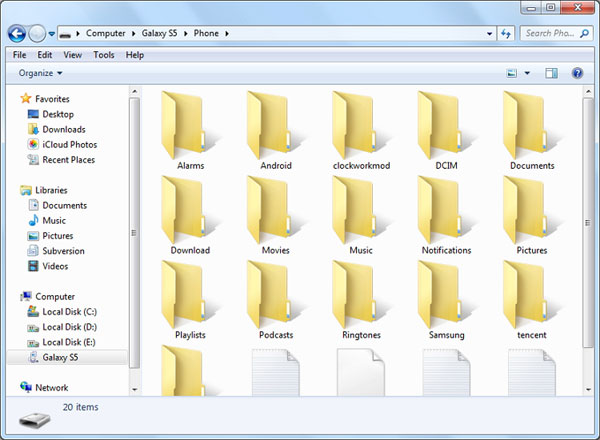
- Ouvrez Ce PC (Explorateur de fichiers Windows) ou Transfert de fichiers Android (Mac) et ouvrez le répertoire de stockage de votre téléphone Samsung.
- Copiez les dossiers importants tels que DCIM (Photos), Images , Films , Musique et Documents dans un dossier sur le bureau de votre ordinateur.
- Débranchez l'ancien téléphone, connectez le nouveau téléphone Samsung via USB en mode MTP, puis faites glisser les dossiers enregistrés depuis votre bureau vers la mémoire interne du nouveau téléphone.
Comparatif : Quelle solution de transfert Samsung vous convient le mieux ?
Pour vous aider à choisir la meilleure méthode autre que Smart Switch, le tableau ci-dessous compare les performances, les types de données pris en charge et les exigences opérationnelles des 5 solutions :
| Méthode |
Vitesse de transfert |
Types de données pris en charge |
Besoin d'une connexion Wi-Fi ou Internet ? |
Transfert sélectif ? |
Risque d'écrasement des données ? |
| Transfert de données Samsung |
Haute vitesse (USB 3.0/3.1) |
Contacts, SMS, Journal d'appels, Photos, Vidéos, Audio, Documents, Applications |
Non (100% hors ligne) |
Oui |
Non |
| Partage rapide |
Moyen à élevé (Wi-Fi Direct) |
Photos, vidéos, documents, fichiers audio (données d'applications/SMS exclues) |
Non (Nécessite Bluetooth/Wi-Fi Direct) |
Oui |
Non |
| Sauvegarde Google |
Cela dépend de la vitesse de votre connexion Internet. |
Contacts, Journal des appels, Liste des applications, Photos (Google Photos), Paramètres |
Oui (Wi-Fi/Données cellulaires) |
Limité |
Faible |
| Carte SD / USB OTG |
Élevée (vitesse de stockage local) |
Photos, vidéos, musique, documents, contacts sauvegardés (.vcf) |
Non |
Oui |
Non |
| Glisser-déposer sur PC (MTP) |
Haut (câble physique USB) |
Fichiers multimédias, téléchargements, documents PDF uniquement |
Non |
Oui |
Non |
Dépannage des erreurs courantes de transfert de données Samsung
Lors de la migration de données sans Smart Switch, vous pourriez rencontrer des problèmes matériels ou logiciels. Utilisez ces solutions techniques directes pour les résoudre :
1. Téléphone non détecté via câble USB (erreur MTP)
- Assurez-vous d'utiliser un câble de données USB Type-C officiel ou certifié MFi/USB-IF (certains câbles de charge bon marché sont dépourvus de lignes de données).
- Activez le débogage USB sur votre téléphone Galaxy : accédez à Paramètres > À propos du téléphone > Informations sur le logiciel , appuyez 7 fois sur Numéro de build pour activer les options pour les développeurs, puis activez le débogage USB dans Paramètres > Options pour les développeurs .
- Réinstallez les pilotes USB officiels Samsung sur votre PC Windows.
2. Échec de la connexion Quick Share ou appareil non répertorié
- Assurez-vous que le verrouillage de l'écran est désactivé sur les deux appareils pendant la recherche.
- Réinitialiser les paramètres réseau : Accédez à Paramètres > Gestion générale > Réinitialiser > Réinitialiser les paramètres Wi-Fi et Bluetooth sur les deux téléphones.
- Vérifiez si le mode d'économie d'énergie est activé, car il limite la vitesse de recherche Bluetooth en arrière-plan.
3. La restauration de la sauvegarde Google ne se déclenche pas.
- Assurez-vous que la sauvegarde source a été effectuée avec la même adresse e-mail de compte Google.
- Vérifiez la capacité de stockage de votre Google Drive (15 Go sont offerts gratuitement). Si votre espace est plein, supprimez les anciennes sauvegardes de votre appareil sur drive.google.com/drive/backups.
Foire aux questions (FAQ)
Q1 : Est-il possible de transférer des données d'un Samsung à un autre Samsung sans utiliser Smart Switch ?
Réponse : Oui. Vous pouvez utiliser des utilitaires de migration de bureau comme Samsung Data Transfer , des fonctionnalités sans fil natives comme Samsung Quick Share, la synchronisation cloud de votre compte Google ou du matériel physique comme des cartes SD et les transferts MTP USB depuis un ordinateur.
Q2 : Comment transférer les SMS et les journaux d'appels sans Smart Switch ?
Réponse : Les outils de partage de fichiers natifs comme Quick Share ou Bluetooth ne permettent pas de transférer les bases de données système telles que les SMS ou l’historique des appels. Pour transférer l’historique des appels et les SMS Android sans Smart Switch, utilisez Samsung Data Transfer via une connexion USB à un ordinateur ou restaurez-les via une sauvegarde de votre compte Google.
Q3 : Puis-je transférer des données après avoir configuré mon nouveau téléphone Samsung sans le réinitialiser aux paramètres d’usine ?
Réponse : Oui. Bien que la restauration cloud Smart Switch nécessite généralement une réinitialisation d’usine du téléphone cible pour effectuer à nouveau la configuration initiale, l’utilisation de Samsung Data Transfer ou de Quick Share vous permet de transférer des fichiers et du contenu vers un téléphone Samsung déjà actif sans effacer les données existantes.
Q4 : Pourquoi le commutateur intelligent Samsung reste-t-il bloqué à 99 % ?
Réponse : Smart Switch se bloque généralement à 99 % en raison de fichiers cache d’applications corrompus, d’un espace de stockage insuffisant sur le téléphone du destinataire, de déconnexions Wi-Fi ou d’une tentative de transfert simultané de bases de données WhatsApp volumineuses avec des applications système. Exclure les données de l’application ou utiliser un logiciel de transfert filaire comme Samsung Data Transfer résout ce problème.
Q5 : Samsung Data Transfer prend-il en charge la sauvegarde des photos depuis l’iPhone ?
Réponse : Oui. Outre la migration entre appareils Samsung, Samsung Data Transfer prend en charge les transferts entre systèmes iOS et Android. Vous pouvez ainsi sauvegarder facilement les photos, les contacts et les fichiers multimédias de votre iPhone directement sur un téléphone ou un ordinateur Samsung.
Mots de la fin
Transférer vos photos, messages, contacts et fichiers multimédias vers un nouveau téléphone Galaxy ne dépend pas uniquement de Samsung Smart Switch. Si vous rencontrez des problèmes de blocage d'applications, de lenteur de la connexion sans fil ou de réactivité de l'écran, d'autres méthodes de migration offrent un meilleur contrôle et une plus grande rapidité.
Pour une expérience de transfert complète, rapide et sécurisée, sans restrictions Internet ni écrasement de données, Samsung Data Transfer offre la solution de bureau en un clic la plus fiable pour transférer en toute sécurité tout votre contenu mobile entre appareils Samsung.
Articles connexes
Comment transférer des photos d'Android vers une clé USB en 4 étapes pratiques ?
7 façons de transférer des fichiers d'Android vers PC sans fil [Guide complet]
Comment sauvegarder facilement ses données Android sur Mac ? 6 solutions idéales
Sauvegarde et restauration de WhatsApp sur OPPO : Guide ultime pour ColorOS

Sophie Green
Rédacteur en chef
Sophie Green rédactrice en chef du site Web Samsung-messages-backup, s'est concentrée sur les technologies de récupération Android, de transfert Android (sauvegarde), de conseils sur les appareils Android, de nettoyage de téléphone et de transfert de téléphone. Des contributions reconnues sur les principales plateformes témoignent de son expertise et de sa fiabilité appréciées.