Accéder aux messages de son téléphone sur un PC est différent du transfert d'un fichier, car les données ne se trouvent pas dans l'application Fichiers ni dans le Gestionnaire de fichiers. Pour consulter les messages de votre iPhone sur un PC, vous aurez donc besoin de méthodes spécifiques qui vous permettront de visualiser et d'exporter vos messages sans difficulté.
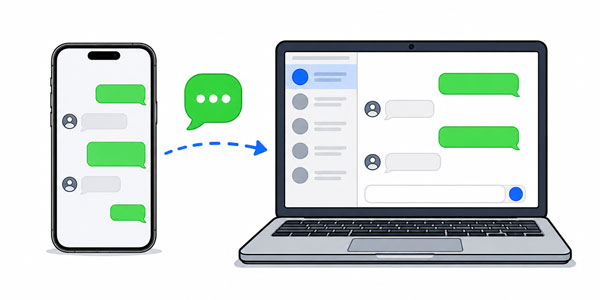
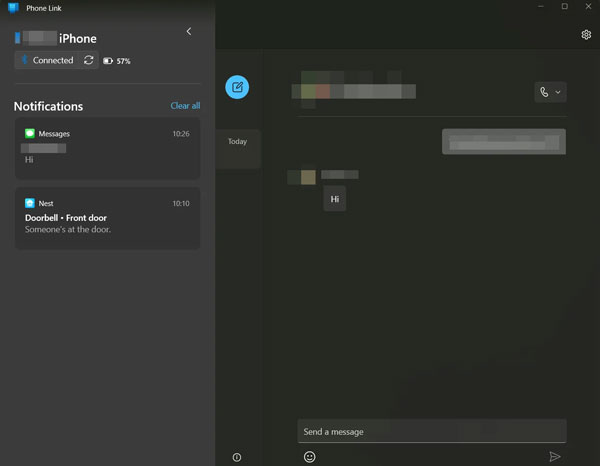
L'application Phone Link de Microsoft est la méthode la plus intégrée pour connecter un iPhone à Windows 11. Elle utilise Bluetooth pour synchroniser les notifications et les messages directement sur votre ordinateur. Cependant, vous ne pouvez consulter que les messages reçus après le jumelage ; l'historique de vos messages n'est pas synchronisé.
Étape 1 : Ouvrez l’application Phone Link sur votre PC Windows 11 et sélectionnez « iPhone ». Ensuite, accédez à l’application Réglages sur votre iPhone et activez le « Bluetooth ».
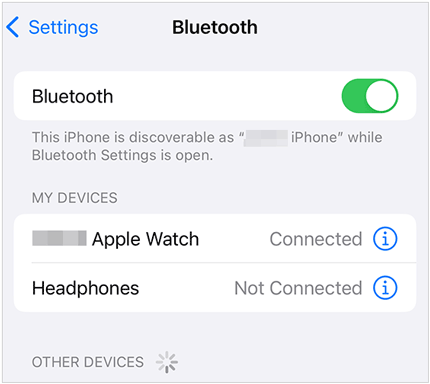
Étape 2 : Appuyez sur l’icône « i » à côté du nom de votre PC et activez « Afficher les notifications » et « Synchroniser les contacts ».
Étape 3 : Suivez les instructions à l’écran sur votre ordinateur pour jumeler vos appareils via Bluetooth. Une fois l’opération terminée, cliquez sur l’onglet « Messages » pour consulter les messages reçus après la connexion sur votre PC Windows.
Conseils : Si un téléphone Android ne reçoit pas les messages envoyés depuis un iPhone , suivez ce guide pour résoudre le problème.
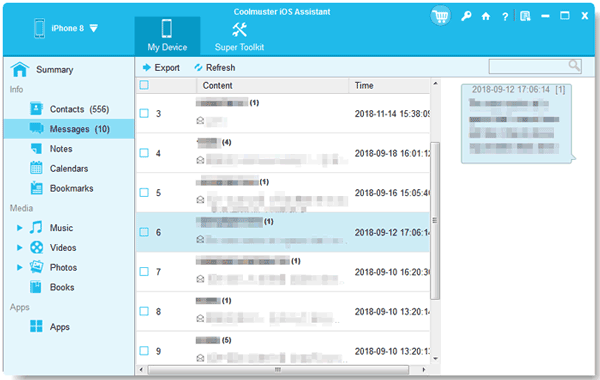
Pour les utilisateurs qui ont besoin d'accéder à l'intégralité de leur historique de messages, pièces jointes comprises, un outil dédié comme iPhone Data Manager est une solution plus performante. Vous pouvez consulter tous vos SMS iPhone sur votre PC Windows et les exporter aux formats HTML, CSV ou TXT, tous compatibles. Attention : il ne s'agit pas d'une application de messagerie instantanée ; vous ne pouvez donc ni envoyer ni répondre à des messages depuis votre ordinateur.
- Charger et afficher tous vos SMS iPhone sur un PC Windows ou un Mac.
- Transférez vos messages de votre iPhone vers votre ordinateur pour les sauvegarder.
- Organisez vos messages iOS en conversations.
- Vous permet d' accéder à diverses données de votre iPhone, telles que vos photos , contacts, notes, etc., sur votre PC.
- Sauvegardez les données de votre iPhone sur votre ordinateur en quelques clics.
- Restaurez les données de sauvegarde d'un PC vers un appareil iOS sans iTunes.
- Compatible avec Windows 11/10/8/7 et Mac OS X 10.10 ou version ultérieure.


Étape 1 : Installez le logiciel de gestion des données iPhone sur votre ordinateur et connectez votre iPhone à l’aide d’un câble USB. Ensuite, autorisez votre iPhone à faire confiance à votre ordinateur si le système vous le demande.

Étape 2 : Une fois connecté, sélectionnez la catégorie « Messages » pour charger les messages de votre iPhone. Vous pourrez ensuite les consulter dans l’interface. Vous pouvez également les exporter vers votre ordinateur si nécessaire.
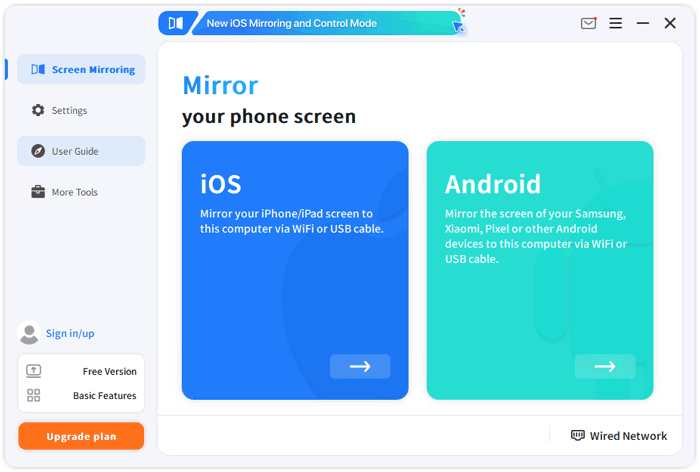
Si vous utilisez Windows 10 ou si vous souhaitez visualiser précisément le contenu de votre écran, Phone Screen Mirror constitue une solution pratique. Ce logiciel permet de dupliquer l'écran de votre iPhone sur un PC, vous permettant ainsi de consulter directement le contenu de vos messages sur l'écran de votre ordinateur. Toutefois, il ne permet pas de gérer ni d'exporter vos messages iOS.
Étape 1 : Téléchargez l’application de duplication d’écran sur votre PC et assurez-vous que vos deux appareils sont connectés au même réseau Wi-Fi.
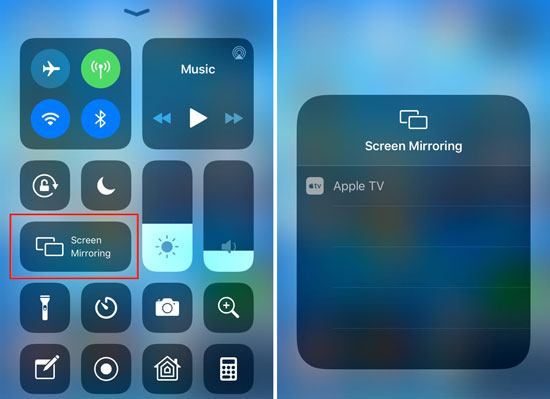
Étape 2 : Cliquez sur « iOS » dans l’interface, puis sélectionnez l’option « Wi-Fi ». Sur votre iPhone, faites glisser votre doigt du coin supérieur droit vers le bas (ou du bas vers le haut sur les anciens modèles) pour ouvrir le Centre de contrôle .
Étape 3 : Appuyez sur l’icône « Recopie d’écran ». Sélectionnez ensuite « Recopie vers [Nom de votre PC] » dans la liste. L’écran de votre iPhone devrait s’afficher instantanément sur votre PC.
Pour consulter vos messages iPhone sur un PC Windows avec AirDroid Cast, il vous suffit d'utiliser le logiciel pour dupliquer l'écran de votre iPhone , puis d'activer les fonctions de contrôle pour interagir avec l'application Messages directement depuis votre ordinateur. Notez qu'en fonction de la qualité de votre connexion Wi-Fi, un léger délai peut survenir entre le téléphone et le PC.
Étape 1 : Téléchargez le client AirDroid Cast sur votre PC. Installez ensuite AirDroid Cast depuis l’App Store sur votre iPhone.
Étape 2 : Ouvrez AirDroid Cast sur votre PC pour afficher le code de diffusion à 9 chiffres ou le code QR. Ensuite, ouvrez AirDroid Cast sur votre iPhone et saisissez le code ou scannez le code QR.
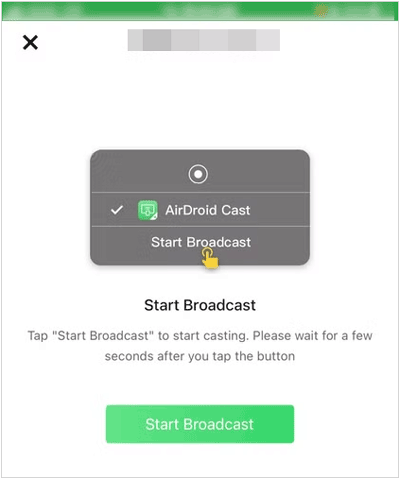
Étape 3 : Sur votre iPhone, appuyez sur « Démarrer la diffusion », sélectionnez « AirDroid Cast » dans la liste, puis appuyez sur « Démarrer la diffusion ».
Étape 4 : Sur votre PC, autorisez la connexion. L’écran de votre iPhone devrait maintenant s’afficher sur votre écran Windows. Accédez ensuite à l’application Messages de votre iPhone et consultez vos messages.
Q1 : Pourquoi n’existe-t-il pas d’application iMessage compatible avec les PC Windows ?
Apple réserve iMessage à ses appareils (iPhone, iPad, Mac) comme un rempart pour inciter les utilisateurs à rester dans son écosystème. En conservant un système de chiffrement et un protocole propriétaires, l'entreprise garantit un haut niveau de sécurité et fidélise ses utilisateurs.
Q2 : Puis-je consulter les messages de mon iPhone sur un PC sans mon téléphone ?
En général, non. Comme iMessage est chiffré de bout en bout et stocké localement ou dans iCloud, votre appareil doit établir une connexion avec votre ordinateur. La seule exception concerne les utilisateurs de Mac ou ceux qui ont préalablement sauvegardé leur téléphone sur un service cloud permettant l'extraction des données.
Q3 : Puis-je obtenir une transcription des SMS de mon iPhone ?
Oui. Grâce à l'outil mentionné dans la partie 2 (Gestionnaires de données iPhone), vous pouvez exporter des conversations complètes au format PDF ou HTML. Vous obtenez ainsi une transcription lisible et consultable, incluant les horodatages et les informations des contacts.
Bien que Windows ne dispose pas d'une application iMessage native, Phone Link offre aux utilisateurs de Windows 11 une solution pratique pour gérer leurs SMS quotidiens. Pour ceux qui ont besoin d'accéder à des archives complètes ou à l'écran de leur appareil, iPhone Data Manager sera plus adapté. Ce logiciel permet d'accéder à vos messages et de les transférer sur votre ordinateur Windows ou Mac. Il prend également en charge d'autres données iOS telles que les contacts, les vidéos, la musique, les photos, les livres, etc.
Articles connexes
Comment transférer ses contacts d'Android vers iPhone [Transition en douceur]
Guide : Comment transférer facilement des fichiers de l'iPhone vers le PC [Résolu]
Comparaison des iPhones sous différents aspects : Gamme iPhone 17
Résoudre le problème de réception des SMS de l'iPhone sur Android : 14 solutions

Charlotte Smith, rédactrice accomplie dans le paysage dynamique de la technologie mobile, s'est distinguée par son expérience et ses compétences abondantes pour iPhone, OnePlus, Sony, Vivo, Motorola, ZTE, Huawei, etc. Aidez les lecteurs et les utilisateurs à résoudre les problèmes de iPhone Transfer et gestion des données mobiles. Sa compétence s'étend au-delà de la simple fonctionnalité, approfondissant les nuances de chaque marque avec précision et clarté.
Copyright © samsung-messages-backup.com Tous droits réservés.



