テキストメッセージには、ビジネス上の会話、法的証拠、個人的な思い出、認証コード、業務記録など、重要な情報が含まれていることがよくあります。多くのiPhoneユーザーは、バックアップ、印刷、共有、または文書化のために、これらのメッセージをPDFファイルとしてエクスポートしたいと考えています。あなたもそうしたい場合は、このガイドに従って、iPhoneからテキストメッセージを簡単にPDFにエクスポートできます。

手元にパソコンがない場合は、スクリーンショットとiOSの「プリント」機能を組み合わせることで、iOSデバイス上で直接PDFを生成できます。ただし、大量のメッセージを処理する必要がある場合は、この方法は効率が悪くなります。
ステップ1:メッセージアプリを開き、保存したい会話に移動します。
ステップ2:メッセージのスクリーンショットを撮ります。会話が長い場合は、複数のスクリーンショットが必要になる場合があります。
ステップ3:写真アプリを開き、先ほど撮影したスクリーンショットを選択します。「共有」ボタンをタップし、「印刷」を選択します。
ステップ4:印刷プレビュー画面で、2本の指を使って画像のサムネイルを拡大します。この操作により、画像がPDFに変換されます。
ステップ5:もう一度「共有」アイコンをタップし、「ファイルに保存」を選択します。これで、ファイルアプリでPDFファイルにアクセスできるようになります。
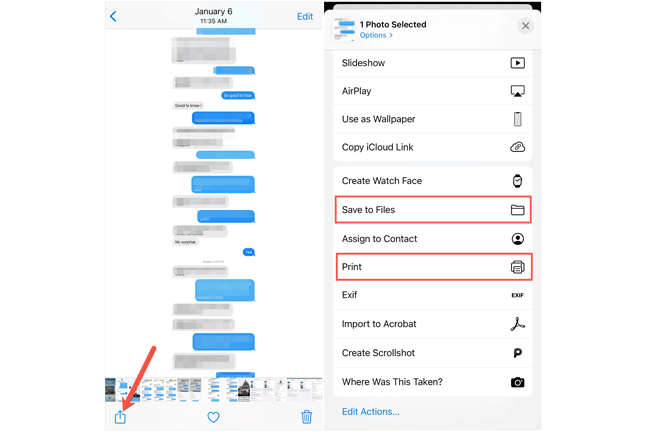
こちらもご覧ください: AndroidスマートフォンのメッセージをPDFにエクスポートするにはどうすればよいでしょうか?簡単に調べられます。
Macユーザーであれば、iOSとmacOS間の同期機能により、エクスポート時の仕上がりがより美しく、プロフェッショナルな印象になります。iPhoneのメッセージのスクリーンショットを撮る必要はありません。
ステップ 1: iPhone と Mac の両方で iCloud メッセージが有効になっていることを確認し、 会話が同期されるようにします。
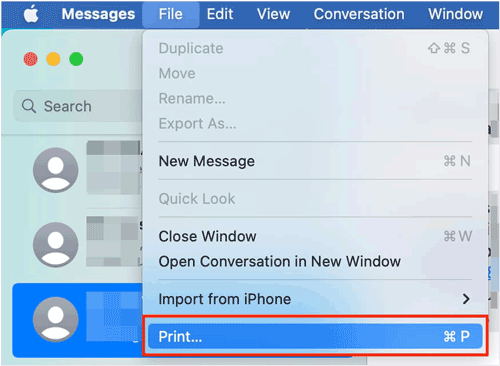
ステップ2: Macでメッセージアプリを開き、エクスポートしたい会話を選択します。上部のメニューバーに移動し、「ファイル」>「プリント」をクリックします。
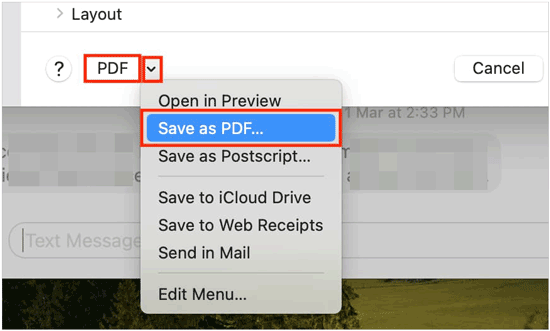
ステップ3:印刷ダイアログボックスで、左下隅にあるドロップダウンメニュー(通常は「PDF」と表示されています)をクリックします。
「 PDFとして保存」を選択します。次に、保存先とファイル名を選択し、「保存」をクリックします。
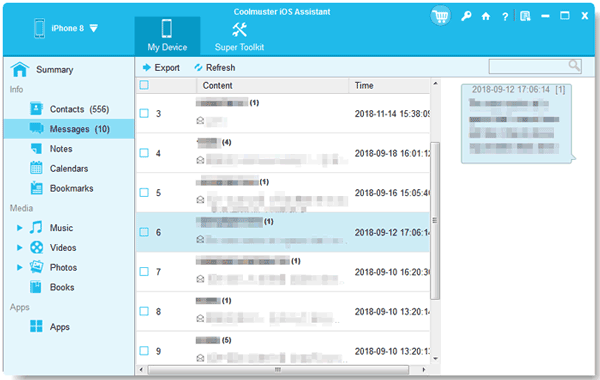
大量のデータをエクスポートする必要があるユーザーや、整理されたインターフェースを好むユーザー向けに、 iPhoneデータマネージャーはより効率的な操作性を提供します。iPhoneからコンピューターにメッセージを直接エクスポートでき、その後、メッセージをPDFファイルとして簡単に保存できます。
- SMSとiMessageを個別に、または一括でコンピュータにエクスポートします。
- メッセージをTXT、CSV、またはHTML形式で保存できます。これらの形式は簡単にPDFに変換できます。
- タイムスタンプと連絡先情報を保存する。
- 連絡先、メモ、カレンダーイベント、写真、ビデオなど、その他のiPhoneデータタイプの管理と転送を行います。
- iPhoneのデータを一度にコンピュータにバックアップし、データを失うことなく復元できます。
- iOS 5.0以降(iOS 26を含む)に対応しています。
このソフトウェアをコンピュータにダウンロードしてください。


ステップ1:お使いのコンピューターにiPhoneデータ管理ソフトウェアをインストールして起動し、USBケーブルでiPhoneをコンピューターに接続します。プログラムがすぐにiPhoneを検出します。
手順2: iPhoneで「信頼」を求められたらタップすると、接続が完了します。次に、「メッセージ」カテゴリを選択します。

ステップ3:ソフトウェアがiOSのメッセージスレッドをすべてスキャンして表示します。必要な会話を選択し、「エクスポート」をクリックします。次に、メッセージを保存するファイル形式を選択します。
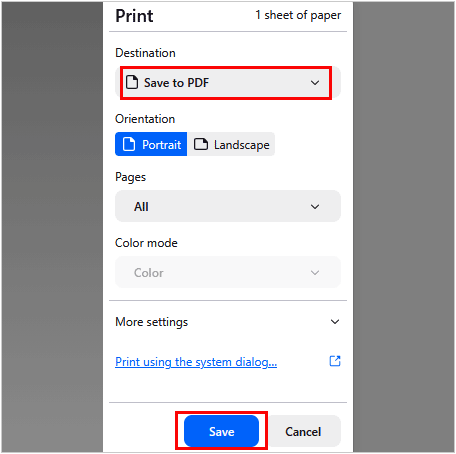
ステップ4: Chromeなどのブラウザでファイルを開き、「メニュー」アイコンをクリックします。次に、「印刷」>「 PDFに保存」>「保存」を選択すると、メッセージがPDFファイルとして保存されます。
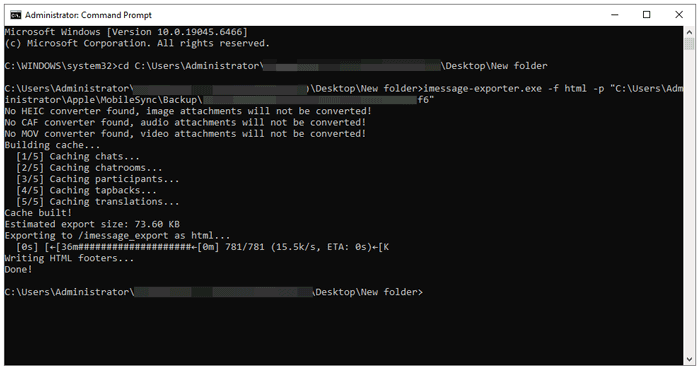
オープンソースソリューションを好む技術に精通したユーザーにとって、iMessage Exporterはメッセージデータベースを抽出できる強力なコマンドラインツールです。しかし、初心者には適していません。
ステップ1: AppleデバイスアプリまたはiTunesを使用して、iPhoneのバックアップをPCに作成します(暗号化されていないか、既知のパスワードで保護されています)。
ステップ2: GitHubからiMessage Exporterをダウンロードし、.exeファイルをフォルダに解凍します。次に、「 Win + R 」を押し、「 cmd 」と入力して「 Enter 」を押します。
ステップ 3:ツールを保存したフォルダーに移動します。cd C:\YOUR_FOLDER_NAMEと入力します。
ステップ 4: -p (パス) フラグを使用してコマンドを実行します: imessage-exporter.exe -f html -p "C:\Users\YourName\Apple\MobileSync\Backup\YOUR_DEVICE_ID" 。
ステップ5:ツールが処理を開始します。処理が完了すると、メッセージを含む出力フォルダが作成されます。フォルダが見つからない場合は、PCで「 imessage_export 」を検索してください。その後、すべてのメッセージがHTMLファイルとして保存されます。
ステップ6:その後、ブラウザを使用してHTMLファイルをコンピュータにPDFとして保存できます。
Q1:iPhoneに保存されているすべてのテキストメッセージの文字起こしを一度に取得する方法はありますか?
Appleにはネイティブの「すべて書き出す」機能はありません。一度にすべての文字起こしを取得するには、デスクトップソフトウェア(パート3など)またはMacの同期機能(パート2 )を使用するのが最も効率的な方法です。これらの方法では、履歴全体をスクロールして、スレッド全体を1つの連続したドキュメントとして「印刷」できます。
Q2:iPhoneのメッセージをタイムスタンプ付きのPDFとして保存できますか?
はい。MacのメッセージアプリやiPhoneのデータマネージャを使用する場合、通常はタイムスタンプがデフォルトで含まれています。iPhoneでスクリーンショットを撮る場合は、撮影前に画面を少し左にドラッグして、隠れているタイムスタンプを表示させてください。
Q3:テキストメッセージのコンテンツはTXT形式ですか?また、TXTをPDFに変換できますか?
テキストメッセージは基本的にデータベースに保存されたデータですが、.txtファイルとしてエクスポートすることもできます。.txtファイルをPDFに変換するには、任意のコンピューターでテキストファイルを開き、「印刷」を選択して「PDFとして保存」を選択するだけです。
iPhoneのテキストメッセージをPDFにエクスポートすることは可能です。メッセージ数が少ない場合はスクリーンショットで十分ですが、法的文書や業務文書の場合は、Macまたは専用のiPhoneデータマネージャーソフトウェアを使用するのが、明瞭さ、タイムスタンプ、書式を確実に保持する最善の方法です。このプログラムは、他のiOSデータをコンピュータに転送および管理するのにも役立ちます。
関連記事
壊れたiPhoneを簡単に売るためのステップバイステップガイド(最新版)
iPhoneからテキストメッセージを簡単に印刷する4つの方法(手順付き)
Android端末でiPhoneからのテキストメッセージが受信できない問題を解決する14の解決策

Charlotte Smith は、モバイル テクノロジーのダイナミックな状況における熟練した編集者であり、iPhone、OnePlus、Sony、Vivo、Motorola、ZTE、Huawei などに関する豊富な経験とスキルで頭角を現しています。読者とユーザーが iPhone 転送の問題を解決できるよう支援します。モバイルデータ管理。彼女の熟練は単なる機能性を超えて、各ブランドのニュアンスを正確かつ明確に掘り下げます。
Copyright © samsung-messages-backup.com All Rights Reserved.



