|
要約: iPhoneのSMSバックアップの管理方法は、公式の自動化ツールを使うか、柔軟なデータ制御を行うかによって、主に2つのアプローチに分かれます。
|
iPhoneユーザーにとって、信頼性の高いSMSバックアップと復元プロセスは必須です。テキストメッセージには、単なる会話だけでなく、重要な情報、大切な思い出、そして絶対に失ってはならない重要な記録など、様々なものが含まれています。新しいデバイスに機種変更する場合でも、ストレージ容量を解放する場合でも、あるいは単に備えをしておく場合でも、メッセージの保護と復元方法を知っておくことは非常に重要です。
このガイドでは、iPhoneのテキストメッセージをバックアップおよび復元するための5つの異なる方法について説明し、その後、よくある質問への回答を掲載します。

Appleのクラウドエコシステムでは、メッセージを処理する主な方法が2つあります。iCloudのメッセージアプリで同期する方法と、iCloudのフルバックアップに含める方法です。ご自身のニーズに合わせて、以下の方法AまたはBをお選びください。
この方法ではメッセージがiCloudにアップロードされるため、すべてのAppleデバイスにリアルタイムで表示されます。いずれかのデバイスでメッセージを削除すると、すべてのデバイスから削除されます。
ステップ1: iPhoneの「設定」を開きます。画面上部のApple ID名をタップします。
ステップ2: [ iCloud ] > [すべて表示]([iCloudを使用しているアプリ]の下)を選択します。次に[メッセージ]をタップし、[このiPhoneを同期]のスイッチをオンにします。
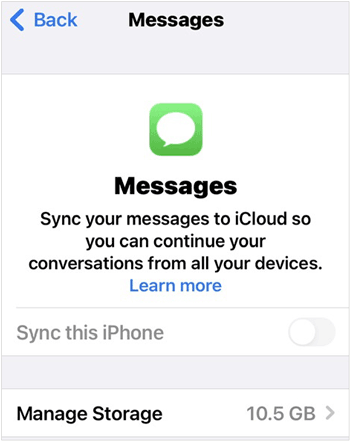
新しいiPhone、または初期化済みのiPhoneで同じApple IDを使ってログインし、同じ設定を有効にするだけで、メッセージはクラウドから自動的にダウンロードされます。
リアルタイム同期オプションを使用しない場合、メッセージは標準のiCloud日次バックアップに含まれます。
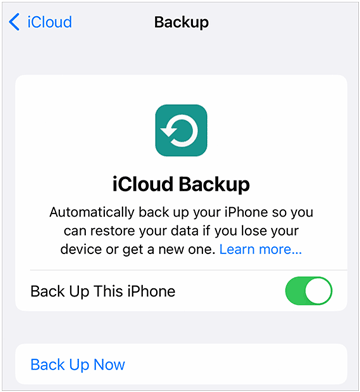
ステップ 1: [設定] > [[あなたの名前] ] > [ iCloud ] > [ iCloud バックアップ] に移動します。
ステップ2: 「このiPhoneをバックアップ」をオンにして、「今すぐバックアップ」をタップします。すると、メッセージを含むiPhoneのすべてのデータがiCloudアカウントにバックアップされます。
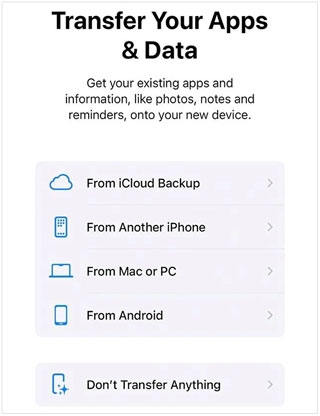
このデータは、iPhoneの初期設定時にのみ復元できます。すでにiPhoneがセットアップされている場合は、 「設定」 >「一般」>「 iPhoneの転送またはリセット」>「すべてのコンテンツと設定を消去」に進んでください。セットアップ中に「アプリとデータの転送」画面が表示されたら、「 iCloudバックアップから」を選択してください。
ヒント: AndroidでiTunesの代替アプリをお探しですか?それなら、これらのツールを試してみてください。
iCloudストレージの料金を支払わずにローカルデスクトップバックアップを希望するユーザー向けに、Appleはデスクトップユーティリティを提供しています。Windowsおよび旧バージョンのmacOSではiTunesを使用します。最新のmacOSでは、この機能はFinderに直接組み込まれており、Windowsユーザーは最新のApple Devicesアプリも利用できます。
ステップ1: USBケーブルを使ってiPhoneをコンピュータに接続します。次に、PCの場合はAppleデバイスを開きます。Macの場合は、Finderを開きます。
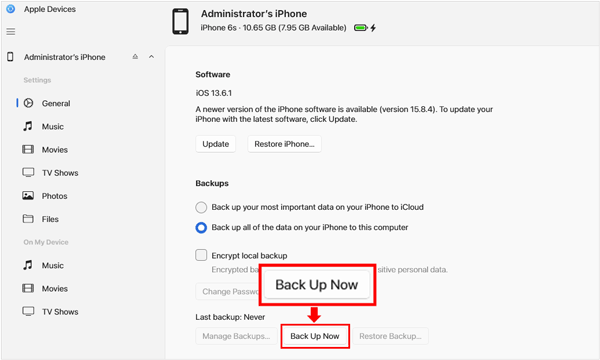
ステップ2: 「一般」をクリックします。「バックアップ」セクションで、「 iPhone上のすべてのデータをこのコンピュータにバックアップする」を選択します。
ステップ3:最後に「今すぐバックアップ」をクリックします。これにより、テキストメッセージやその他のデータがコンピュータにバックアップされます。
ステップ1:バックアップファイルからSMSを復元する場合、メッセージのみを取得することはできません。iTunes/Appleデバイス/Finderはバックアップファイル全体を復元します。iPhoneを同じコンピュータに接続してください。
ステップ2:該当するAppleアプリを開き、デバイスを選択して「バックアップを復元... 」をクリックします。
ステップ3:リストから最も関連性の高いバックアップを選択し、「復元」をクリックします。
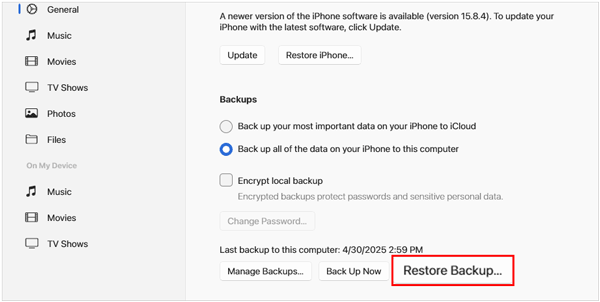
注:この方法で復元すると、iPhone上の既存のデータはすべてバックアップファイルのデータで上書きされます。
Appleの「すべてバックアップするか、何もバックアップしないか」という方式よりも柔軟性を求めるなら、 iPhone Data Managerのような専用ソフトウェアを使えば、メッセージを選択的にエクスポートしてプレビューできます。さらに、HTML、TXT、CSVといったアクセスしやすいファイル形式でメッセージを保存します。ワンクリックでバックアップと復元ができる機能もサポートしています。
- iPhoneのテキストメッセージとiMessageをすべて、ワンクリックでコンピュータにバックアップできます。
- 特定のメッセージを選択的にコンピュータにエクスポートできます。
-写真、音楽、ブックマークなど、iPhoneのデータにパソコンから簡単にアクセスできます。
- 通話履歴、連絡先、メモ、カレンダー、写真、カメラロールなど、ほとんどのiPhoneデータを一度にコンピュータにバックアップします。
コンピュータから他のiOSデバイスへバックアップデータを簡単に復元できます。
iCloudアカウントを必要とせず、クラウドストレージを消費することなく、USB経由で完全に動作します。
- iOS 5.0以降(iOS 26を含む)に対応しています。
iPhoneデータマネージャーをダウンロードしてください。


ステップ1: iPhoneデータマネージャーをPCまたはMacにダウンロードしてインストールします。次に、ソフトウェアを起動し、USBケーブルでiPhoneを接続します。
ステップ2:接続が完了すると、2つのバックアップ方法があります。

「メッセージ」をクリックして、保存したいSMSを選択してください。次に「エクスポート」をクリックすると、コンピューターに保存されます。
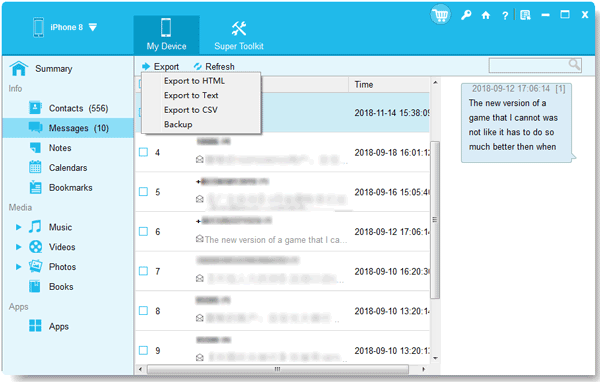
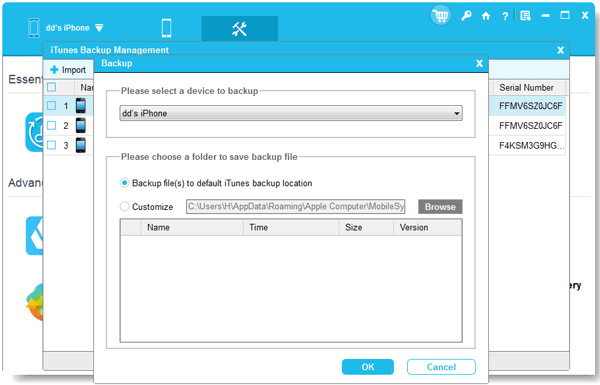
「スーパーツールキット」メニューを選択し、「 iTunesバックアップと復元」>「バックアップ」をタップします。次に、バックアップするデバイスを選択し、データの保存場所を選択して、「 OK 」をタップすると、バックアップ処理が開始されます。
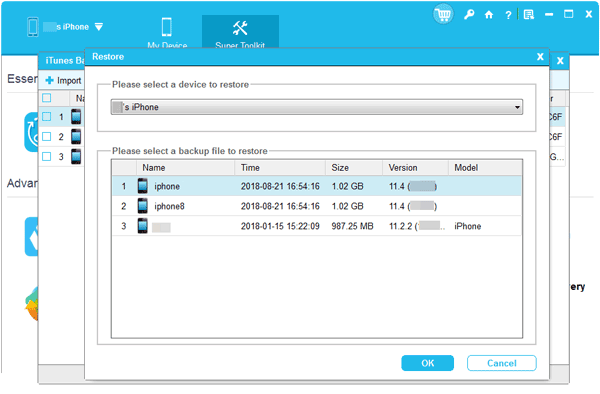
プログラムを起動し、デバイスを同じコンピュータに接続したままにします。「 Super Toolkit 」>「 iTunes バックアップと復元」に進み、「復元」オプションをタップします。次にバックアップファイルを選択し、「 OK 」をタップして、SMSやその他のデータをiPhoneに復元します。
3uToolsは、iOSデバイス向けの人気の無料オールインワン管理ツールで、高度なデータ移行およびバックアップオプションを提供しています。現時点ではWindows版のみで、インターフェースは他のiOS専用バックアップアプリに比べて洗練されていません。
ステップ1: Windows PCに3uToolsをダウンロードして開き、iPhoneを接続します。
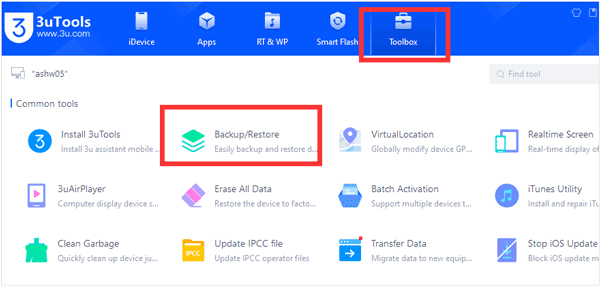
ステップ2:上部メニューの「ツールボックス」タブに移動し、「バックアップ/復元」をクリックします。
ステップ3:フルバックアップが必要な場合は、「今すぐバックアップ」をクリックします。カスタマイズされたバックアップが必要な場合は、「デバイス」タブの「データ管理」機能を使用して、「メッセージ」を個別に選択して表示し、PCにエクスポートできます。
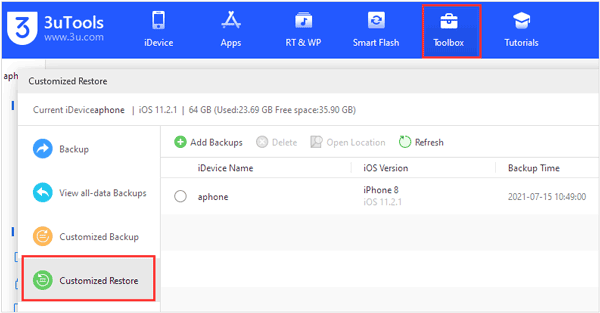
「ツールボックス」の「バックアップ/復元」メニューから、「すべてのデータのバックアップを表示」または「カスタマイズされた復元」をクリックします。3uToolsで生成されたバックアップファイルを選択します。次に、「すべてのデータを復元」または「復元を開始」をクリックして、メッセージをiPhoneに戻します。なお、この処理中に「iPhoneを探す」が一時的にオフになっている場合は、その旨をお知らせください。
Macをお持ちの場合は、標準搭載のメッセージアプリを使用して、SMSとiMessageのメッセージを効率的に表示、記録、保存できます。 メッセージをPDFファイルとして保存することも可能です。ただし、PDFファイルからiPhoneにメッセージを復元することはできません。
ステップ 1: iPhone で、 [設定] > [メッセージ] > [テキスト メッセージ転送] に移動し、Mac を有効にします。
ステップ2: Macでメッセージアプリを開きます。次に、上部のメニューバーにある「メッセージ」をクリックし、「設定」(または「環境設定」)を選択して、「 iCloud 」タブに移動します。
ステップ3: 「 iCloudでメッセージを有効にする」のチェックボックスをオンにして、「今すぐ同期」をクリックします。
ステップ4:次に、 Macのメッセージアプリでバックアップしたい会話をクリックします。上部のメニューバーで「ファイル」>「プリント」を選択します。
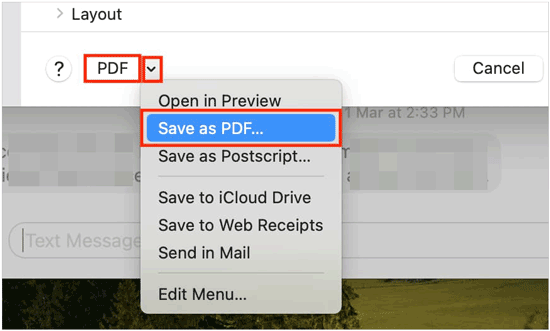
ステップ5:印刷ウィンドウの左下にあるPDFドロップダウンメニューをクリックし、「 PDFとして保存」を選択します。これにより、テキスト履歴の永続的で読み取り可能なバックアップが作成されます。
Q1:SMSバックアップと復元はiPhoneでも動作しますか?
Androidユーザーの間で広く利用されている、評価の高い公式アプリ「SMS Backup & Restore」は、AppleのセキュリティプロトコルによりiOSでは利用できません。しかし、「SMSバックアップと復元」という基本的な概念は、Appleの標準機能(iCloud/iTunes)や、上記で説明した専用のサードパーティ製ソフトウェアを使用すれば、iPhoneでも問題なく動作します。
Q2:iPhoneを復元して過去のメッセージを見ることはできますか?
はい。テキストメッセージが削除される前に作成された古いiCloudまたはiTunesバックアップがある場合は、iPhoneを初期化して、その特定の過去のバックアップを復元できます。ただし、この操作を行うと、iPhoneは完全にその過去の状態に戻るため、そのバックアップ日以降に作成された新しい写真、テキストメッセージ、データはすべて失われることに注意してください。
Q3:AndroidのようにiPhoneのメッセージをエクスポートしてファイルとして保存できないのはなぜですか?
Appleは、サンドボックスと呼ばれるシステムを通じて、ユーザーのプライバシーとデータセキュリティを最優先事項としています。このアーキテクチャにより、サードパーティ製アプリが、テキストメッセージ、通話履歴、パスワードなどの機密データが保存されているコアシステムデータベースに自由にアクセスすることを防止します。
Androidでは、アプリがSMSデータベースの読み取りとXMLまたはCSVファイルへのエクスポート権限を簡単に要求できるのに対し、Appleでは、公式のバックアップを経由するか、デスクトップコンパニオンアプリを使用して安全に情報を抽出する必要がある。
上記の方法を使えば、iPhoneのSMSバックアップと復元を問題なく完了できます。基本的な復元だけで十分な場合は、Appleの標準ツールで十分です。エクスポート可能なデータや選択的なメッセージ管理が必要な場合は、 iPhoneデータマネージャを使うと、より柔軟な操作が可能になります。メッセージのプレビューや、コンピュータ上のバックアップメッセージへのアクセスも可能です。
関連記事
画質を損なわずにiPhoneの写真をAndroidに送信する方法(5つの方法)
iPhoneをMacにバックアップする方法(4つの方法)(様々なファイル形式に対応)
Android端末でiPhoneからのテキストメッセージが受信できない問題を解決する14の解決策
解決済み:iPhoneからPCに連絡先を転送する6つの方法(最新版)

Charlotte Smith は、モバイル テクノロジーのダイナミックな状況における熟練した編集者であり、iPhone、OnePlus、Sony、Vivo、Motorola、ZTE、Huawei などに関する豊富な経験とスキルで頭角を現しています。読者とユーザーが iPhone 転送の問題を解決できるよう支援します。モバイルデータ管理。彼女の熟練は単なる機能性を超えて、各ブランドのニュアンスを正確かつ明確に掘り下げます。
Copyright © samsung-messages-backup.com All Rights Reserved.



