MacBookを購入したら、iPhoneのメッセージをMacに同期して、会話の重要な瞬間を逃さないようにしたいと思うかもしれません。でも、どうすれば簡単に同期できるのでしょうか?このガイドでは、iPhoneのメッセージをMacに簡単に同期できる便利な方法を4つご紹介します。
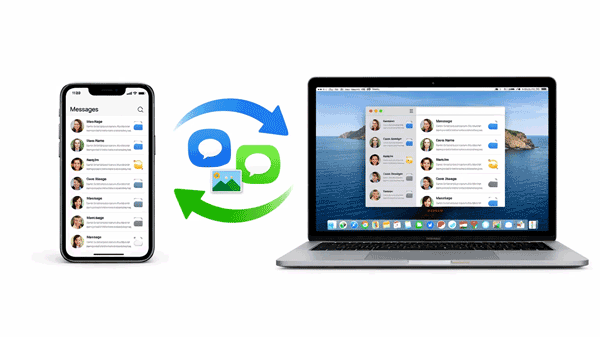
Appleのメッセージングシステムの基盤はiMessageサービスです。MacとiPhoneで同じメッセージを受信するには、両方のデバイスが同じAppleアカウントにサインインしていることを確認する必要があります。
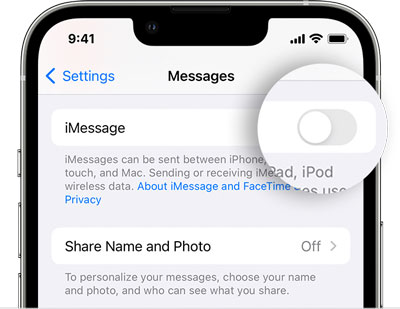
ステップ1: iPhoneで、 「設定」 >「メッセージ」に進み、「 iMessage 」が「オン」になっていることを確認します。「送受信」をタップして、電話番号とメールアドレスが選択されていることを確認します。
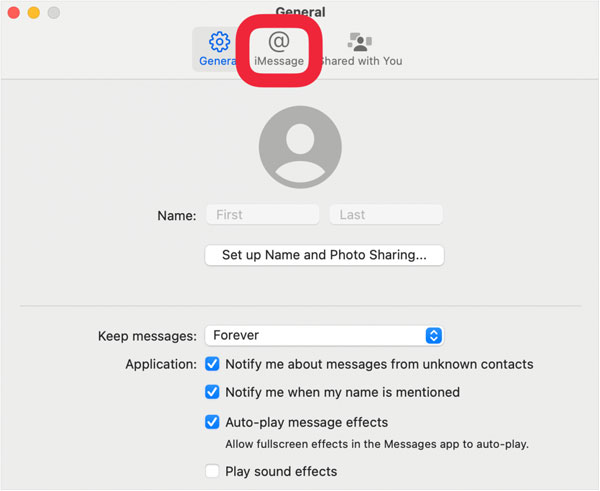
ステップ2: Macでメッセージアプリを開きます。メニューバーで「設定」(または環境設定)>「 iMessage 」を選択します。
ステップ3: Appleアカウントにサインインしていることを確認し、使用したい電話番号とメールアドレスのチェックボックスをオンにします。
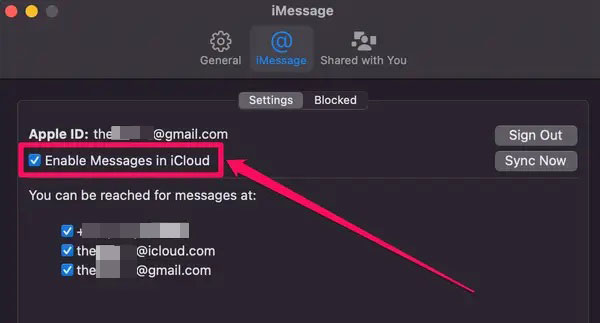
iCloudを使ってメッセージを同期したい場合は、以下の手順で簡単に設定できます。iCloudは、Appleデバイス間でメッセージを常に最新の状態に保ちます。両方のデバイスでiCloud同期を有効にすると、会話を削除したり追加したりしても、iPhoneとMac間でiMessageが自動的に同期されます。
ステップ 1: iPhone の「設定」を開き、「 [あなたの名前] 」>「 iCloud 」>「すべて表示」をタップします。「メッセージ」を「オン」に切り替えます。
ステップ2: Macでメッセージアプリを起動し、「設定」>「 iMessage 」をクリックして、「 iCloudでメッセージを有効にする」のチェックボックスをオンにします。
ステップ3: [今すぐ同期]をクリックすると、履歴がクラウドからMacのデスクトップアプリにすぐに取り込まれます。
MacBookでiPhoneのメッセージを取得するもう一つの方法は、テキストメッセージ転送です。これは、iPhoneからMacにSMSとMMSメッセージを転送できる機能です。この方法はSMSとMMSメッセージにのみ有効ですが、通常のテキストメッセージも同期プロセスに含めたい場合には最適な選択肢です。
ステップ 1: iPhone で設定アプリを開き、「メッセージ」をタップします。次に、下にスクロールして「テキスト メッセージ転送」をタップします。
ステップ2:お使いのAppleデバイスの一覧が表示されます。Macのスイッチを「オン」に切り替えてください。
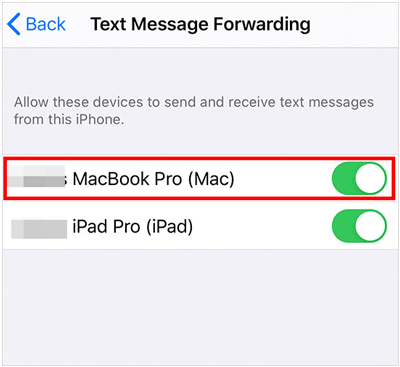
注:このリレー機能を動作させるには、iPhoneの電源が入っていて、Wi-Fiまたは携帯電話ネットワークに接続されている必要があります。
より実践的なアプローチを好む場合は、包括的なソフトウェアであるiPhoneデータマネージャーを使用して、 iPhoneとMac間の同期(iPhoneメッセージの同期など)を行うことができます。このツールを使用すると、iPhoneのメッセージ、連絡先などを詳細に管理でき、iOSデータのバックアップと復元も完全に行えます。
- iPhoneのメッセージをインターフェースに読み込んで一覧表示します。
- メッセージ送信前にプレビューと選択をサポートします。
- iPhoneのメッセージをHTML、TXT、またはCSVファイルとしてMacにエクスポートして保存します。
- iPhoneのデータを一度にコンピュータにバックアップし、データ損失なくバックアップをiPhoneに復元します。
- 連絡先、ビデオ、メモ、ブックマーク、写真などを選択的に転送します。
- iOS 5.0以降に対応しています。
iPhoneデータマネージャーをダウンロードしてください。


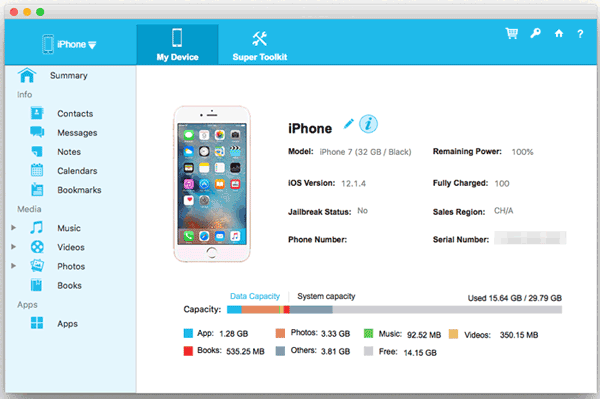
ステップ1: Macにソフトウェアをインストールし、USBケーブルでiPhoneをMacに接続します。次に、iOSデバイスで「信頼」をクリックします。
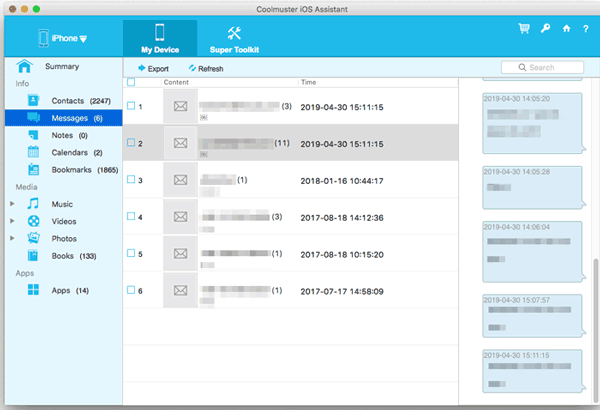
ステップ2:接続が完了すると、インターフェースにiPhoneデバイスの情報が表示されます。メッセージを転送するには、「メッセージ」オプションをクリックしてください。
ステップ3:エクスポートしたいメッセージを選択し、「エクスポート」をクリックします。次に、ファイル形式と保存場所を選択して、メッセージをMacデバイスに保存します。
Q1:iPhoneとMac間でメッセージが同期されないのはなぜですか?
メッセージが同期されない場合は、以下のトラブルシューティング手順をお試しください。
Q2:iPhoneからMacにメッセージを同期した場合、iPhoneでメッセージを削除したら、Macでもメッセージは削除されますか?
これは設定によって異なります。iCloudメッセージ機能が有効になっている場合(パート2参照)、iPhoneでメッセージを削除すると、Macでも削除されます。iCloud同期を使用せず、標準のiMessage配信のみを使用している場合は、通常、一方のデバイスでメッセージを削除しても、もう一方のデバイスにはメッセージが残ります。
Q3:なぜ私のメッセージがiCloudと同期されないのですか?
メッセージがiCloudと同期されない場合、原因として考えられるのは以下のとおりです。
iPhoneのメッセージをMacと同期すれば、職場でも自宅でも外出先でも、重要な会話を見逃すことはありません。iMessageやiCloudを使えば、すべてのメッセージをワイヤレスで同期できますが、特定のメッセージを転送したり、iPhoneのデータをコンピュータ上で管理・アクセスしたりしたい場合は、 iPhoneデータマネージャの方が適しています。
上記の手順に従えば、簡単に同期を設定し、発生した問題のトラブルシューティングを行うことができます。どのAppleデバイスを使用していても、常に接続状態を維持できます。
関連記事
画質を損なわずにiPhoneの写真をAndroidに送信する方法(5つの方法)
iPhoneからAndroidへeSIMを移行する方法(ステップバイステップガイド)
Windows 10または11でiPhoneのテキストメッセージを取得する4つの方法(解決済み)

Charlotte Smith は、モバイル テクノロジーのダイナミックな状況における熟練した編集者であり、iPhone、OnePlus、Sony、Vivo、Motorola、ZTE、Huawei などに関する豊富な経験とスキルで頭角を現しています。読者とユーザーが iPhone 転送の問題を解決できるよう支援します。モバイルデータ管理。彼女の熟練は単なる機能性を超えて、各ブランドのニュアンスを正確かつ明確に掘り下げます。
Copyright © samsung-messages-backup.com All Rights Reserved.



