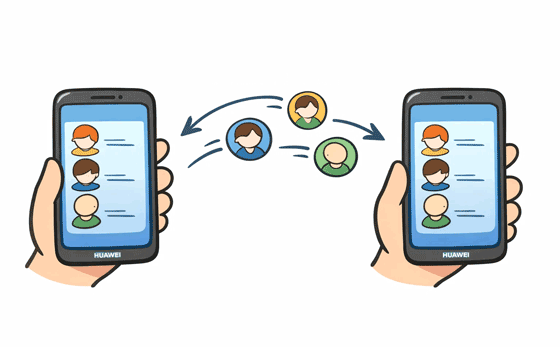
新しいHuaweiデバイスへの切り替えはワクワクするアップグレードですが、厳選したビジネス連絡先、家族、友人の電話番号を失うかもしれないと思うと、不安になるかもしれません。HarmonyOSを搭載した最新のフラッグシップモデルに乗り換える場合でも、古いEMUIモデルを使い続ける場合でも、HuaweiからHuaweiに連絡先を移行するための包括的なガイドをご用意しました。
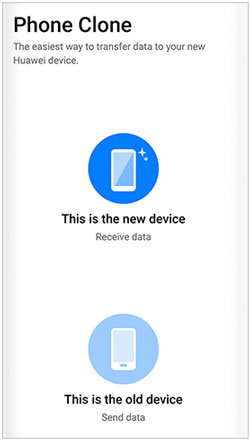
Phone CloneはHuaweiの公式移行ツールです。連絡先だけでなく、メッセージ、写真、アプリなども移行できる最も効率的な方法です。ただし、新しいHuaweiスマートフォンまたはタブレットのセットアップ中にデータ転送を完了する必要があります。
ステップ 1:古い携帯電話と新しい携帯電話の両方で Huawei Phone Clone アプリを開きます。
ステップ2:新しいスマートフォンで「これは新しいデバイスです」を選択し、古いスマートフォンの種類として「 Huawei 」を選択します。QRコードが表示されます。
ステップ 3:古い電話で「これは古いデバイスです」を選択し、新しいデバイスの QR コードをスキャンします。
ステップ4:接続したら、データタイプのリストから「連絡先」を選択します。「転送」をタップし、プロセスが完了するまで待ちます。
ヒント: Phone Clone が動作しない問題が発生した場合は、最も適切な Phone Clone のトラブルシューティングを見つけたいと思うかもしれません。
設定後に連絡先を転送したい場合は、 Samsung Data Transferという直接データ転送ソフトウェアをご利用ください。このツールは、Huaweiを含むほとんどのAndroidおよびiOSデバイスに対応しています。Huawei モバイルデバイス間で、連絡先、ドキュメント、アプリ、動画、テキストメッセージ、写真など、様々な種類のデータを転送でき、転送先のデータを上書きすることなく転送できます。
- データ損失なしで Huawei から Huawei に連絡先をコピーします。
- プロセスを開始する前にデータ タイプを選択できます。
- iPhone から Huawei へ、Android から Huawei へ、またはその逆にデータを移動します。
- Android 6.0以降、iOS 5.0以降に対応しています。
- USB および Wi-Fi 接続方法がサポートされています。
データ転送ソフトウェアをコンピュータにダウンロードします。


ステップ1:データ転送プログラムをダウンロードしてパソコンにインストールします。起動し、両方のHuaweiスマートフォンをUSBケーブルでパソコンに接続します。 ワイヤレス転送をご希望の場合は、デバイスを同じインターネットネットワークに接続してください。
ステップ2:インターフェースの指示に従って、両方のスマートフォンでUSBデバッグ機能を有効にします。その後、ソフトウェアはHuaweiデバイスをすぐに認識します。
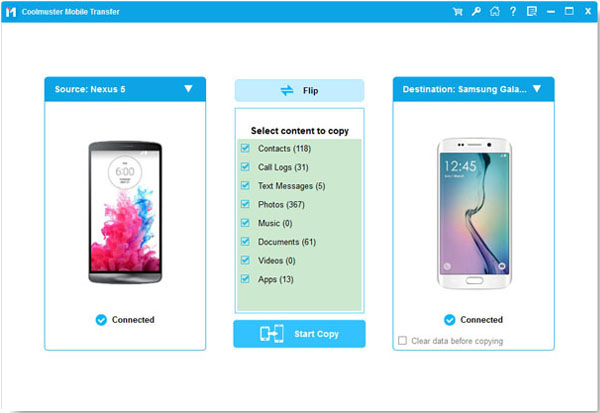
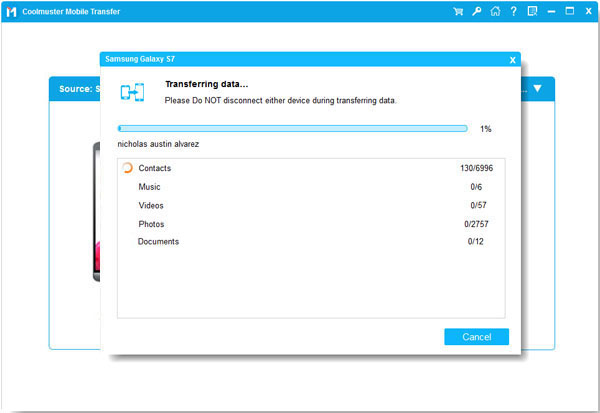
ステップ3:接続が完了したら、新しいHuaweiスマートフォンが「コピー先」デバイスになっていることを確認するか、「反転」をクリックします。次に、「連絡先」カテゴリを選択し、「コピーを開始」をクリックします。新しいHuaweiスマートフォンに連絡先がコピーされます。
SIMカードを使うのは、昔ながらの古典的な方法です。連絡先の数が少なく、アプリを使いたくない場合に最適です。
ステップ 1:古い Huawei 電話で、 [連絡先] > [設定] > [連絡先のインポート/エクスポート] に移動します。
ステップ2: 「 SIMカードにエクスポート」を選択します。これで連絡先がSIMカードに保存されます。次に、SIMカードを新しいHuaweiスマートフォンに挿入します。
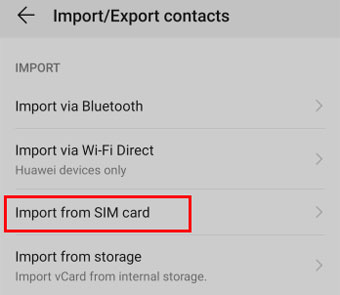
ステップ 3:新しい携帯電話で、連絡先アプリ > 「設定」を開き、「連絡先のインポート/エクスポート」 > 「 SIM カードからインポート」をクリックします。
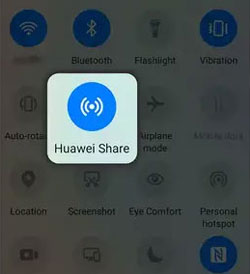
Huawei Share は、AirDrop に似ており、近接したデバイス間でのピアツーピア転送が非常に高速であるため、ネットワークは必要ありません。両方の Huawei デバイスで Bluetooth と Wi-Fi を有効にして、デバイスを近接させるだけです。
ステップ1:両方のデバイスの通知パネルでHuawei Shareを有効にします。次に、古いスマートフォンで「連絡先」を開きます。
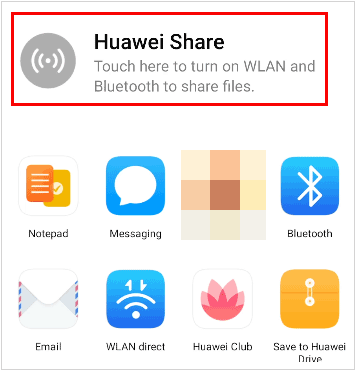
ステップ2:連絡先を長押し(またはすべて選択)し、「共有」をタップします。次に「 Huawei Share 」を選択し、新しいHuaweiスマートフォンのアイコンをタップします。
ステップ 3:新しい Huawei デバイスで連絡先を承認します。
ワイヤレスで「設定して忘れる」ようなアプローチを好むなら、Huawei Cloudが最適です。連絡先オプションをオンにしてHuawei Cloudにデータを同期すれば、同じアカウントにログインした別のHuaweiデバイスから簡単に連絡先を取得できます。
ステップ 1:両方の携帯電話の設定アプリで同じ Huawei ID を使用してサインインします。
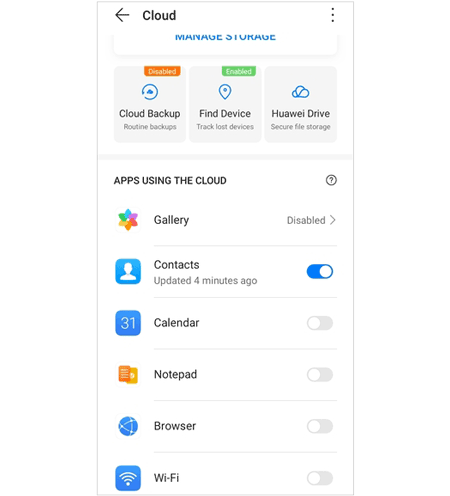
ステップ2: Huaweiアカウントをクリックし、「クラウド」を選択します。次に、「連絡先」スイッチを「オン」に切り替えます。
ステップ3:新しいHuaweiスマートフォンでも同じ手順を繰り返します。すると、連絡先が自動的に新しいデバイスに同期されます。
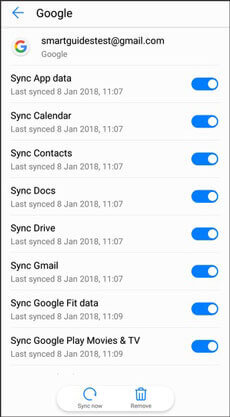
Google モバイル サービス (GMS) をまだ搭載している古い Huawei デバイスの場合は、Google Sync を使用して Huawei デバイス間で連絡先を転送できます。
ステップ 1:ソースの Huawei 電話で設定アプリを起動し、「ユーザーとアカウント」>「 Google 」をクリックします。
ステップ2: 「連絡先を同期」を有効にします。次に、同じアカウントを移行先のHuaweiスマートフォンに追加します。
ステップ3: 「連絡先を同期」アイコンをオンにします。連絡先がデバイスに表示されます。
Q1: Huawei Share を使用して、Huawei スマートフォンの連絡先リスト全体を共有できますか?
はい。Huawei Shareは単一のファイルに使用されることが多いですが、連絡先アプリで「すべて選択」し、生成されたvCard(.vcf)ファイルをHuawei Share経由で新しいデバイスに一括で共有することもできます。
Q2: Huawei の携帯電話にあるすべての連絡先を一度にメールで送信できますか?
はい。「ストレージ」に「エクスポート」オプションを使用すると、お使いのスマートフォンで.vcfファイルが作成されます。このファイルをメールに添付して自分宛に送信し、新しいHuaweiスマートフォンで添付ファイルを開くと、リスト全体がインポートされます。
Q3: デバイスが HarmonyOS を実行している場合、連絡先を Google アカウントに同期できますか?
直接ですか?いいえ。HarmonyOSにはGoogle Play開発者サービスは付属していません。ただし、HuaweiブラウザからGoogleアカウントにログインしてエクスポートするか、サードパーティ製アプリを使用してデータを連携することで、Googleの連絡先にアクセスできます。Google Syncは、Googleモバイルサービスがインストールされていないと利用できない場合があります。
HuaweiからHuaweiへ連絡先を転送する簡単な方法をお探しなら、上記の方法が役立ちます。Phone Cloneは最もシームレスな体験を提供し、 Samsung Data Transferは設定後すぐに連絡先を転送できます。Huawei Shareとクラウド同期も柔軟なアプローチを提供します。
デバイスの機能と設定に合った方法を選択することで、スムーズな移行を実現し、重要な連絡先をそのまま維持できます。
関連記事
[5つの方法] HuaweiからPC /コンピューターにファイルを転送する方法は?
HuaweiからSamsungにデータを転送する方法|最新の方法と手順
5つの効果的な方法でiPhoneからHuaweiに写真を転送する方法
[最新ガイド] Huawei デバイスから SD カードにアプリを移動する方法

Samsung-messages-backup Web サイトの編集長である Sophie Greenは、Android 回復、Android 転送 (バックアップ)、Android デバイスのヒント、電話クリーン、および電話転送テクノロジの分野に重点を置いています。主要なプラットフォームでの貢献が認められていることが、彼女の高く評価されている専門知識と信頼性を証明しています。
Copyright © samsung-messages-backup.com All Rights Reserved.



