最新のGoogle Pixelモデルにアップデートしましたか?素晴らしいですね!しかし、セットアップを完了する際に、古いPixelスマートフォンからデータを転送し忘れたという方もいらっしゃいます。もし、デバイスをリセットせずにセットアップ後にPixel間でデータを転送する必要がある場合は、このガイドを読んで効果的な解決策を見つけてください。
Pixelデバイス間でデータを転送する最も簡単で効率的な方法の一つは、専用のデータ移行プログラム「 Samsung Data Transfer」を使用することです。このソフトウェアを使えば、両方のスマートフォンをセットアップした後でも、連絡先、メッセージ、写真、アプリなどの データをPixelスマートフォン間で転送できます。
- セットアップ後にデータを失うことなく、Pixel スマートフォン間でデータを移動します。
- Android デバイス間で写真、ビデオ、音楽、アプリ、連絡先、SMS などを転送します。
- 転送されたデータは、転送先デバイス上の既存のデータを置き換えるものではありません。
- Android 間のデータ移行には、USB および Wi-Fi 転送モードが利用できます。
- iOS から Android、iOS から iOS、Android から iOS への転送もサポートします。
- Android 6.0 以降および iOS 5.0 以上 (Android 16 および iOS 26 を含む) と互換性があります。
この Pixel データ転送ソフトウェアをダウンロードしてください。


ステップ1:このデータ転送プログラムをパソコンにダウンロードしてインストールします。プログラムを起動し、両方のPixelスマートフォンをUSBでパソコンに接続します。
ステップ2:両方のPixelスマートフォンでUSBデバッグモードをオンにします。すると、プログラムがデバイスを認識します。新しいPixelスマートフォンが「接続先」デバイスになっていることを確認するか、「反転」をクリックします。
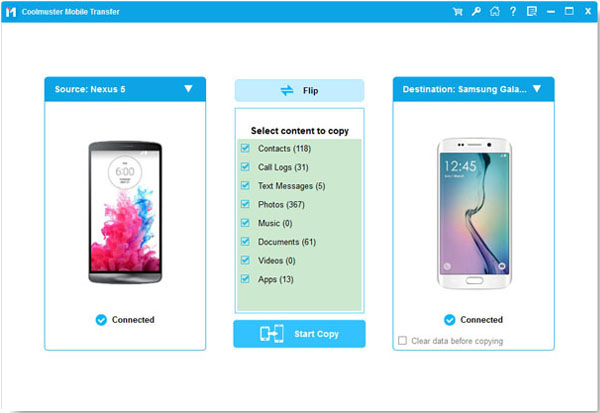
ステップ3:転送したいデータの種類を選択し、「コピーを開始」をクリックしてプロセスを開始します。その後、転送先のPixelスマートフォンにデータが送信されます。
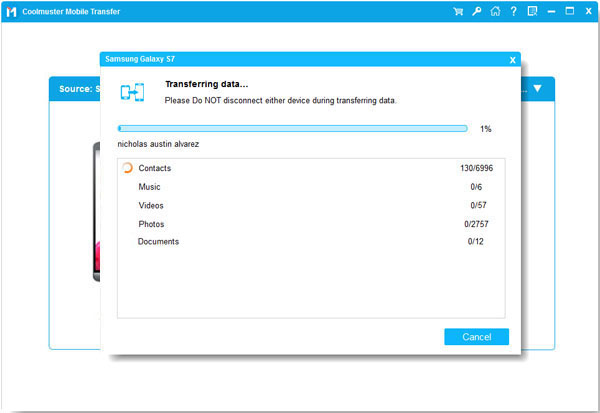
Google ドライブは、広く利用されている強力なクラウドサービスです。Pixel デバイス間でデータを簡単に同期できます。新しいスマートフォンを既にセットアップ済みで、ファイル、写真、その他のデータを復元したい場合は、Google ドライブをお試しください。
ステップ1:両方のGoogle PixelスマートフォンにGoogleドライブアプリをインストールします。次に、Googleアカウントにログインします。
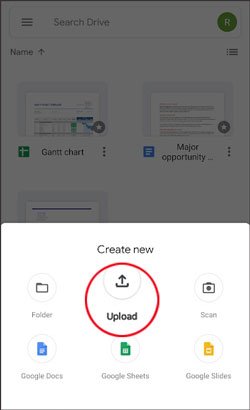
ステップ2:ソースデバイスで「 + 」>「アップロード」をクリックしてファイルを選択し、Googleドライブにアップロードします。
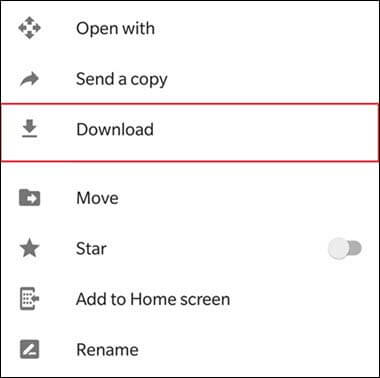
ステップ3:ネットワークが安定していることを確認してください。次に、新しいPixelスマートフォンでアプリを開きます。アップロードしたファイルが表示されます。必要に応じて、このデバイスにダウンロードしてください。
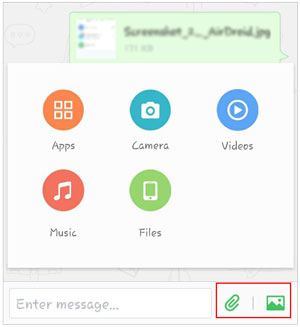
AirDroid Personalは、デバイス間でファイルをワイヤレスで転送できる強力なツールです。写真、動画、音楽、ドキュメントなどのメディアファイルを転送するのに最適です。
ステップ 1: Google Play ストアから、古い Pixel スマートフォンと新しい Pixel スマートフォンの両方に AirDroid をダウンロードしてインストールします。
ステップ2:両方の端末でAirDroidを開き、同じAirDroidアカウントでサインインします。両方のデバイスが同じWi-Fiネットワークに接続されていることを確認してください。
ステップ3: 「転送」タブを選択し、Pixelスマートフォンを選択します。次に、古いPixelから転送したいファイルを選択し、AirDroidのファイル転送機能を使って新しいPixelに送信します。
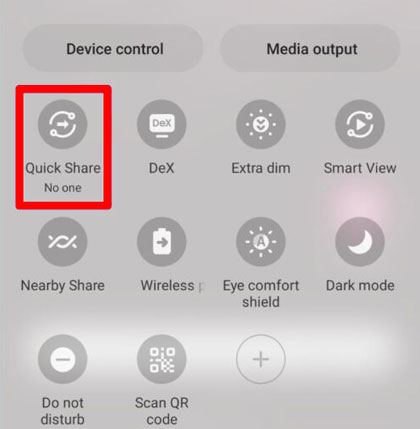
クイックシェアは、Pixelシリーズを含む新しいAndroidデバイスでのみ利用可能な機能です。BluetoothとWi-Fiを使用して、データを迅速かつ効率的に転送します。これにより、セットアップ後でもPixelデバイス間でデータを送信できます。
ステップ 1:両方の Pixel スマートフォンで、 [設定] > [接続済みのデバイス] に移動し、[クイック共有] 機能を有効にします。
ステップ2:古いPixelで共有したいファイルまたはアプリを開きます。「共有」ボタンをタップし、オプションリストから「クイック共有」を選択します。
ステップ3:新しいPixelで転送リクエストを承認します。データはBluetoothまたはWi-Fi経由で即座に転送されます。
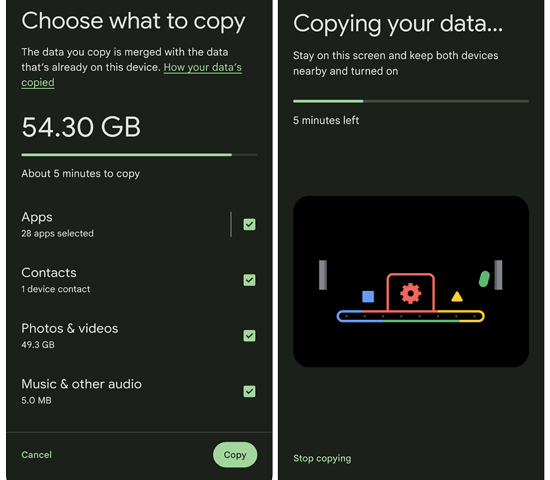
Android Switchは、ほとんどのAndroidデバイスに搭載されている機能で、セットアップ後でもスマートフォン間でデータを転送できます。ただし、Google Pixel 9シリーズ以降では、セットアップ後でもデータを転送できます。
ステップ 1: Google Play ストアから、古い Pixel スマートフォンと新しい Pixel スマートフォンの両方に Android Switch アプリをインストールします。
ステップ 2:両方の携帯電話でアプリを開き、Wi-Fi または USB 経由で接続し、画面の指示に従います。
ステップ3:連絡先、メッセージ、写真、アプリなど、転送したいデータを選択します。データの選択が完了したら、転送を開始します。処理が完了すると、アプリから通知が表示されます。
Q1: セットアップ後に Google バックアップ データを Pixel スマートフォンに復元できますか?
答えは、お持ちのPixelモデルによって異なります。Googleは最近、新しいデバイス向けにこのプロセスを変更しました。Pixel 9シリーズ以降では、リセットすることなくいつでもバックアップを復元できます。GoogleはPixel 9シリーズ(およびそれ以降)向けに新しい「Android Switch」ツールを導入しました。このツールを使用すると、初期設定が完了した後でもデータを復元できます。
Q2: Wi-Fi 設定、アプリの設定、カスタマイズは転送されますか?
はい、Google バックアップをご利用の場合、Wi-Fi 設定(ネットワークやパスワードなど)は転送できます。アプリ設定(レイアウト、バックグラウンド設定など)は、アプリによって異なりますが、転送される場合があります。ただし、一部のアプリでは設定の再設定が必要になる場合があります。
Q3: データ転送が中断された場合はどうなりますか?
データ転送が中断された場合、ほとんどの場合、プロセスを再開するだけで済みます。クラウド復元(Google バックアップ)中に中断された場合は、デバイスがインターネットに再接続すると、中断したところから再開を試みます。
ほら、セットアップ後にPixelスマートフォンから別のPixelスマートフォンにデータを転送したい場合でも、効果的な方法があります。データ移行の心配はもうありません。大量のデータを一度に転送したい場合は、ワンストップデータ転送ソフトウェア「 Samsung Data Transfer」をお試しください。 動画、音楽、アプリ、写真、通話履歴、ドキュメントなどをシームレスにコピーできます。
関連記事
Pixelからパソコンに写真を簡単に転送する方法【5つの方法】
Google Pixelのバックアップと復元:3つの簡単な方法
iPhoneからPixelに連絡先を転送する方法(ステップバイステップのチュートリアル)
SamsungからPixelへデータを移行する7つの方法(完全ガイド)

Samsung-messages-backup Web サイトの編集長である Sophie Greenは、Android 回復、Android 転送 (バックアップ)、Android デバイスのヒント、電話クリーン、および電話転送テクノロジの分野に重点を置いています。主要なプラットフォームでの貢献が認められていることが、彼女の高く評価されている専門知識と信頼性を証明しています。
Copyright © samsung-messages-backup.com All Rights Reserved.



