|
要約: iPhoneからiPadへのデータ転送は、新規デバイスの設定か既存デバイスのアップデートかによって、非常に柔軟に対応できます。
|
iPhoneからiPadへのデータ転送は、最初は複雑に思えるかもしれませんが、Appleのエコシステムと優れたサードパーティ製ツールのおかげで、驚くほどスムーズに行えます。新品のiPadを購入したばかりの場合でも、後からデバイス間で特定のファイルを共有する必要がある場合でも、ニーズに合った方法が必ず見つかります。
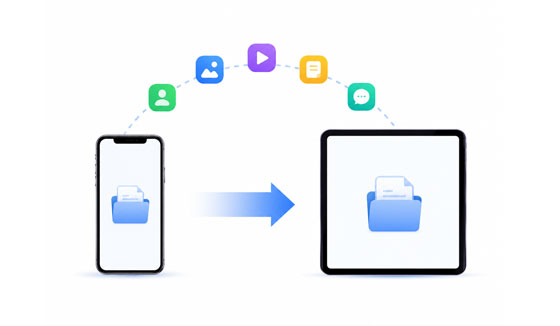
iPadが新品の場合、または工場出荷時設定にリセットしたばかりの場合は、Appleのクイックスタート機能を使うのが最も簡単に設定、環境設定、データを複製できる方法です。ただし、この方法では両方のデバイスでBluetoothとWi-Fiが接続されている必要があり、複製先のiPad上の既存のデータは上書きされることにご注意ください。
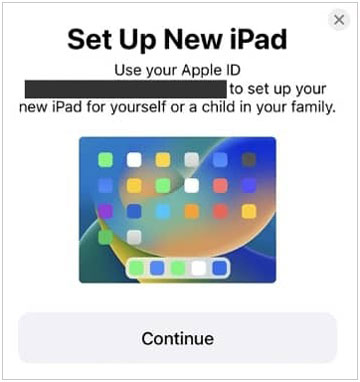
ステップ1:新しいiPadの電源を入れ、iPhoneの近くに置きます。iPhoneに、Apple IDを使用して新しいiPadをセットアップするかどうかを尋ねる画面が表示されます。「続ける」をタップします。
ステップ2: iPadの画面にアニメーションが表示されます。iPhoneをiPadの上にかざし、ビューファインダーを使ってアニメーションをスキャンしてください。
ステップ3:指示が表示されたらiPadにiPhoneのパスコードを入力し、画面の指示に従ってFace IDまたはTouch IDを設定します。
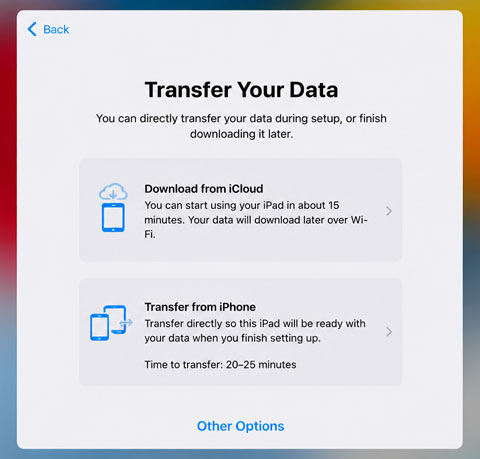
ステップ4: [ iPhoneから転送]を選択し、処理が完了するまで両方のデバイスを近くに置き、Wi-Fiに接続したままにしてください。
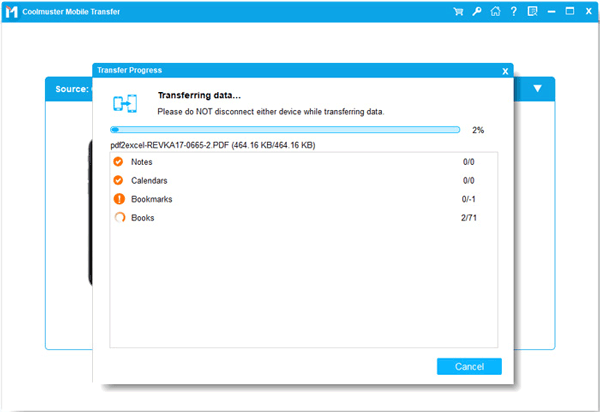
既にiPadの設定が完了していて、リセットしたくない場合は、 Samsung Data Transferのような専用のデスクトップツールを使うのが最適な方法です。このツールを使えば、転送先のデバイスを消去することなくデータをコピーできます。 連絡先、メモ、カレンダー、ブックマーク、書籍などをiPadに直接転送することが可能です。
- デバイスをリセットすることなく、iPhoneからiPadへ様々な種類のデータを転送できます。
- iOSデバイス間でデータを転送するための安定したUSB接続をサポートします。
- 転送されるすべてのファイルの元の品質を維持し、処理中にファイルが失われたり圧縮されたりしないようにします。
- また、 iOSからAndroid、およびその逆方向へのシステム間データ転送も可能です。
- メディアファイル、アプリ、通話履歴、メッセージなど、 ほとんどのファイルタイプをAndroidデバイス間で移動できます。
- iOS 27、iPadOS 27、 iPhone 17/16 、iPad Air、iPad Pro、iPad miniなど、最新のiOSバージョンおよびすべてのiPhoneとiPadモデルに完全対応しています。
このデータ転送ソフトウェアをダウンロードしてください。


ステップ1:お使いのコンピューターにiOSデータ転送ソフトウェアをダウンロードしてインストールします。次に、プログラムを起動し、iPhoneとiPadの両方をUSBケーブルでコンピューターに接続します。
ステップ2:両方のデバイスで「信頼」をタップすると、プログラムがすぐにデバイスを認識します。次に、iPadが「宛先」デバイスになっているかどうかを確認します。もし逆になっている場合は、「反転」ボタンをクリックします。
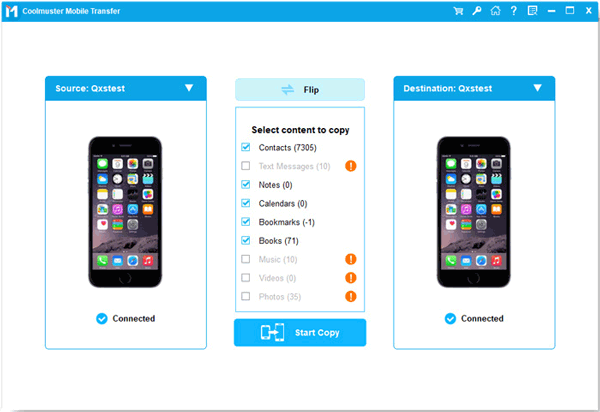
ステップ3:移動したいデータタイプの横にあるチェックボックスをオンにします。次に「コピー開始」をクリックし、ソフトウェアがファイルを安全にコピーするまで待ちます。
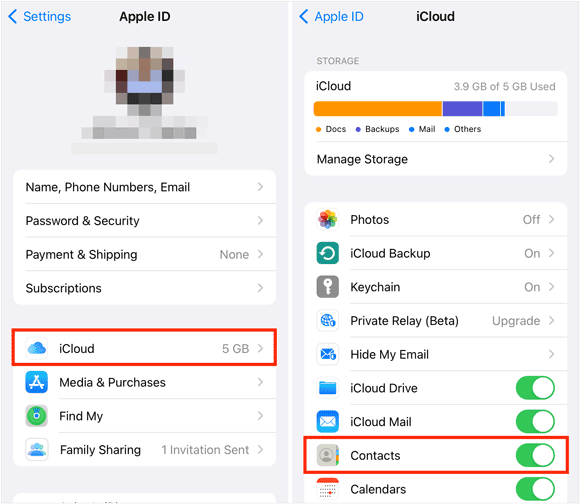
デバイスを常に同期させ、ワイヤレスで手間のかからない方法を求めるなら、AppleのiCloudが最高の選択肢です。フルバックアップを復元することも、特定のデータタイプのみを同期することも可能です。
ステップ 1:両方のデバイスが既にセットアップされている場合は、両方のデバイスで同じ Apple ID にログインするだけです。設定> " [あなたの名前] " > " iCloud " に移動します。
ステップ2:連絡先、カレンダー、写真など、同期したいアプリのスイッチをオンにします。
ステップ3: Wi-Fiネットワークが安定していることを確認してください。データはまもなくiPadに表示されます。
デバイス全体のデータを転送する必要はなく、数枚の写真、文書、またはウェブサイトのリンクだけを送りたい場合は、AirDropが最速のワイヤレスオプションです。
ステップ 1: iPhone と iPad の両方で、右上隅から下にスワイプして「コントロール センター」を開きます。
ステップ2:ワイヤレス設定ブロック(左上)を長押しし、Wi-Fi、Bluetooth、AirDropをオンにします(AirDropは「全員に10分間」または「連絡先のみ」に設定してください)。
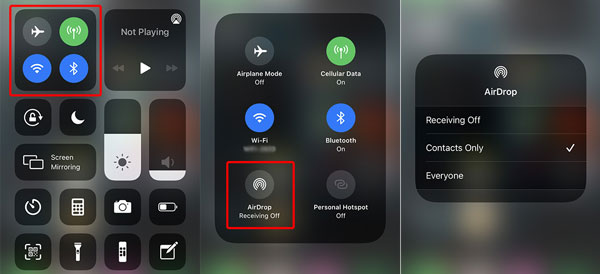
ステップ3: iPhoneで、送信したいファイルが入っているアプリを開きます。ファイルを選択し、「共有」アイコンをタップします。
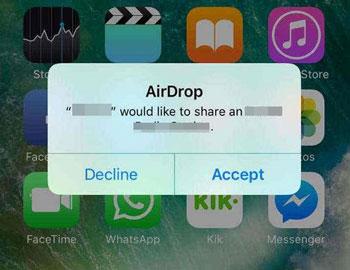
ステップ4: [ AirDrop ]を選択し、 iPadの名前をタップします。iPadにポップアップが表示されます。[承認]をタップしてファイルを受信します。
オープンソースソフトウェアを好む場合、または異なるエコシステム間で頻繁にファイルを転送する場合(例えば、後でWindowsやAndroidにファイルを移動するなど)、LocalSendは、ローカルWi-Fiネットワーク上で完全に動作する、プライバシー重視の優れたツールです。
ステップ1: App StoreからiPhoneとiPadの両方にLocalSendアプリをダウンロードして開き、両方のデバイスが同じWi-Fiネットワークに接続されていることを確認してください。
ステップ2: iPhoneで「送信」タブをタップし、転送したいファイル、メディア、またはテキストを選択します。
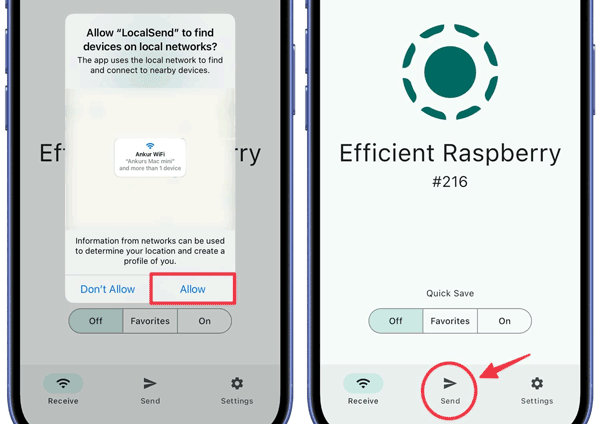
ステップ 3: iPad で「受信」タブを開きます (アプリは iPad に一時的な分かりやすいエイリアスを割り当てます)。
ステップ4: iPhoneで「近くのデバイス」リストを開き、iPadのエイリアスをタップします。最後に、iPadで転送リクエストを承認してダウンロードを完了します。ファイルはiPadに保存されます。
Q1:iPhoneからiPadに特定のアイテムを送信できますか?
はい。電話の履歴全体ではなく、個々のアイテムだけを送信したい場合は、AirDrop(Appleのエコシステム内で共有する場合)またはLocalSend(ローカルでの迅速なファイル転送の場合)が最適な選択肢です。あるいは、iCloudの設定で特定のデータカテゴリ(連絡先やメモなど)を選択的に切り替えて、必要なデータのみを同期することもできます。
Q2:なぜ私のiPadはiPhoneと同期しなくなったのですか?
これは通常、次の3つの一般的な問題のいずれかが原因です。
Q3:なぜiPhoneにはメッセージが表示されるのにiPadには表示されないのですか?
iMessageと従来のSMSの両方のテキストメッセージを完全に同期させるには、「テキストメッセージ転送」を有効にする必要があります。
AppleのQuick StartやiCloudのシームレスで自動化された方法、AirDropやLocalSendによるピンポイントで正確な転送、あるいはデバイスをリセットせずにセットアップ後にSamsung Data Transferを使った効率的な転送など、どの方法を選んでも、iPhoneからiPadへのファイル移行は迅速かつ安全に行えます。
新しいデバイスを設定するのか、既存のデバイスをアップデートするのかを判断し、ニーズに合った方法を選択して、同期されたApple体験をお楽しみください。
関連記事
iPhoneからiPadに動画を転送する方法|6つの実用的な方法
iBooksをiPhoneからiPadに転送する5つの簡単な方法
iTunesを使わずにiPhoneからパソコンに連絡先を転送する方法(5つの方法)
iPhoneからSamsungへ書類を転送する5つの方法(簡単操作)

Samsung-messages-backup Web サイトの編集長である Sophie Greenは、Android 回復、Android 転送 (バックアップ)、Android デバイスのヒント、電話クリーン、および電話転送テクノロジの分野に重点を置いています。主要なプラットフォームでの貢献が認められていることが、彼女の高く評価されている専門知識と信頼性を証明しています。
Copyright © samsung-messages-backup.com All Rights Reserved.



