「Windows と iPad 間でファイルを移動するにはなぜ難しいのでしょうか? Android のように、ファイルを直接保存できるフォルダーを作成して、ユーザーが許可するかどうかを判断できるようにできないのはなぜでしょうか?」
- Redditより
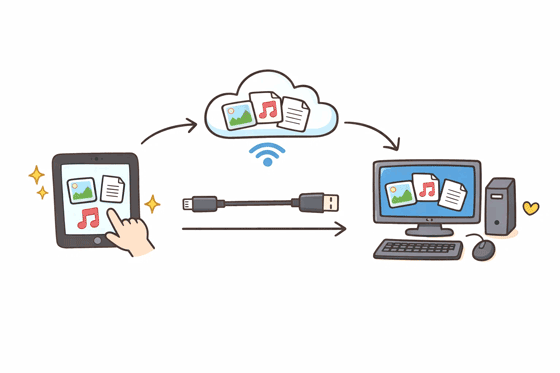
iPadとWindows PCを同時に使用していて、iPadからPCにファイルを転送したいと考えている方のために、この記事では正しい答えをご紹介します。両方のデバイス間でファイルをスムーズに転送できる7つの実用的な方法をご紹介します。
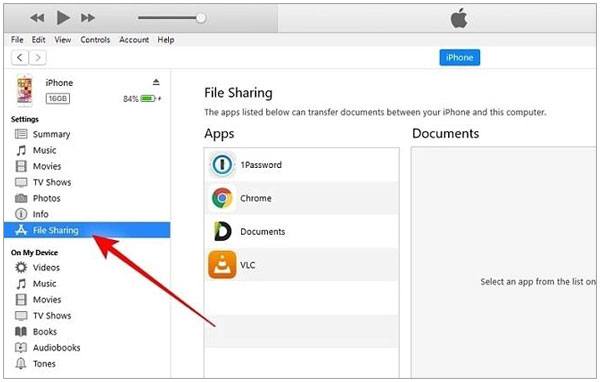
AppleはmacOSでiTunesをFinderに徐々に置き換えてきましたが、WindowsユーザーにとってはiTunesが依然として標準的なソリューションです。多くのユーザーはやや使いにくいと感じていますが、特定のアプリデータやメディアを同期するための信頼できる方法であることに変わりはありません。
ステップ 1: Windows PC に最新バージョンの iTunes をインストールし、USB ケーブルを使用して iPad を PC に接続します。
ステップ2: iPadのロックを解除し、プロンプトが表示されたら「このコンピュータを信頼」をタップします。その後、iTunesを起動します。
ステップ 3:表示されたデバイス アイコンをクリックし、左側のサイドバーから [ファイル共有] を選択します。
ステップ4:ファイル共有をサポートするアプリを選択し、転送したいファイルを選択します。最後に「保存」をクリックし、PC上の保存先フォルダを選択します。
ヒント: Finderを使う以外に、 iPhoneをMacにバックアップするにはどうすればいいですか?解決策については、こちらを開いてください。
iTunes が扱いにくかったり、遅いと感じたりした場合は、より柔軟でシンプルな代替手段がいくつかあります。
詳細: Android デバイス用の iTunes の代替品も利用可能です。
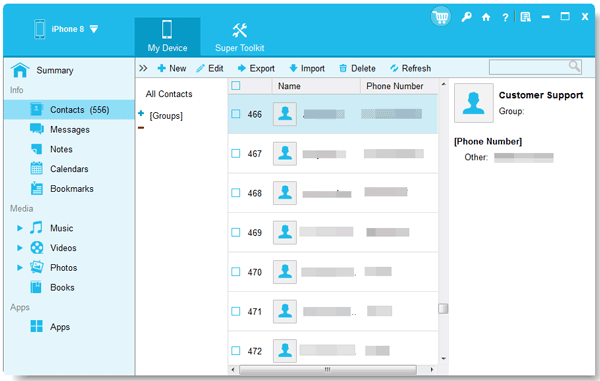
iPhoneデータマネージャーを使えば、写真、動画、連絡先、メッセージ、メモなどのiOSファイルにPCから直接アクセスできます。転送前にファイルをプレビューして選択できるためです。また、iCloudを使わずにパソコンでiOSデータをワンクリックでバックアップ・復元することも可能です。
ステップ 1: PC に iPhone データ マネージャーをダウンロード、インストールして起動します。


ステップ2: iPadをUSBでコンピュータに接続し、iOSデバイスで「信頼」を選択します。これで接続が完了します。

ステップ3:データカテゴリ(写真、ビデオ、音楽、連絡先など)を選択します。転送したいファイルを選択し、「エクスポート」をクリックして ファイルをPCに保存します。
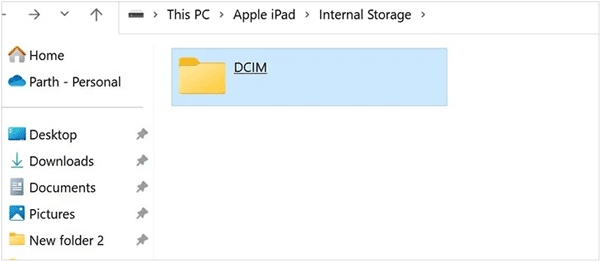
iPad のカメラロールに保存されている写真やビデオを転送するには、Windows ファイル エクスプローラーが直接的なソリューションを提供します。
ステップ 1: USB ケーブルを使用して iPad を PC に接続し、iPad のロックを解除して、「信頼」をタップします。
ステップ 2: PC でファイル エクスプローラーを開き、「この PC 」の下で iPad を見つけます。
ステップ3: 「 DCIM 」に移動します。iPadからPCに写真とビデオをコピーして貼り付けます。
iCloudはワイヤレス転送機能を提供しており、特にUSBアクセスが利用できない場合に便利です。iPadからiCloudアカウントにファイルを同期し、Windows PCにダウンロードすることができます。
ステップ 1: iPad で、 「設定」 >「 [あなたの名前] 」>「 iCloud 」に移動します。
ステップ 2:同期するファイル カテゴリ (写真、iCloud Drive など) を有効にします。
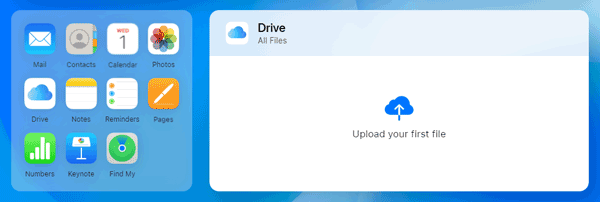
ステップ3: PCでiCloud.comにアクセスするか、Windows用iCloudをインストールします。Apple IDでサインインします。
ステップ 4:ファイルを PC に直接ダウンロードします。
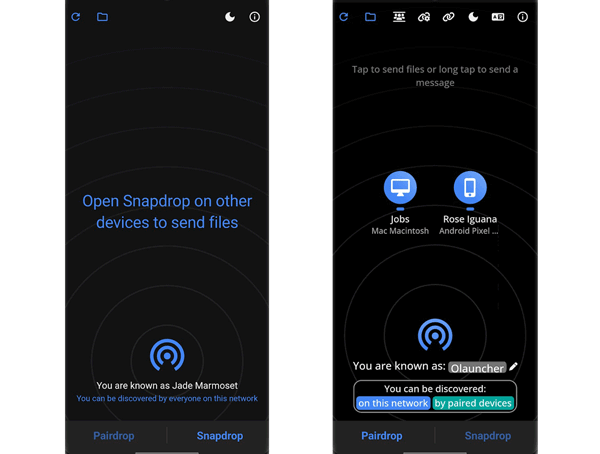
Snapdropは「Windows版AirDrop」のようなものと考えてください。同じWi-Fiネットワーク上のデバイス間でファイルを素早く転送できるWebベースのツールです。
ステップ 1: iPad と PC ブラウザの両方で Snapdrop.net を開きます。
ステップ 2: iPad が PC 画面に表示されます。
ステップ 3:アイコンをタップすると、アプリをインストールせずにファイルを即座に選択して送信できます。
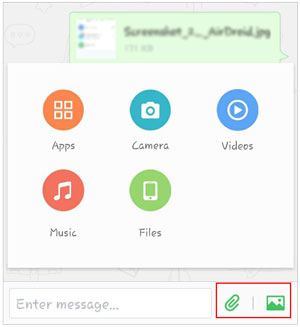
AirDroidは、ワイヤレス管理のための強力なスイートです。iPadにアプリをインストールし、PCでウェブ版またはデスクトップクライアントを使用することで、ファイルの管理、通知の確認、プラットフォーム間のドキュメントの移動をワイヤレスで行うことができます。特に、異なるOSを頻繁に切り替えるユーザーにとって便利です。
ステップ 1: PC で iPad に AirDroid をダウンロードしてインストールします。
ステップ2: iPadでAirDroidアプリを開き、PCデバイスを選択します。次に、クリップアイコンをクリックしてiPadからファイルを選択します。
ステップ 3: PC ブラウザで web.airdroid.com にアクセスし、AirDroid アカウントにログインすると、iPad から送信されたファイルを受信します。
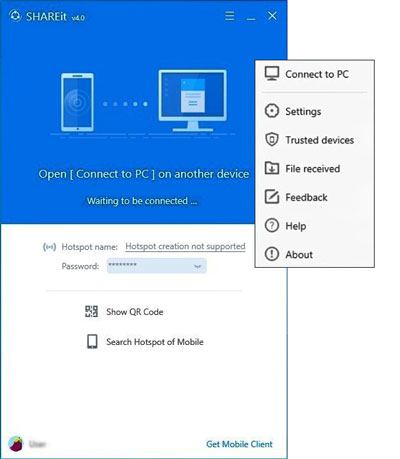
SHAREitは、ローカルのホットスポットを使用してデータを転送するクロスプラットフォーム共有アプリです。Bluetoothよりもはるかに高速で、動画や写真アルバムなどの大容量ファイルにも最適です。接続を確立するには、両方のデバイスにアプリがインストールされている必要があります。
ステップ 1: iPad と PC の両方に SHAREit をインストールします。
ステップ2:両方のデバイスを同じWi-Fiネットワークに接続し、PCでアプリを開きます。「 QRコードを表示」をクリックします。
ステップ 3:次に、iPad の SHAREit アプリを使用して、「PC/MAC に接続」から QR コードをスキャンします。
ステップ 4:転送する iPad 上のファイルを選択すると、ファイルがコンピューターに取得されます。
Q1: Bluetooth経由でiPadからPCにファイルを転送できますか?
技術的にはできません。インターネットテザリングなどのためにiPadとPCをBluetoothでペアリングすることは可能ですが、AppleはBluetooth経由での非Appleデバイスへのファイル転送(OBEX)をサポートしていません。SnapdropやSHAREitなどのWi-Fiベースのツールを使用することをお勧めします。
Q2: フラッシュドライブを使用して iPad から PC にファイルを転送できますか?
はい。最近のiPad(特にiPad Pro、Air、iPhone 17シリーズLogicなど、USB-Cポート搭載モデル)は外付けストレージをサポートしています。互換性のあるフラッシュドライブをiPadに接続し、ファイルアプリを使ってファイルを移動してから、そのドライブをPCに接続できます。
Q3: USB ケーブルで接続した後、PC が iPad を認識しないのはなぜですか?
これは通常、次の 3 つのうちのいずれかが原因で発生します。
iPadからPCへのデータ転送は、かつてのような制限のないプロセスになりました。ファイル転送方法を選択したい場合は、 iPhoneデータマネージャーをご利用ください。このプログラムは、さまざまなデータをカテゴリ別にリスト表示します。そこから、特定の項目を簡単に選択できます。さらに、転送されたファイルは既存のファイルを上書きしません。つまり、ファイルサイズと接続速度に合った方法を選択するだけで、データはすぐに安全にPCに転送されます。
関連記事
iPadからAndroidスマホにファイルを転送する方法【7つの簡単な方法】
iPhoneからiPadに動画を転送する方法|6つの便利な方法
iPadから新しいiPadに音楽を簡単に転送する方法 | 6つの実用的な方法
iPadとiPhoneのテキストメッセージのリンクを解除する方法 | メッセージの共有を簡単に停止する方法

Charlotte Smith は、モバイル テクノロジーのダイナミックな状況における熟練した編集者であり、iPhone、OnePlus、Sony、Vivo、Motorola、ZTE、Huawei などに関する豊富な経験とスキルで頭角を現しています。読者とユーザーが iPhone 転送の問題を解決できるよう支援します。モバイルデータ管理。彼女の熟練は単なる機能性を超えて、各ブランドのニュアンスを正確かつ明確に掘り下げます。
Copyright © samsung-messages-backup.com All Rights Reserved.



