皆さん、こんにちは。iCloudを使わず、古いバージョン15.5のiPhoneを使っています。写真や動画をWindowsパソコンに転送できないのが問題です。iTunesやケーブルを使ってみましたが、他の拡張機能を使えば多くの写真が転送できます。
- Redditの投稿より
iPhoneにたくさんの写真が保存されていて、iPhoneからWindows 11/10 PCに写真を転送したいと思っていませんか?この記事では5つの効果的な解決策をご紹介しますので、ご安心ください。ガイドを読み進めていただければ、iOSの写真を元の形式と品質のままインポートできます。

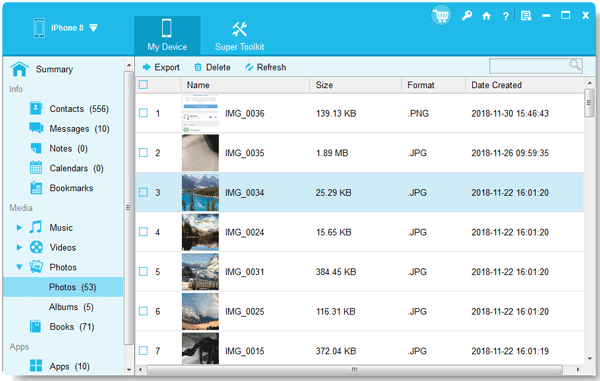
ロスレス画質と元のファイル形式で写真を効率的に転送できるツールをお探しなら、 iPhoneデータマネージャーが最適です。このソフトウェアを使えば、iPhoneの写真をすべてプレビューし、Windows 11/10/8/7搭載のPCまたはMacに選択的に転送できます。ちなみに、他のiPhoneデータも転送できます。
- iOS デバイスから Windows 10/11 PC に写真を簡単にコピーします。
- 同じ形式と品質で写真を保存します。
-さまざまな iPhone データを一度にコンピュータにバックアップします。
- 連絡先、SMS、ビデオ、音楽、メモ、カレンダーイベント、ブックマークなどの転送をサポートします。
- iPhone 17 Pro Max/17 Pro/17/Air、iPhone 16/15/14/13/12/11/X/8/7、iPad Pro、iPad Air、iPad mini、iPadなど、幅広いiOSデバイスと互換性があります。
iPhone データ マネージャー ソフトウェアをダウンロードします。


ステップ 1: Windows PC に iPhone データ マネージャー ソフトウェアをダウンロード、インストール、起動します。
ステップ2: USBケーブルを使ってiPhoneをPCに接続します。プロンプトが表示されたら、iPhoneで「信頼」をタップします。ソフトウェアがiPhoneを検出し、基本情報を表示します。

ステップ3: 「写真」オプションに移動し、転送したい写真を選択します。「エクスポート」をクリックして、Windowsコンピューターに保存します。
iCloudフォトは、Appleのクラウドベースのストレージソリューションです。iCloud for Windowsアプリをインストールしていれば、すべてのAppleデバイスとPC間でビデオと写真を自動的に同期できます。また、十分なクラウドストレージ容量が必要です。
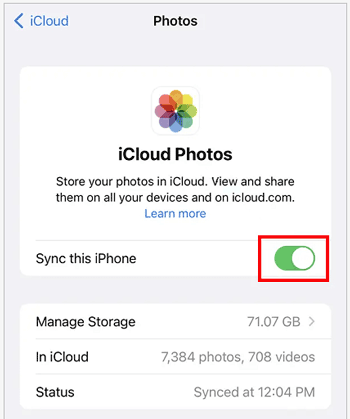
ステップ 1: iPhone で、「設定」 >「 [あなたの名前] 」>「 iCloud 」>「写真」に移動し、「この iPhone を同期」または「 iCloud フォト」が「オン」になっていることを確認します。
ステップ2: Microsoft StoreまたはAppleのウェブサイトから、Windows用iCloudアプリケーションをPCにダウンロードしてインストールします。次に、アプリケーションを起動し、iPhoneで使用しているのと同じApple IDでサインインします。
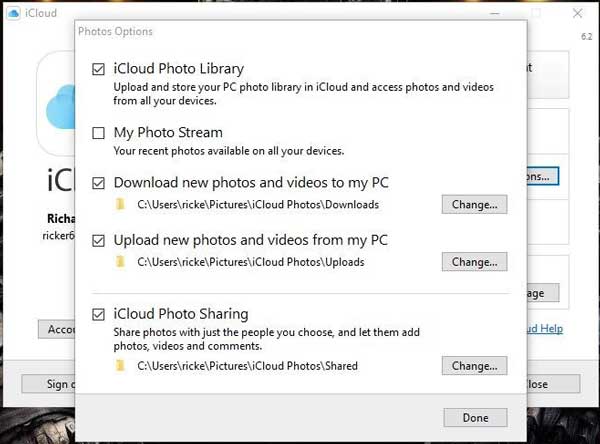
ステップ3: 「写真」の横にある「オプション」ボタンをクリックします。次に、「 iCloudフォト」にチェックが入っていることを確認し、「新しい写真とビデオをPCにダウンロード」にチェックを入れます。
ステップ4:保存先のパスをメモします。「完了」をクリックし、「適用」をクリックします。写真は自動的にPC上の指定フォルダにダウンロードされます。
Windowsに内蔵されているフォトアプリを使えば、iPhoneを含むあらゆる接続デバイスから、追加のソフトウェアを必要とせずに写真や動画を簡単かつ直接インポートできます。このアプリはWindows 11およびWindows 10のパソコンでご利用いただけます。
ステップ1: USBケーブルを使ってiPhoneをPCに接続します。iPhoneのロックを解除し、「このコンピュータを信頼しますか? 」というプロンプトが表示されたら「信頼」をタップします。
ステップ 2: Windows 10 または 11 PC でフォト アプリを開きます (スタート メニューで「フォト」を検索します)。
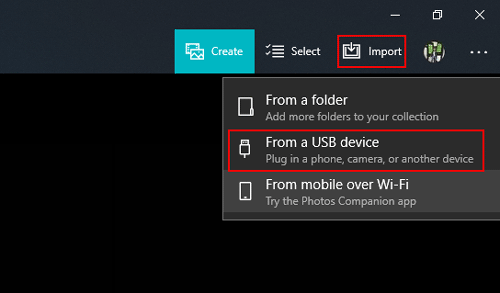
ステップ 3:通常は右上隅にある「インポート」ボタンをクリックし、「接続されたデバイスから」または「 USB デバイスから」を選択します。
ステップ4:アプリがiPhoneのコンテンツをスキャンするのを待ちます。写真と動画がすべて表示されます。インポートしたくない項目のチェックを外してください。
ステップ5:提案された保存先フォルダを確認するか、「保存先を変更」をクリックして別の場所を選択します。「インポート」をクリックして転送を開始します。
MicrosoftのOneDriveクラウドサービスでは、iPhoneから写真を自動または手動でアップロードし、Windows PCで簡単にアクセスしてダウンロードできます。ただし、無料のクラウドストレージは5GBまでしか利用できません。
ステップ 1: App Store から Microsoft OneDrive アプリを iPhone にダウンロードしてインストールします。
ステップ2: OneDriveアプリを開き、Microsoftアカウントでサインインします。設定に移動して「カメラアップロード」を有効にすると、iPhoneの写真がクラウドに自動的にバックアップされます。
ステップ3: Windows PCでファイルエクスプローラーを開きます。OneDriveは通常、システムに統合されています。
ステップ4: OneDrive内の「ピクチャ」フォルダに移動し、「カメラロール」フォルダを開きます。アップロードした写真がそこに保存されています。直接閲覧することも、右クリックして「このデバイスに常に保存」を選択して、PCに物理コピーをダウンロードすることもできます。

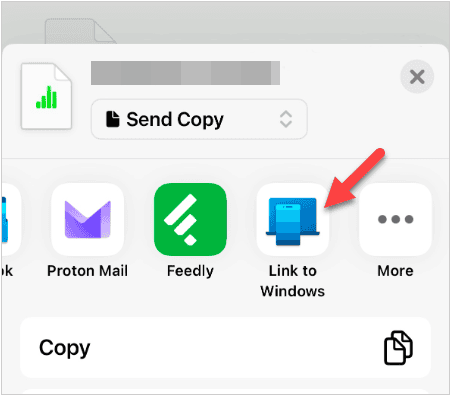
Windows 11/10のPhone Linkアプリは、主にメッセージと通知の同期を目的として設計されていますが、iPhoneのコンパニオンアプリ「Link to Windows」を介して写真にアクセスすることもできます。このアプリを使えば、ワイヤレスで写真を共有できます。
ステップ1: iPhoneに「 Link to Windows 」アプリをダウンロードします。Windows 11/10 PCに「 Phone Link 」アプリ(プリインストール)がインストールされていることを確認してください。
ステップ2: PCでPhone Linkを開き、「 iPhone 」を選択します。指示に従ってQRコードを使って2つのデバイスをペアリングします。
ステップ 3:リンクが正常に完了すると、PC の Phone Link アプリで、iPhone から選択した最新の写真を確認できるようになります。
ステップ 4:転送したい写真をクリックして表示し、画像を右クリックして「名前を付けて保存」を選択し、Windows PC 上の任意のフォルダーに保存します。
Q1: iPhone の写真を PC に転送できないのはなぜですか?
iPhone の写真を PC に転送できない場合は、いくつかの原因が考えられます。
Q2: iPhone がファイル エクスプローラーに表示されないのはなぜですか?
iPhone が表示されない場合は、次の手順を試してください。
Q3: 重複した写真を PC に転送しないようにするにはどうすればよいですか?
写真アプリを使って写真をインポートする場合、通常は重複が自動的に回避されます。iPhoneデータマネージャーを使って、写真を選択的に転送することもできます。
iPhoneからWindows 10または11搭載のPCに写真を転送するための、信頼性の高い5つの方法をご用意しました。大量の写真を最も速く直接転送するには、Windowsフォトアプリ、またはiPhoneデータマネージャーなどの専用ツールの使用をお勧めします。ワークフローに最適な方法を選び、写真ライブラリを安全かつ整理された状態に保ちましょう。
関連記事
iCloudを使わずにiPhoneからiPhoneに連絡先を転送する5つの方法
iPhoneからiPadに音楽を転送する7つの驚くべき方法とは?(新データ)
壊れたiPhoneを簡単に売る方法(最新版)ステップバイステップガイド
Google Pixel 10 vs iPhone 17:フルラインナップ比較(最新)

Charlotte Smith は、モバイル テクノロジーのダイナミックな状況における熟練した編集者であり、iPhone、OnePlus、Sony、Vivo、Motorola、ZTE、Huawei などに関する豊富な経験とスキルで頭角を現しています。読者とユーザーが iPhone 転送の問題を解決できるよう支援します。モバイルデータ管理。彼女の熟練は単なる機能性を超えて、各ブランドのニュアンスを正確かつ明確に掘り下げます。
Copyright © samsung-messages-backup.com All Rights Reserved.



