我的 iPhone 14 Pro Max 存储空间不足(仅剩 10GB),想备份到 Windows 11 电脑(剩余空间 500GB 以上)。Microsoft Store 的 iTunes 检测不到我的 iPhone,而且重装应用后界面文字也消失了。请问如何才能将 iPhone 备份到电脑?
你是否遇到过这种情况?如果你想轻松地将 iPhone 备份到电脑,请阅读本文。本文将指导你使用四种不同的方法,包括使用 iTunes、专用 iPhone 备份软件、Apple Devices 应用和 Finder。
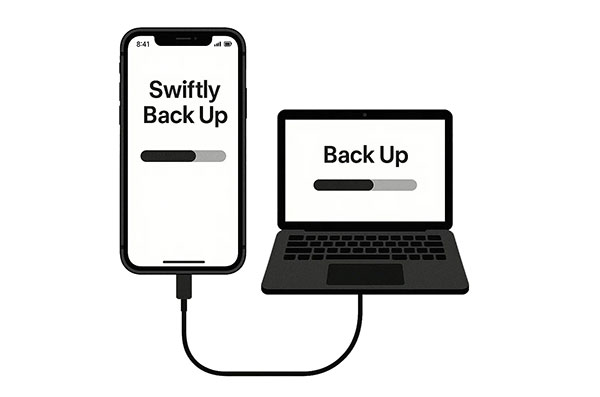
多年来,iTunes 一直是苹果公司在 Windows 系统上管理 iOS 设备的主要软件。它允许您一次性将整个 iPhone 备份到电脑。但是,您无法在电脑上访问这些备份数据。
步骤 1:如果您的 Windows 电脑上没有安装iTunes ,请从 Microsoft Store 下载。
步骤 2:使用 USB 数据线将 iPhone 连接到电脑。如果这是您首次将 iPhone 连接到这台电脑,iPhone 屏幕上可能会出现“信任此电脑? ”的提示。点击“信任”,并在提示时输入您的密码。
步骤三: iPhone 连接成功后,它会在 iTunes 窗口左上角附近显示为一个小的设备图标。点击此图标。
步骤 4:选择“摘要”。在“备份”部分,选择“此电脑”。然后点击“立即备份”开始备份过程。您的 iPhone 数据将保存到您的电脑。
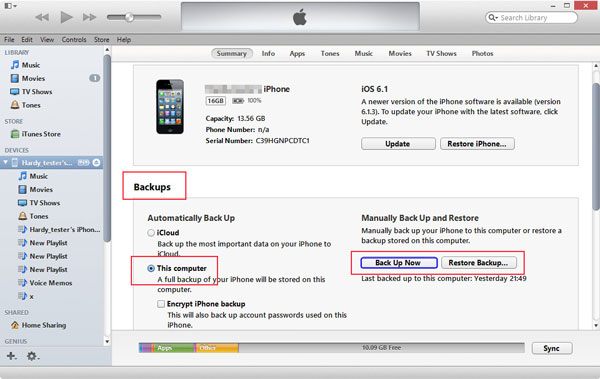
如果 iTunes 检测不到您的 iPhone,您可以按照以下提示进行修复,或者在后续部分中使用iTunes 的替代方案。
这款iPhone 备份管理软件是一款专业的 iOS 设备备份和传输工具。您可以将 iPhone 中的短信、联系人、照片、视频、音乐等内容传输到电脑。它提供 Windows 和 Mac 版本,因此无论您的电脑是 Windows 还是 Mac 系统,都可以轻松备份 iPhone。
- 选择性地将 iPhone 中的数据传输到电脑进行备份。
使用这款超级工具包,一次性备份您的 iPhone 数据。
- 支持将音乐、照片、视频、文档、应用程序等从 iOS 传输到电脑。
- 允许您在电脑上编辑 iPhone 联系人。
- 使您能够在电脑上访问备份的 iPhone 数据。
- 兼容 iOS 5.0 及更高版本(包括 iOS 26)和大多数 iOS 机型,例如 iPhone 17 Pro Max/17 Pro/17/Air/16/15/14/13/12/11/X/8/7、iPad Pro、iPad Air、iPad mini、iPad、iPod touch 等。
下载iPhone备份软件。


步骤一:使用 USB 数据线将 iPhone 连接到电脑,如果出现提示,请点击“信任”。然后在电脑上安装并启动 iPhone 备份软件。

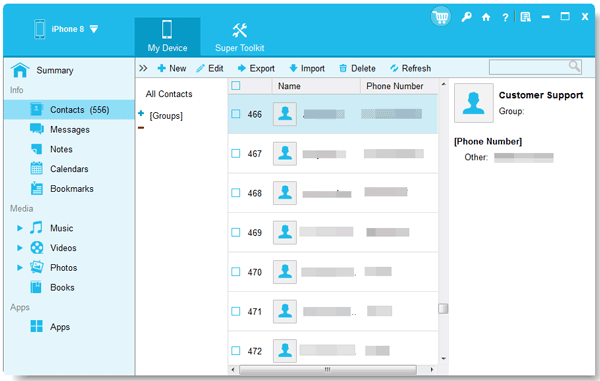
步骤二:选择要备份的数据类型,并在界面上查看详细数据。然后选择所需数据,点击“导出”按钮将其传输并保存到您的电脑。
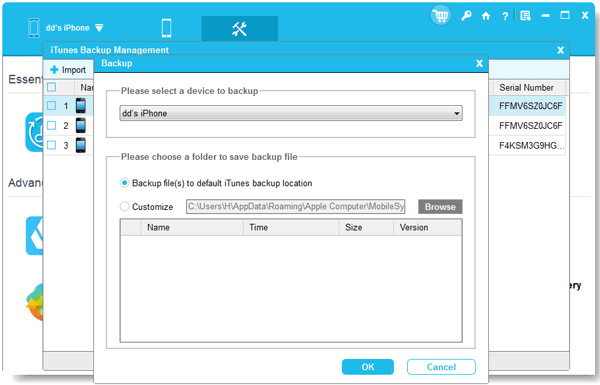
步骤 3:如果您想一次性备份 iPhone 数据,请点击“超级工具箱”>“ iTunes 备份与恢复”。然后选择“备份”标签页,并选择备份位置。最后,点击“确定”开始备份 iPhone 数据。
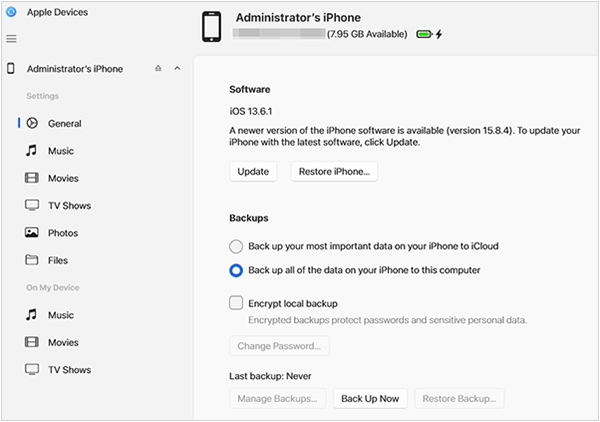
对于较新的 Windows 10 和 11 系统,苹果公司推出了一款名为“Apple Devices”的专用应用,可通过 Microsoft Store 下载。这款应用简化了在 Windows 电脑上管理和备份 iPhone 的流程,其功能类似于 macOS 上的 Finder。
第一步:在Windows电脑上打开Microsoft Store,搜索“ Apple设备”。下载并安装该应用。
步骤二:使用 USB 数据线将 iPhone 连接到电脑。如果出现提示,请在 iPhone 上点击“信任”并输入密码。
步骤 3:在电脑上启动 Apple Devices 应用。已连接的 iPhone 应该会出现在应用窗口中。点击您的 iPhone。
第四步:选择“将 iPhone 上的所有数据备份到此电脑”,然后点击“立即备份”。完成后,安全地断开连接。
提示:它还可以将您 iPhone 上的 WhatsApp 数据备份到您的电脑。
在运行 macOS Catalina 或更高版本的 Mac 电脑上,iTunes 已被专门的音乐、播客和电视应用所取代。管理和备份 iOS 设备的功能已集成到 Finder 中。
步骤 1:使用 USB 数据线将 iPhone 连接到 Mac,然后单击“信任”。
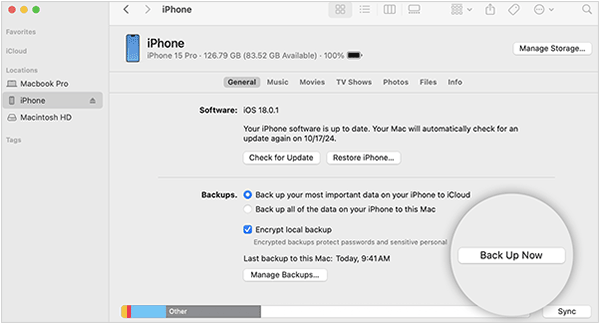
步骤二:打开一个新的 Finder 窗口。在 Finder 窗口左侧边栏的“位置”下方,您应该能看到您的 iPhone。点击它。
步骤 3:在 Finder 主窗口中,点击“通用”标签页。在“备份”部分,你会看到将 iPhone 上的所有数据备份到这台 Mac 的选项。选择此选项。另外,你还可以根据需要对备份进行加密。
第四步:点击“立即备份”按钮。Finder 将开始把 iPhone 数据备份到 Mac。
提示:如果您购买了一部新 iPhone,除了备份之外,还有其他一些重要的步骤需要完成。
问题1:为什么我的iPhone无法备份到我的电脑?
可能出现的问题包括:
Q2:我可以从 iPhone 备份中访问单个文件吗?
是的,如果您使用 iPhone 备份管理器软件备份 iPhone 数据,就可以从 iPhone 备份中访问单个文件。该软件会以原始文件格式备份您的 iPhone 文件,这些文件格式在您的计算机上可以轻松访问。
Q3:备份到 PC 比 iCloud 更好吗?
这取决于。
将 iPhone 备份到电脑是个明智之举,因为这样可以避免数据丢失带来的时间和麻烦。如果您想在电脑上查看和访问备份数据,可以使用iPhone 备份管理器软件。它不会改变媒体文件的格式,并且会以可读格式备份您的联系人和信息。
相关文章
最新指南:iPhone 转 Android 流畅传输必备应用推荐
最佳 iPhone 文件传输软件:11 款优秀的文件传输工具

Charlotte Smith是一位在移动技术动态领域颇有造诣的编辑,早已熟练掌握各种手机功能,且深入研究了每个品牌的细微差别。凭借对 iPhone、一加、索尼、Vivo、摩托罗拉、中兴、华为等的丰富经验和技能而脱颖而出。帮助用户解决 iPhone 传输和移动数据管理中的问题。
版权所有 © samsung-messages-backup.com 保留所有权利。



