换用新款华为设备固然令人兴奋,但想到会丢失精心保存的商务联系人、家人号码和朋友信息,难免会感到焦虑。幸运的是,无论您是升级到搭载鸿蒙操作系统的全新旗舰机型,还是继续使用老款EMUI机型,这份全面的指南都能帮助您轻松地将联系人从华为设备迁移到华为设备。
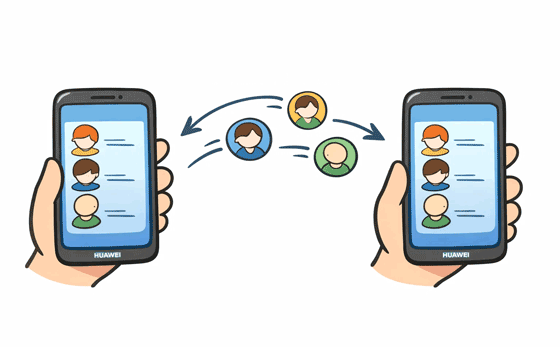
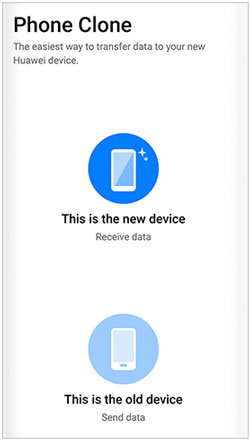
手机克隆是华为官方的迁移工具。它是迁移联系人、短信、照片、应用等数据的最有效方式。但是,您需要在新华为手机或平板电脑的设置过程中完成数据传输。
步骤 1:在旧手机和新手机上都打开华为手机克隆应用。
步骤 2:在新手机上,选择“这是新设备”,并将旧手机类型选择为“华为”。屏幕上将显示一个二维码。
步骤 3:在旧手机上,选择“这是旧设备”,然后扫描新设备上的二维码。
步骤 4:连接成功后,从数据类型列表中选择“联系人”。点击“传输”,等待传输过程完成。
提示:当您遇到手机克隆功能无法正常工作的问题时,您或许可以尝试找到最合适的手机克隆故障排除方法。
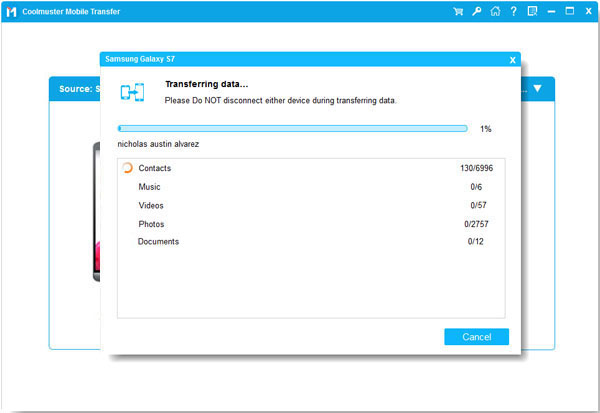
如果您希望在设置完成后传输联系人,可以使用这款直接数据传输软件——三星数据传输。该工具支持大多数安卓和iOS设备,包括华为设备。它可以在华为移动设备之间复制各种数据类型,包括联系人、文档、应用、视频、短信、照片等等,而不会覆盖接收方设备上的数据。
- 将华为设备上的联系人复制到华为设备上,数据无损。
- 允许您在开始处理之前选择数据类型。
-将数据从 iPhone 迁移到华为,从 Android 迁移到华为,反之亦然。
- 兼容 Android 6.0 或更高版本,以及 iOS 5.0 或更高版本。
支持 USB 和 Wi-Fi 连接方式。
在您的计算机上下载数据传输软件。


步骤 1:在电脑上下载并安装数据传输程序。然后启动程序,并使用 USB 数据线将两部华为手机连接到电脑。如果需要无线传输,请将两部手机连接到同一网络。
步骤 2:按照界面上的说明,在两部智能手机上启用USB调试功能。然后软件就能快速识别华为设备。
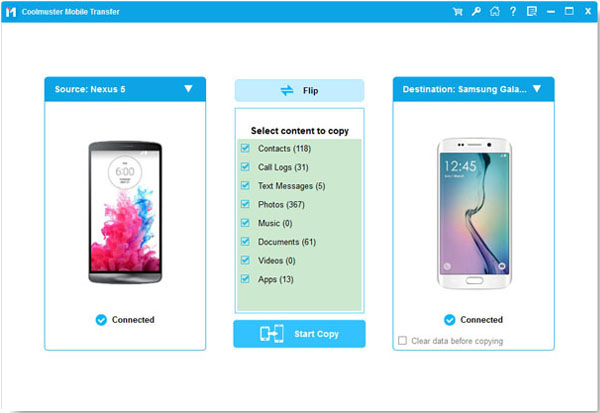
步骤 3:连接成功后,请确保您的新华为手机是“目标”设备,或者点击“翻转”。然后选择“联系人”类别,并点击“开始复制”。您将在新华为手机上获取联系人。
使用SIM卡是一种经典的“老式”方法。如果您联系人不多,又不想使用应用程序,那么这种方法非常理想。
步骤 1:在旧华为手机上,进入“联系人”>“设置”>“导入/导出联系人”。
步骤 2:选择“导出到SIM卡”。然后您的联系人将被保存到SIM卡中。现在,将SIM卡插入您的新华为手机。
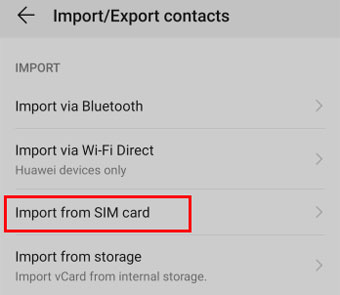
步骤 3:在新手机上,打开“联系人”应用 > “设置”,然后点击“导入/导出联系人” > “从 SIM 卡导入”。
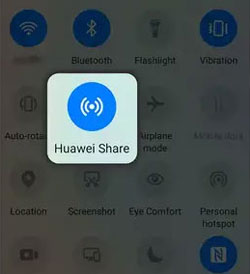
华为分享功能在近距离设备间进行点对点传输速度非常快,类似于隔空投送,因此无需网络,只需在两台华为设备上启用蓝牙和 Wi-Fi,并将设备靠近即可。
步骤 1:在两台设备的通知面板中启用华为分享。然后在旧手机上打开“联系人”。
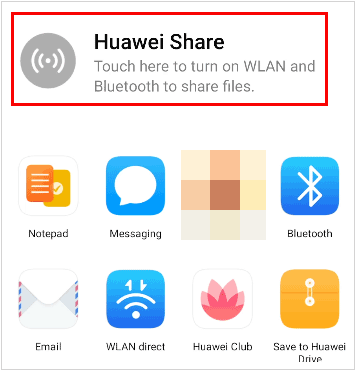
步骤 2:长按联系人(或选择全部联系人),然后点击“分享”。接着选择“华为分享”,然后点击您的新华为手机图标。
步骤 3:在新华为设备上接受连接。
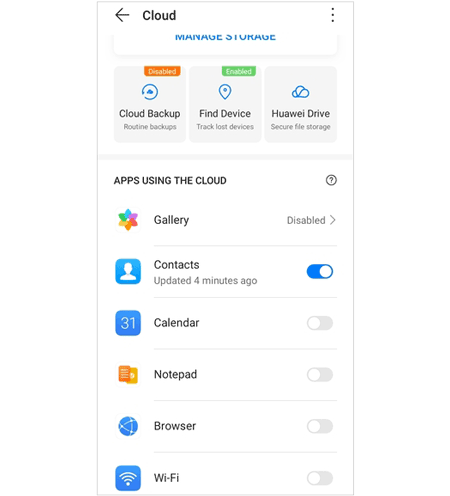
如果您偏爱无线、便捷的“一劳永逸”方式,华为云是您的最佳选择。只要您开启联系人同步功能,将数据同步到华为云,登录同一账号后,即可在另一台华为设备上轻松访问这些联系人。
步骤 1:在两部手机上,在“设置”应用中使用同一个华为账号登录。
步骤 2:点击您的华为账号,选择“云服务”。然后将“联系人”开关切换为“开启”状态。
步骤 3:在新华为手机上重复上述步骤。然后,您的联系人将自动同步到新设备。
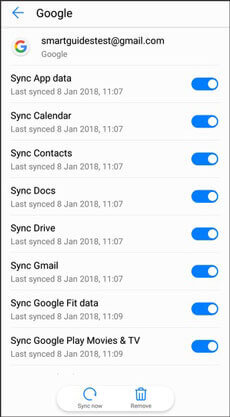
对于仍然搭载谷歌移动服务 (GMS) 的旧款华为设备,您可以使用谷歌同步功能在华为设备之间传输联系人。
步骤 1:在源华为手机上,启动“设置”应用,然后点击“用户和帐户”>“ Google ”。
步骤 2:启用“同步联系人”。然后将同一帐户添加到目标华为手机。
步骤 3:打开“同步联系人”图标。您的联系人将显示在设备上。
Q1:我可以使用华为分享在华为手机上分享我的整个联系人列表吗?
是的。虽然华为分享通常用于单个文件,但您也可以在联系人应用中“全选”,然后通过华为分享将生成的 vCard (.vcf) 文件一次性分享到新设备。
Q2:我可以一次性将华为手机上的所有联系人通过电子邮件发送出去吗?
是的。使用“导出”到“存储”选项,您的手机会创建一个 .vcf 文件。您可以将此文件作为附件添加到电子邮件中,发送给自己,然后在新的华为手机上打开附件,即可导入整个列表。
Q3:如果设备运行的是鸿蒙操作系统,我可以将我的联系人同步到我的谷歌帐户吗?
直接使用吗?不。鸿蒙操作系统不预装谷歌Play服务。但是,您仍然可以通过华为浏览器登录谷歌账号并导出联系人,或者使用第三方应用来桥接数据,从而访问您的谷歌联系人。除非安装了谷歌移动服务,否则谷歌同步功能可能无法使用。
如果您想轻松便捷地将联系人从华为手机传输到另一台华为手机,以上方法或许能帮到您。“手机克隆”功能提供最流畅的体验,三星数据传输功能可在设置完成后直接传输联系人,华为共享和云同步功能也提供了灵活的选择。
通过选择与您的设备功能和偏好相匹配的方法,您可以确保平稳过渡并保留您的重要联系人。
相关文章
如何通过 5 种有效方法将照片从 iPhone 传输到华为手机?

Sophie Green是 Samsung-messages-backup 网站的主编,一直专注于安卓数据恢复、安卓数据传输(备份)、安卓小贴士、手机清理和手机搬家等技术领域。她在领先平台上所做出的公认贡献,证明了她令人信服的专业性和可靠性。
版权所有 © samsung-messages-backup.com 保留所有权利。



