|
TL;DR: 将数据从 iPhone 传输到 iPad 非常灵活,具体取决于您是设置新设备还是更新现有设备:
|
将数据从 iPhone 传输到 iPad 的过程乍看之下可能有些复杂,但苹果的生态系统以及一些优秀的第三方工具,让这个过程变得异常顺畅。无论您是刚拿到全新 iPad,还是之后需要在设备间共享特定文件,总有一种方法能够满足您的需求。
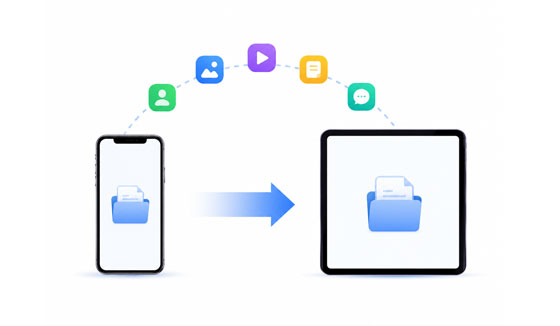
如果您的 iPad 是全新或刚刚恢复出厂设置,Apple 内置的快速启动功能是克隆设置、偏好设置和数据的最简单方法。请注意,此方法需要两台设备都使用蓝牙和 Wi-Fi,并且会覆盖目标 iPad 上的所有现有数据。
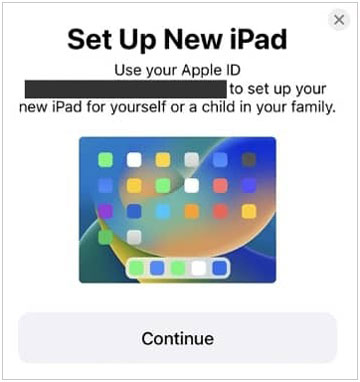
步骤 1:打开你的新 iPad,并将其靠近你的 iPhone。你的 iPhone 屏幕上会出现一个提示,询问你是否要使用 Apple ID 设置你的新 iPad。点击“继续”。
步骤 2: iPad屏幕上会出现一段动画。将iPhone对准iPad,使用取景器扫描动画。
步骤 3:出现提示时,在 iPad 上输入 iPhone 的密码,然后按照屏幕上的说明设置面容 ID 或触控 ID。
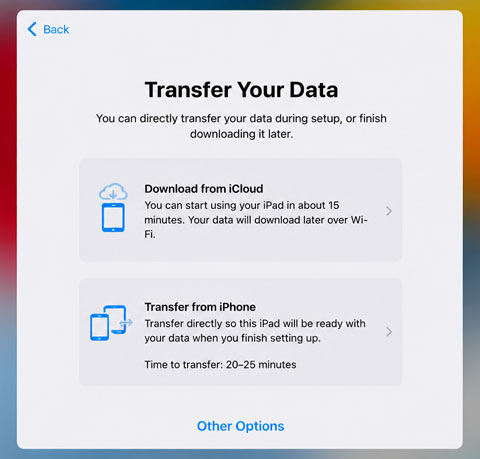
步骤 4:选择“从 iPhone 传输”,并将两台设备靠近并连接到 Wi-Fi,直到传输过程完成。
如果您已经设置好了 iPad,并且不想重置它,那么使用像Samsung Data Transfer这样的专用桌面工具是一个绝佳的选择。它允许您在不擦除目标设备数据的情况下复制数据。借助它,您可以直接将联系人、备忘录、日历、书签和书籍传输到您的 iPad。
- 无需重置任何设备,即可将各种类型的数据从 iPhone 传输到 iPad。
- 支持稳定的 USB 连接,可在 iOS 设备之间传输数据。
- 保持所有传输文件的原始质量,确保传输过程中不会丢失或压缩任何内容。
- 还可以实现iOS 和 Android 系统之间的数据跨系统传输。
- 在 Android 设备之间传输大多数文件类型,包括媒体文件、应用程序、通话记录、短信等。
- 完全兼容最新的 iOS 版本和所有 iPhone 和 iPad 型号,例如 iOS 27 和 iPadOS 27、 iPhone 17/16 、iPad Air、iPad Pro、iPad mini 等。
下载这款数据传输软件。


步骤 1:在电脑上下载并安装iOS数据传输软件。然后启动该程序,并使用USB数据线将iPhone和iPad连接到电脑。
步骤 2:在两台设备上都点击“信任”,程序会立即识别它们。然后检查您的 iPad 是否是“目标”设备。如果顺序颠倒了,请点击“翻转”按钮。
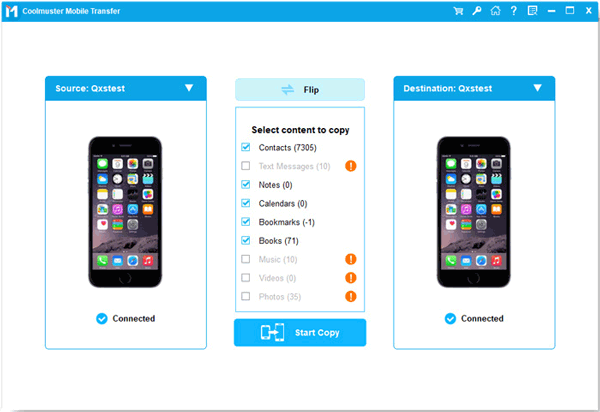
步骤 3:勾选要移动的数据类型旁边的复选框。然后单击“开始复制”,等待软件安全地复制您的文件。
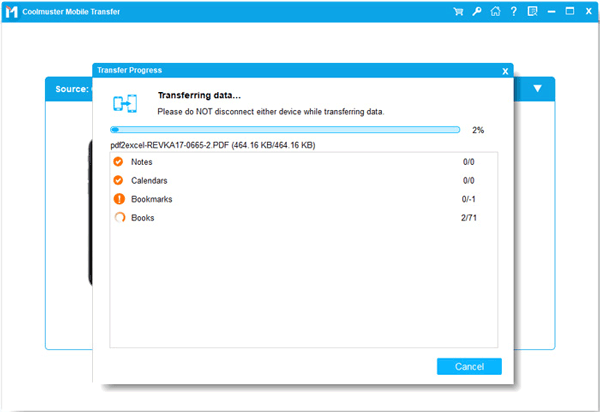
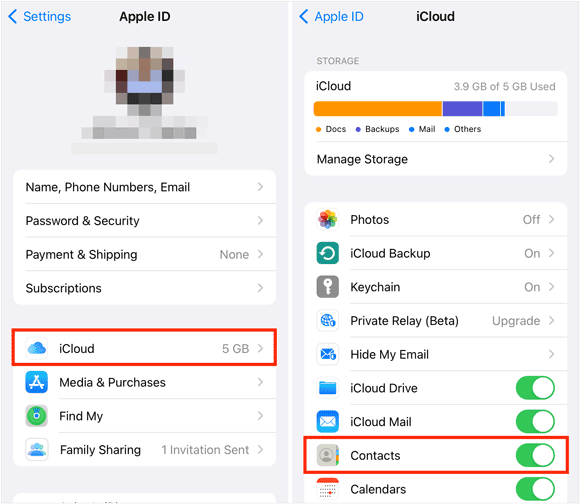
如果您想要一种无线、无需手动操作且能保持设备持续同步的方式,苹果的 iCloud 是最佳选择。您可以恢复完整备份,也可以同步特定类型的数据。
步骤 1:如果两台设备都已设置好,只需在两台设备上登录同一个 Apple ID 即可。前往“设置”>“ [您的姓名] ”>“ iCloud ”。
步骤 2:打开要同步的应用的开关,例如联系人、日历、照片等。
步骤 3:确保 Wi-Fi 网络稳定,数据很快就会出现在您的 iPad 上。
当您不需要传输整个设备的数据,而只想发送几张照片、一份文档或一个网站链接时,AirDrop 是最快的无线传输方式。
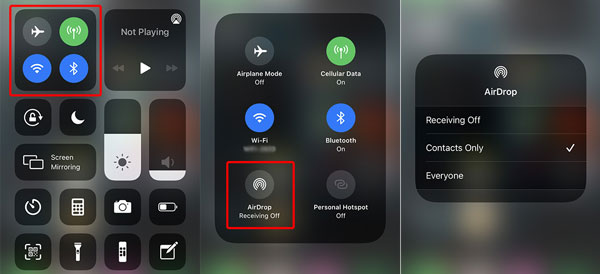
步骤 1:在 iPhone 和 iPad 上,从右上角向下滑动打开“控制中心”。
步骤 2:长按无线设置块(左上角),打开 Wi-Fi、蓝牙和隔空投送(设置为“所有人”10 分钟或“仅限联系人”)。
步骤 3:在你的 iPhone 上,打开包含你要发送的文件的应用程序。选择文件,然后点击“分享”图标。
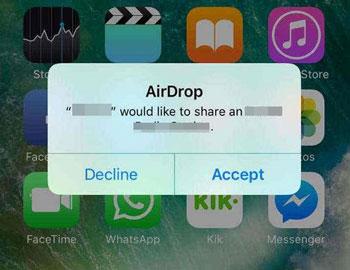
步骤 4:选择“隔空投送”,然后点击你的 iPad 名称。iPad 上会弹出一个窗口。点击“接受”以接收文件。
如果您喜欢开源软件,或者经常在不同的生态系统之间传输文件(例如稍后将文件移动到 Windows 或 Android),LocalSend 是一款卓越的、注重隐私的工具,它完全通过您的本地 Wi-Fi 网络运行。
步骤 1:从 App Store 下载并打开 iPhone 和 iPad 上的 LocalSend 应用,并确保两台设备都连接到同一个 Wi-Fi 网络。
步骤 2:在你的 iPhone 上,点击“发送”标签,然后选择你要传输的文件、媒体或文本。
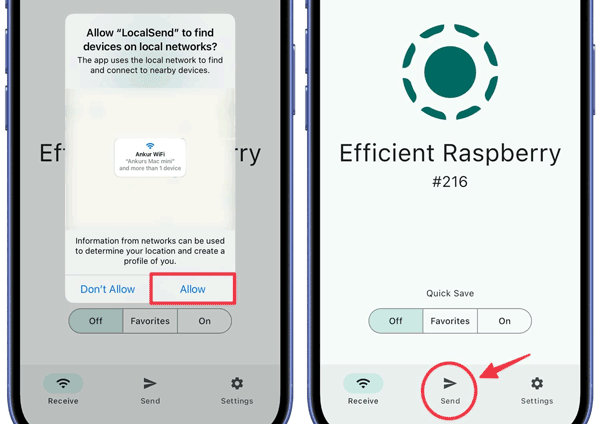
步骤 3:在您的 iPad 上,打开“接收”选项卡(该应用程序将为您的 iPad 分配一个临时的友好别名)。
步骤 4:在 iPhone 上,找到“附近的设备”列表,然后点击 iPad 的别名。最后,在 iPad 上接受传输请求以完成下载。文件将保存到您的 iPad 上。
Q1:我可以将 iPhone 上的特定项目发送到我的 iPad 吗?
是的。如果您只想发送单个项目而不是整个手机历史记录,最佳选择是使用 AirDrop(用于 Apple 生态系统原生共享)或 LocalSend(用于快速本地文件传输)。或者,您也可以在 iCloud 设置中选择特定数据类别(例如通讯录或备忘录)进行同步,仅同步您需要的内容。
Q2:为什么我的 iPad 无法与我的 iPhone 同步了?
这通常是由以下三个常见问题之一引起的:
Q3:为什么我的 iPhone 上会显示消息,但我的 iPad 上却不会?
要使您的短信(包括 iMessage 和传统短信)完美同步,您需要启用“短信转发”。
无论您喜欢 Apple 快速启动和 iCloud 的无缝、自动化功能,还是 AirDrop 和 LocalSend 的精准定位,亦或是设置完成后无需重置设备即可使用Samsung Data Transfer进行高效传输,将文件从 iPhone 传输到 iPad 都快捷安全。
评估您是要配置新设备还是更新现有设备,选择符合您需求的方法,享受同步的 Apple 体验。
相关文章
如何将视频从 iPhone 传输到 iPad | 6 种实用方法
如何轻松将 iPhone 上的 iBooks 传输到 iPad 的 5 种方法
如何在不使用 iTunes 的情况下将 iPhone 联系人传输到电脑(5 种方法)

Sophie Green是 Samsung-messages-backup 网站的主编,一直专注于安卓数据恢复、安卓数据传输(备份)、安卓小贴士、手机清理和手机搬家等技术领域。她在领先平台上所做出的公认贡献,证明了她令人信服的专业性和可靠性。
版权所有 © samsung-messages-backup.com 保留所有权利。



