„Ich möchte Kontakte von einem alten iPhone auf einen Windows-Laptop übertragen. Ich habe ein altes Handy, von dem ich Daten übertragen möchte, da ich dieses Handy komplett zurücksetzen möchte. Videos und Fotos habe ich bereits übertragen, aber es gibt einige Kontakte, die ich übertragen möchte, und dabei habe ich große Schwierigkeiten.“
- Ein Reddit-Beitrag
Viele fragen sich, wie man Kontakte vom iPhone auf einen Computer übertragen kann, ohne iTunes zu verwenden, insbesondere Windows-Nutzer. Um diese Frage zu beantworten, haben wir verschiedene Methoden getestet und fünf davon ausgewählt. In dieser Anleitung finden Sie die Lösungen ganz einfach.
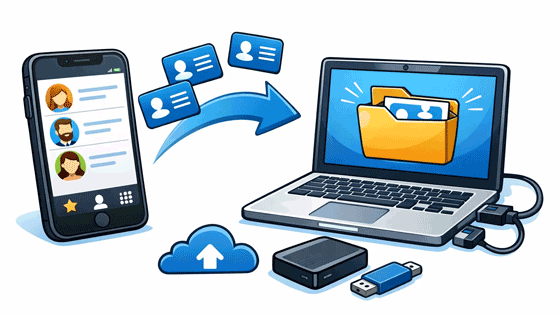
Wenn auf Ihrem iPhone iOS 16 oder höher installiert ist, können Sie alle Ihre Kontakte als Datei exportieren und in der Dateien-App speichern. Anschließend können Sie die Datei mit LocalSend mühelos auf Ihren Computer übertragen .
Schritt 1: Öffnen Sie die Kontakte- App auf Ihrem iPhone und tippen Sie oben links auf das Symbol „ Listen “.
Schritt 2: Halten Sie eine Liste gedrückt und tippen Sie auf „ Exportieren “. Wählen Sie anschließend die Kontaktfelder aus, die Sie einbeziehen möchten, und tippen Sie auf „ Fertig “.
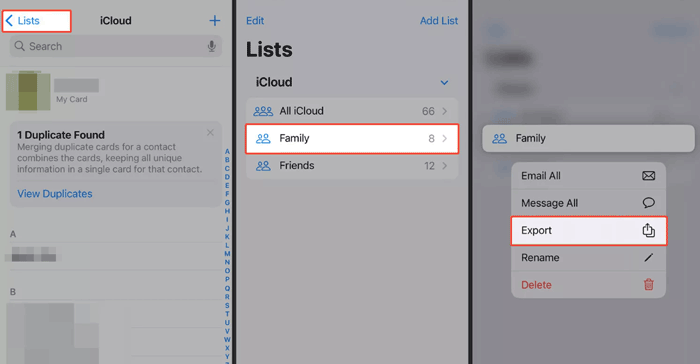
Schritt 3: Tippen Sie im Teilen-Menü auf „ In Dateien speichern “ und wählen Sie einen Speicherort. Installieren und öffnen Sie nun die LocalSend-App auf Ihrem iPhone und Computer.
Schritt 4: Tippen Sie auf dem iPhone auf „ Senden “ und wählen Sie die Kontaktdatei aus. Wählen Sie anschließend unter „ Geräte in der Nähe “ Ihr PC-Gerät aus.
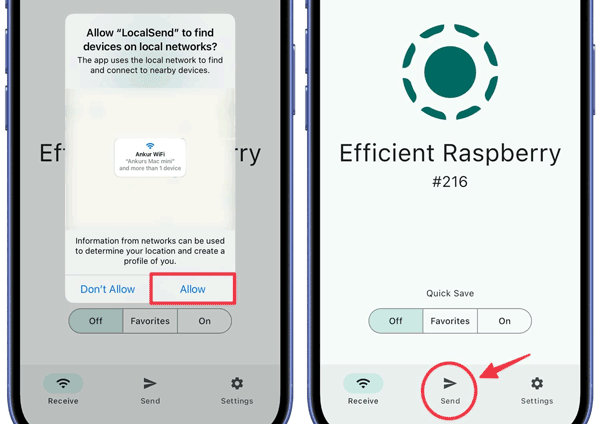
Schritt 5: Wenn auf Ihrem Computer eine Aufforderung erscheint, klicken Sie auf „ Akzeptieren “, um die Datei zu erhalten.
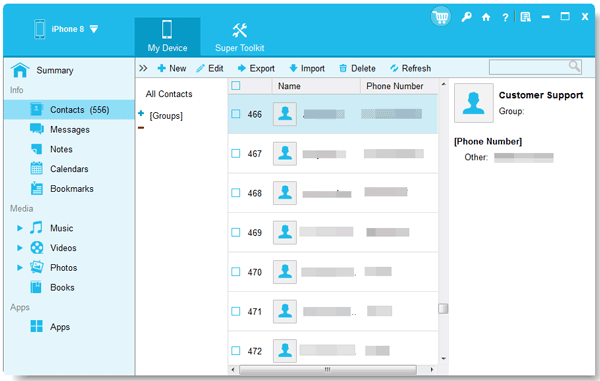
Für alle, die volle Kontrolle wünschen, beispielsweise die Auswahl bestimmter Kontakte oder Formate wie CSV, VCF (vCard) oder HTML, ist der iPhone Data Manager eine der leistungsstärksten Optionen. Er ermöglicht die Vorschau Ihrer iPhone-Kontakte auf Ihrem Computer und unterstützt die Auswahl und den Export der gewünschten Kontakte. Darüber hinaus können Sie damit auch andere iPhone-Daten auf Ihren Computer übertragen.
- Kontakte von einem Computer auf ein iOS-Gerät importieren.
- Sichern Sie Ihre iPhone-Daten gleichzeitig auf Ihrem Computer und stellen Sie die Backups problemlos auf iOS-Geräten wieder her.
- Übertragen Sie Textnachrichten , Fotos, Videos, Musiknoten und mehr von einem iPhone auf einen PC oder Mac.
- Hilft Ihnen dabei, Ihre iPhone-Kontakte auf dem großen Bildschirm Ihres Computers zu bearbeiten.
- Verwalten Sie iPhone-Daten mühelos auf Ihrem Computer.
- Übertragen Sie Ihre Daten, ohne Daten zu verlieren.
- Unterstützt iOS 5.0 oder höher, einschließlich iOS 26.
Laden Sie den iPhone Data Manager herunter.


Schritt 1: Installieren und starten Sie den von Ihnen gewählten iOS-Datenmanager auf Ihrem Computer und verbinden Sie Ihr iPhone über ein USB-Kabel mit dem PC oder Mac.
Schritt 2: Stellen Sie sicher, dass Ihr iPhone Ihrem Computer vertraut. Dann wird die Verbindung hergestellt. Wählen Sie nun im linken Bereich die Option „ Kontakte “.

Schritt 3: Wählen Sie die Kontakte aus, die Sie übertragen möchten, und klicken Sie auf „ Exportieren “, um ein Dateiformat auszuwählen. Wählen Sie anschließend einen Ordner aus, in dem Ihre Kontakte auf Ihrem Computer gespeichert werden sollen.
iCloud ist die wohl einfachste Methode, da sie kabellos funktioniert. Ihre Kontakte werden mit der Cloud synchronisiert, sodass Sie sie von jedem Browser herunterladen können. Sollte Ihr Cloud-Speicherplatz erschöpft sein, löschen Sie bitte unnötige Dateien oder erweitern Sie Ihren Speicherplatz.
Schritt 1: Gehen Sie auf Ihrem iPhone zu Einstellungen > " [Ihr Name] " > " iCloud " und schalten Sie " Kontakte " auf " EIN ".
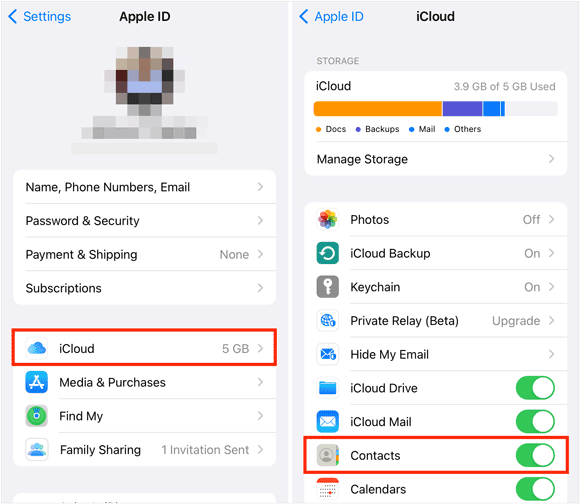
Schritt 2: Gehen Sie auf Ihrem PC zu iCloud.com und melden Sie sich mit Ihrer Apple-ID an. Klicken Sie anschließend auf das Symbol „ Kontakte “.
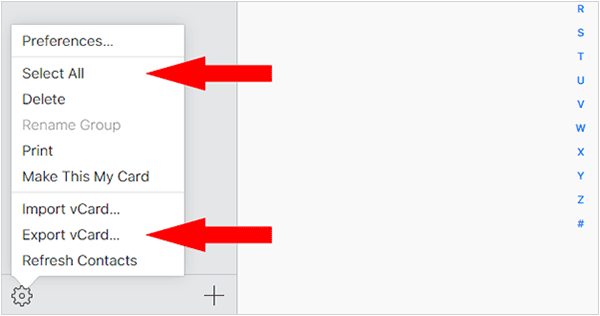
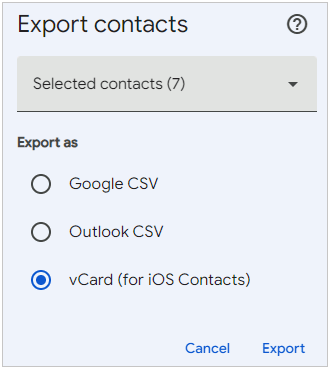
Schritt 3: Wählen Sie die gewünschten Kontakte aus oder klicken Sie auf das Zahnradsymbol > „ Alle auswählen “. Klicken Sie anschließend erneut auf das Zahnradsymbol und wählen Sie „ vCard exportieren “. Dadurch wird eine Datei direkt auf Ihrem Computer gespeichert.
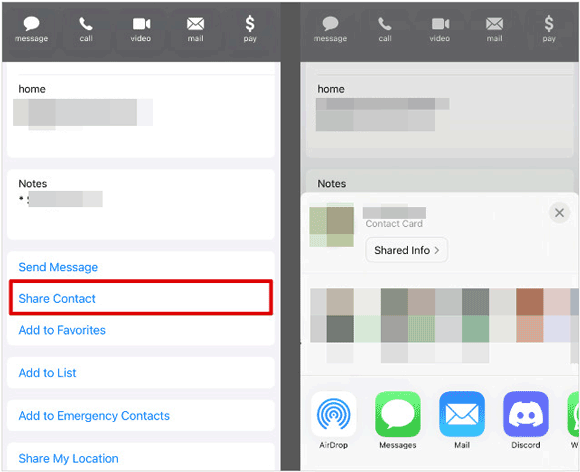
Wenn Sie nur wenige Kontakte an sich selbst senden möchten, ist E-Mail die schnellste und einfachste Lösung, um Ihre iPhone-Kontakte zu teilen – vorausgesetzt, Ihr iPhone ist mit dem Internet verbunden.
Schritt 1: Öffnen Sie die Kontakte- App auf Ihrem iPhone und tippen Sie auf den Kontakt, den Sie verschieben möchten.
Schritt 2: Scrollen Sie nach unten und wählen Sie „ Kontakt teilen “. Wählen Sie dann „ E-Mail “, geben Sie Ihre eigene E-Mail-Adresse ein und klicken Sie auf „ Senden “.
Schritt 3: Melden Sie sich auf Ihrem Computer bei demselben E-Mail-Konto an, öffnen Sie die E-Mail auf Ihrem PC und laden Sie die angehängte .vcf-Datei herunter.
Wenn Sie Google-Dienste nutzen, können Sie iCloud vollständig umgehen, indem Sie Ihre Kontakte direkt mit Google Kontakte synchronisieren. Anschließend können Sie Ihre Kontakte auf Ihrem Computer anzeigen, indem Sie sich mit Ihrem Google-Konto anmelden.
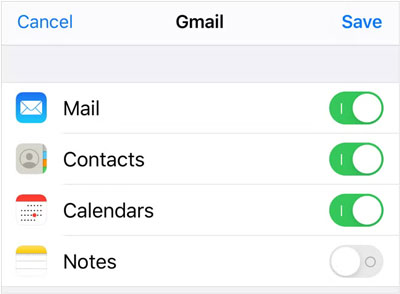
Schritt 1: Gehen Sie auf Ihrem iPhone zu „Einstellungen “ > „ Kontakte “ > „ Accounts “. Tippen Sie anschließend auf „ Account hinzufügen “ und wählen Sie „ Google “, um sich mit Ihrem Google-Konto anzumelden. Stellen Sie sicher, dass in Ihrem Account genügend Speicherplatz vorhanden ist.
Schritt 2: Stellen Sie sicher, dass die Option „ Kontakte “ aktiviert ist. Sobald die Synchronisierung abgeschlossen ist, rufen Sie contacts.google.com auf Ihrem PC auf und melden Sie sich mit demselben Konto an.
Schritt 3: Ihre iPhone-Kontakte werden dort angezeigt. Klicken Sie auf „ Exportieren “, um sie auf der Festplatte Ihres Computers zu speichern.
Frage 1: Kann ich meine gesamte Kontaktliste per AirDrop von meinem iPhone auf meinen Computer übertragen?
Nein. AirDrop ist für das Teilen einzelner Kontakte oder kleinerer Auswahlen gedacht. Sie können zwar einen Kontakt per AirDrop auf einen Mac übertragen, aber nicht alle Kontakte gleichzeitig auf einen PC. Für die Übertragung einer kompletten Kontaktliste empfehlen wir iCloud oder den iPhone-Datenmanager.
Frage 2: Wie kann ich auf meinem PC auf meine iPhone-Kontakte zugreifen?
Am einfachsten geht es über iCloud.com. Solange Ihr iPhone mit iCloud synchronisiert ist, werden alle Änderungen, die Sie auf Ihrem Telefon vornehmen, sofort auf der Website angezeigt. Sie können über jeden Webbrowser unter Windows oder Linux darauf zugreifen. Wenn Sie nicht online auf Ihre Kontakte zugreifen möchten, können Sie den iPhone Data Manager verwenden. Dieser ermöglicht Ihnen den Zugriff auf Ihre Kontakte über eine USB-Verbindung.
Frage 3: Kann ich meine iPhone-Kontakte direkt mit meinem Computer synchronisieren?
Ja, die Vorgehensweise hängt jedoch von Ihrem Betriebssystem ab. Auf einem Mac synchronisieren Sie über den Finder. Unter Windows können Sie die iCloud-App für Windows verwenden, die Ihre iPhone-Kontakte direkt in Microsoft Outlook integriert.
Wenn Sie drahtlosen Komfort bevorzugen, können Sie Ihre iPhone-Kontakte mit iCloud auf Ihren Computer synchronisieren. Für eine USB-Übertragung eignet sich der iPhone Data Manager . Mit diesem Programm können Sie Ihre iOS-Kontakte auf Ihrem Computer verwalten und exportieren. Wählen Sie einfach die gewünschte Methode und exportieren Sie Ihre Kontakte problemlos.
Verwandte Artikel
So synchronisieren Sie Nachrichten vom iPhone auf den Mac ohne Probleme (4 Wege)
Kontakte von Android auf iPhone übertragen ohne SIM-Karte (5 Lösungen)

Charlotte Smith, eine versierte Redakteurin in der dynamischen Landschaft der Mobiltechnologie, hat sich durch ihre umfangreiche Erfahrung und ihre Fähigkeiten für iPhone, OnePlus, Sony, Vivo, Motorola, ZTE, Huawei usw. hervorgetan. Helfen Sie Lesern und Benutzern, die Probleme in iPhone Transfer zu lösen und mobiles Datenmanagement. Ihre Kompetenz geht über die bloße Funktionalität hinaus und geht mit Präzision und Klarheit auf die Nuancen jeder Marke ein.
Urheberrecht © samsung-messages-backup.com Alle Rechte vorbehalten.



