Les SMS contiennent souvent des informations importantes telles que des conversations professionnelles, des preuves juridiques, des souvenirs personnels, des codes de vérification et des documents de travail. De nombreux utilisateurs d'iPhone souhaitent exporter ces messages au format PDF pour les sauvegarder, les imprimer, les partager ou les documenter. Si vous souhaitez faire de même, suivez ce guide pour exporter facilement vos SMS d'iPhone au format PDF.
Si vous n'avez pas d'ordinateur sous la main, vous pouvez utiliser une combinaison de captures d'écran et la fonction « Imprimer » d'iOS pour générer un PDF directement sur votre appareil iOS. Cependant, si vous devez traiter un grand nombre de messages, cette méthode s'avère moins efficace.
Étape 1 : Ouvrez l’application Messages et accédez à la conversation que vous souhaitez enregistrer.
Étape 2 : Prenez une capture d’écran des messages. Pour les conversations longues, vous devrez peut-être prendre plusieurs captures d’écran.
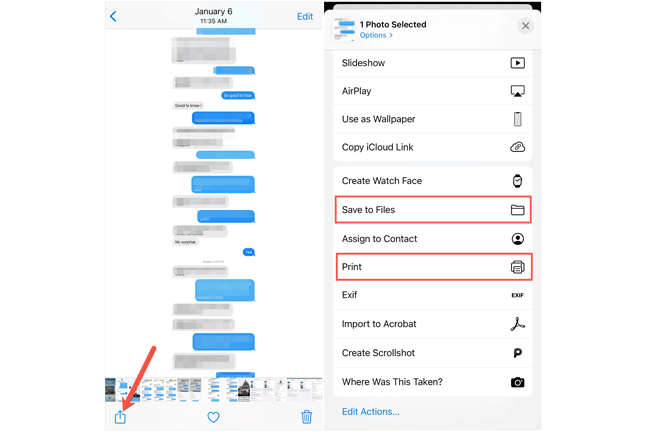
Étape 3 : Ouvrez l’application Photos et sélectionnez les captures d’écran que vous venez de prendre. Appuyez sur le bouton « Partager » et sélectionnez « Imprimer ».
Étape 4 : Dans l’écran « Aperçu avant impression », utilisez deux doigts pour zoomer sur la vignette de l’image. Cette action convertit l’image en PDF.
Étape 5 : Appuyez de nouveau sur l’icône « Partager » et choisissez « Enregistrer dans Fichiers ». Vous pouvez maintenant accéder au PDF dans votre application Fichiers .
Voir aussi : Comment exporter les messages d’un téléphone Android au format PDF ? Découvrez-le facilement.
Si vous possédez un Mac, la synchronisation entre iOS et macOS simplifie considérablement l'exportation et lui confère un aspect plus professionnel. Plus besoin de faire de captures d'écran de vos messages iPhone.
Étape 1 : Assurez-vous que Messages iCloud est activé sur votre iPhone et votre Mac afin que vos conversations soient synchronisées .
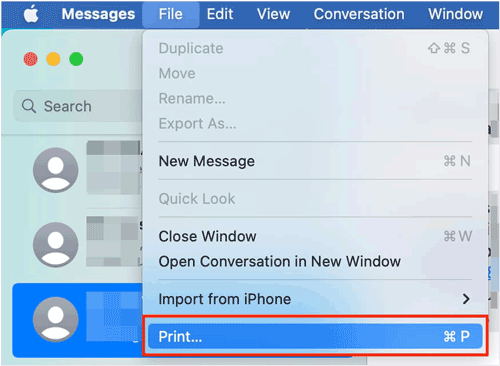
Étape 2 : Ouvrez l’application Messages sur votre Mac et sélectionnez la conversation que vous souhaitez exporter. Dans la barre de menus supérieure, cliquez sur « Fichier » > « Imprimer ».
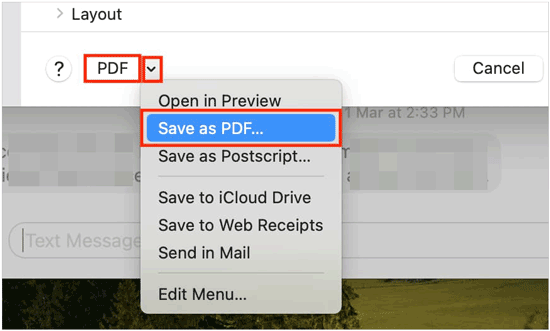
Étape 3 : Dans la boîte de dialogue d’impression, cliquez sur le menu déroulant (généralement intitulé « PDF ») dans le coin inférieur gauche.
Sélectionnez « Enregistrer au format PDF ». Ensuite, choisissez l'emplacement et le nom du fichier, puis cliquez sur « Enregistrer ».
Pour les utilisateurs qui doivent exporter d'importants volumes de données ou qui préfèrent une interface organisée, iPhone Data Manager offre une expérience plus fluide, permettant d'exporter directement les messages de l'iPhone vers un ordinateur. Il est ensuite facile de les enregistrer au format PDF.
- Exporter les SMS et les iMessages de manière sélective ou en masse sur un ordinateur.
- Enregistrez les messages au format TXT, CSV ou HTML, qui peuvent être facilement convertis en PDF.
- Conserver les horodatages et les informations de contact.
- Gérer et transférer d'autres types de données iPhone comme les contacts , les notes, les événements du calendrier, les photos, les vidéos, etc.
- Sauvegardez immédiatement les données de votre iPhone sur un ordinateur et restaurez-les sans perte.
- Compatible avec iOS 5.0 ou version ultérieure, y compris iOS 26.
Téléchargez ce logiciel sur votre ordinateur.


Étape 1 : Installez et lancez le logiciel de gestion des données iPhone sur votre ordinateur, puis connectez votre iPhone à l’ordinateur via USB. Le programme détectera immédiatement votre iPhone.
Étape 2 : Si l’on vous le demande, appuyez sur « Faire confiance » sur votre iPhone pour établir la connexion. Sélectionnez ensuite la catégorie « Messages ».

Étape 3 : Le logiciel analysera et affichera toutes vos conversations iOS. Sélectionnez celles que vous souhaitez exporter, puis cliquez sur « Exporter ». Choisissez ensuite un format de fichier pour enregistrer les messages.
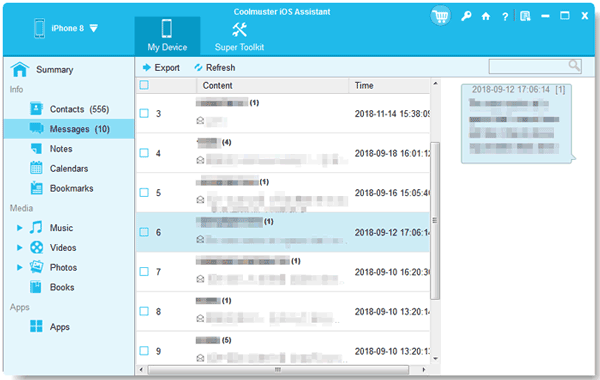
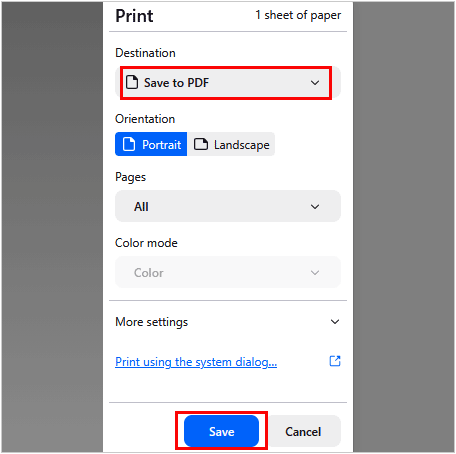
Étape 4 : Ouvrez le fichier avec Chrome ou un autre navigateur, puis cliquez sur l’icône « Menu ». Sélectionnez ensuite « Imprimer » > « Enregistrer au format PDF » > « Enregistrer », et vos messages seront enregistrés au format PDF.
Pour les utilisateurs avertis qui privilégient les solutions open source, iMessage Exporter est un outil en ligne de commande puissant permettant d'extraire votre base de données de messages. Cependant, il n'est pas adapté aux débutants.
Étape 1 : Créez une sauvegarde de votre iPhone sur votre PC (non chiffrée ou avec un mot de passe connu) avec l’application Appareils Apple ou iTunes.
Étape 2 : Téléchargez iMessage Exporter depuis Github et extrayez le fichier .exe dans un dossier. Appuyez ensuite sur « Win + R », tapez « cmd » et appuyez sur « Entrée ».
Étape 3 : Accédez au dossier où vous stockez l’outil en tapant : cd C:\VOTRE_NOM_DE_DOSSIER .
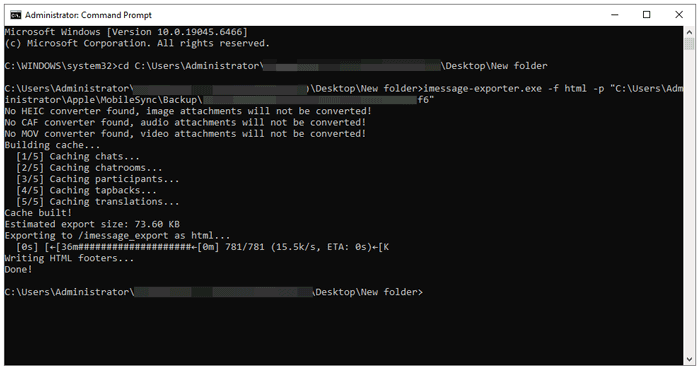
Étape 4 : Exécutez la commande en utilisant l’option -p (chemin) : imessage-exporter.exe -f html -p "C:\Users\VotreNom\Apple\MobileSync\Backup\VOTRE_ID_DEVICE" .
Étape 5 : L’outil va démarrer le traitement. Une fois terminé, il créera un dossier de sortie contenant vos messages. Si vous ne trouvez pas ce dossier, recherchez « imessage_export » sur votre ordinateur. Tous les messages seront alors enregistrés au format HTML.
Étape 6 : Ensuite, vous pouvez utiliser votre navigateur pour enregistrer les fichiers HTML au format PDF sur votre ordinateur.
Q1 : Existe-t-il un moyen d'obtenir une transcription de tous les SMS de mon iPhone en une seule fois ?
Apple ne propose pas de fonction native « Exporter tout ». Pour obtenir une transcription complète en une seule fois, la méthode la plus efficace consiste à utiliser un logiciel de bureau (comme dans la partie 3 ) ou la synchronisation Mac ( partie 2 ). Ces méthodes permettent de parcourir l’historique complet et d’imprimer la conversation entière sous forme d’un seul document.
Q2 : Puis-je enregistrer les messages de mon iPhone au format PDF avec horodatage ?
Oui. Lorsque vous utilisez l'application Messages sur Mac ou le Gestionnaire de données sur iPhone, l'horodatage est généralement inclus par défaut. Si vous prenez des captures d'écran sur votre iPhone, veillez à faire glisser légèrement l'écran vers la gauche pour afficher l'horodatage avant de capturer l'image.
Q3 : Le message texte est-il au format TXT, et puis-je le convertir en PDF ?
Les SMS sont essentiellement des données stockées dans une base de données, mais ils peuvent être exportés au format .txt. Pour convertir un fichier .txt en PDF, il suffit de l'ouvrir sur un ordinateur, de sélectionner « Imprimer », puis « Enregistrer au format PDF ».
Il est possible d'exporter vos SMS depuis votre iPhone au format PDF. Pour quelques messages, des captures d'écran suffisent ; cependant, pour des documents juridiques ou professionnels, l'utilisation d'un Mac ou du logiciel spécialisé iPhone Data Manager est la meilleure solution pour garantir la clarté, l'horodatage et la mise en forme. Ce programme vous permet également de transférer et de gérer d'autres données iOS sur votre ordinateur.
Articles connexes
Vendez facilement votre iPhone cassé grâce à ce guide étape par étape (dernière version)
Comment transférer des fichiers de l'iPad vers le PC en 7 méthodes simples
Imprimer facilement les SMS de votre iPhone en 4 étapes (instructions détaillées)
Résoudre le problème de réception des SMS de l'iPhone sur Android : 14 solutions

Charlotte Smith, rédactrice accomplie dans le paysage dynamique de la technologie mobile, s'est distinguée par son expérience et ses compétences abondantes pour iPhone, OnePlus, Sony, Vivo, Motorola, ZTE, Huawei, etc. Aidez les lecteurs et les utilisateurs à résoudre les problèmes de iPhone Transfer et gestion des données mobiles. Sa compétence s'étend au-delà de la simple fonctionnalité, approfondissant les nuances de chaque marque avec précision et clarté.
Copyright © samsung-messages-backup.com Tous droits réservés.



