|
TL;DR : La gestion des sauvegardes de SMS iPhone repose sur deux approches principales, selon que vous préfériez l'automatisation officielle ou un contrôle flexible des données :
|
Un processus fiable de sauvegarde et de restauration des SMS pour iPhone est essentiel pour tout utilisateur. Les SMS contiennent souvent bien plus que de simples conversations : ils renferment des informations importantes, des souvenirs précieux et même des documents cruciaux qu’il est impératif de ne pas perdre. Que vous changiez d’appareil, libériez de l’espace de stockage ou soyez simplement prévoyant, savoir comment protéger et récupérer vos messages fait toute la différence.
Ce guide présente cinq méthodes distinctes pour sauvegarder et restaurer vos SMS iPhone, suivies de réponses à quelques questions fréquemment posées.

L’écosystème cloud d’Apple propose deux méthodes principales pour gérer vos messages : la synchronisation via Messages dans iCloud ou leur intégration dans une sauvegarde iCloud complète. Vous pouvez suivre la méthode A ou B ci-dessous selon vos besoins.
Cette méthode synchronise vos messages avec iCloud, pour qu'ils s'affichent en temps réel sur tous vos appareils Apple. Si vous supprimez un message sur un appareil, il est supprimé partout.
Étape 1 : Ouvrez Réglages sur votre iPhone. Appuyez sur votre nom d’identifiant Apple en haut.
Étape 2 : Sélectionnez « iCloud » > « Tout afficher » (sous « Apps utilisant iCloud »). Touchez ensuite « Messages » et activez l’option « Synchroniser cet iPhone ».
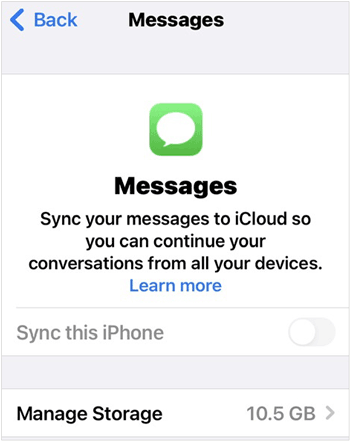
Il vous suffit de vous connecter avec le même identifiant Apple sur un iPhone neuf ou réinitialisé et d'activer la même option. Vos messages seront automatiquement téléchargés depuis le cloud.
Si vous n'utilisez pas l'option de synchronisation en temps réel, vos messages sont inclus dans votre sauvegarde iCloud quotidienne standard.
Étape 1 : Accédez à Réglages > « [Votre nom] » > « iCloud » > « Sauvegarde iCloud ».
Étape 2 : Activez « Sauvegarder cet iPhone » et appuyez sur « Sauvegarder maintenant ». Toutes les données de votre iPhone, y compris vos messages, seront alors sauvegardées sur votre compte iCloud.
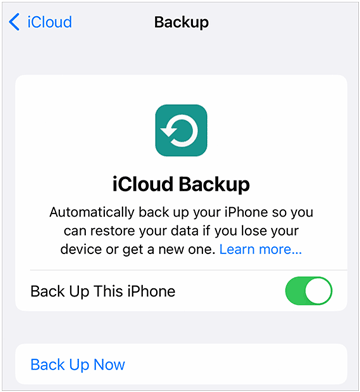
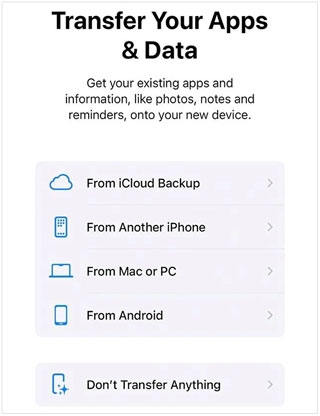
Vous ne pouvez restaurer ces données que lors de la configuration initiale de votre iPhone. Si votre téléphone est déjà configuré, accédez à Réglages > Général > Transférer ou réinitialiser l'iPhone > Effacer contenu et réglages . Lors de la configuration, choisissez « À partir d'une sauvegarde iCloud » lorsque vous arrivez à l'option « Transférer vos apps et vos données ».
Astuce : Vous cherchez une alternative à iTunes pour Android ? Alors vous pouvez essayer ces outils.
Pour les utilisateurs qui préfèrent sauvegarder leurs données localement sans payer pour le stockage iCloud, Apple propose des utilitaires de bureau. Sous Windows et sur les anciennes versions de macOS, il faut utiliser iTunes. Sur les versions récentes de macOS, cette fonctionnalité est intégrée au Finder, tandis que les utilisateurs Windows peuvent également utiliser l'application Appareils d'Apple.
Étape 1 : Connectez votre iPhone à votre ordinateur à l’aide d’un câble USB. Ouvrez ensuite « Appareils Apple » sur votre PC. Sur Mac, ouvrez le Finder.
Étape 2 : Cliquez sur « Général ». Dans la section « Sauvegardes », sélectionnez « Sauvegarder toutes les données de votre iPhone sur cet ordinateur ».
Étape 3 : Enfin, cliquez sur « Sauvegarder maintenant ». Vos SMS et autres données seront alors sauvegardés sur votre ordinateur.
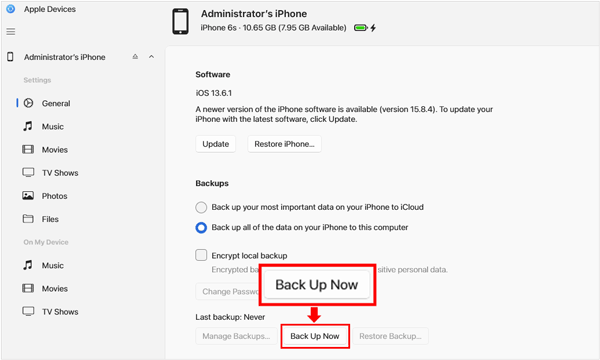
Étape 1 : Si vous souhaitez restaurer vos SMS à partir d’une sauvegarde, vous ne pourrez pas récupérer uniquement les messages. iTunes/Appareils Apple/Finder restaurera l’intégralité de la sauvegarde. Veuillez connecter votre iPhone au même ordinateur.
Étape 2 : Ouvrez l’application Apple correspondante, sélectionnez votre appareil et cliquez sur « Restaurer la sauvegarde… ».
Étape 3 : Choisissez la sauvegarde la plus pertinente dans la liste et cliquez sur « Restaurer ».
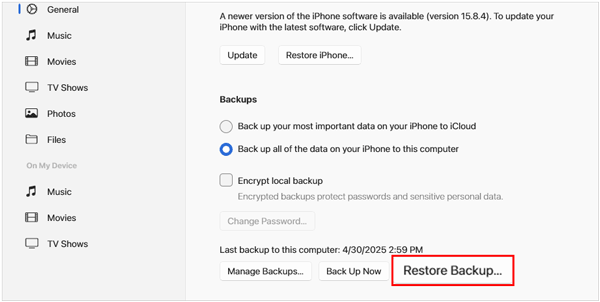
Remarque : La restauration via cette méthode écrasera toutes les données actuelles de votre iPhone avec les données du fichier de sauvegarde.
Si vous souhaitez plus de flexibilité que les méthodes de sauvegarde « tout ou rien » d'Apple, un logiciel dédié comme iPhone Data Manager vous permet d'exporter et de prévisualiser vos messages de manière sélective. De plus, il les enregistre dans un format de fichier accessible, comme HTML, TXT et CSV. Il prend également en charge la sauvegarde et la restauration en un clic.
- Sauvegardez tous vos SMS et iMessages iPhone sur votre ordinateur en un seul clic.
- Vous permet d' exporter sélectivement des messages spécifiques vers votre ordinateur .
- Accédez facilement aux données de votre iPhone (photos , chansons, signets, etc.) sur votre ordinateur.
- Sauvegardez la plupart des données de votre iPhone sur un ordinateur en une seule fois, y compris l'historique des appels, les contacts, les notes, le calendrier, les photos, les pellicules, etc.
- Restaurez facilement les données de sauvegarde de votre ordinateur vers n'importe quel autre appareil iOS.
- Fonctionne entièrement via USB, sans nécessiter de compte iCloud ni utiliser d'espace de stockage cloud.
- Compatible avec iOS 5.0 ou version ultérieure, y compris iOS 26.
Télécharger iPhone Data Manager.


Étape 1 : Téléchargez et installez iPhone Data Manager sur votre PC ou Mac. Lancez ensuite le logiciel et connectez votre iPhone via USB.
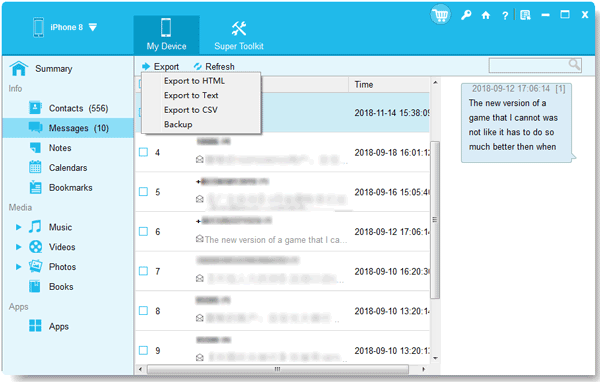
Étape 2 : Une fois connecté, vous disposez de deux méthodes de sauvegarde.

Vous pouvez cliquer sur « Messages » et sélectionner les SMS souhaités. Cliquez ensuite sur « Exporter » pour les enregistrer sur votre ordinateur.
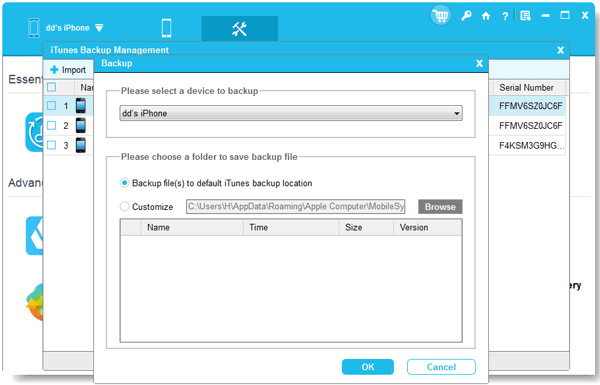
Sélectionnez le menu « Super Toolkit », puis « Sauvegarde et restauration iTunes » > « Sauvegarde ». Sélectionnez ensuite votre appareil à sauvegarder, choisissez un emplacement pour enregistrer les données et appuyez sur « OK » pour lancer la sauvegarde.
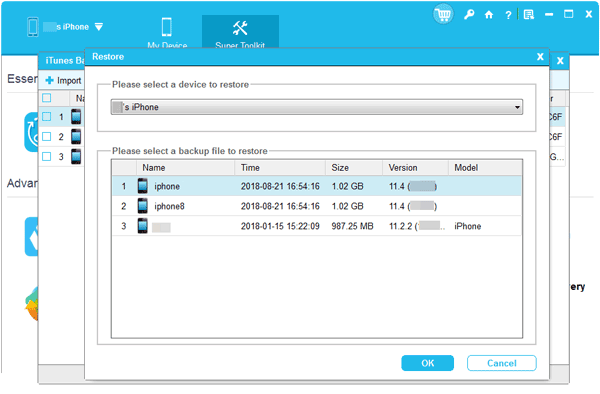
Lancez le programme et laissez votre appareil connecté au même ordinateur. Accédez à « Super Toolkit » > « Sauvegarde et restauration iTunes », puis cliquez sur « Restaurer ». Sélectionnez ensuite le fichier de sauvegarde et appuyez sur « OK » pour restaurer vos SMS et autres données sur votre iPhone.
3uTools est un outil de gestion tout-en-un gratuit et populaire pour appareils iOS, offrant des options avancées de migration et de sauvegarde des données. Actuellement, il n'existe qu'une version Windows, et son interface est moins aboutie que celle d'autres applications de sauvegarde iOS dédiées.
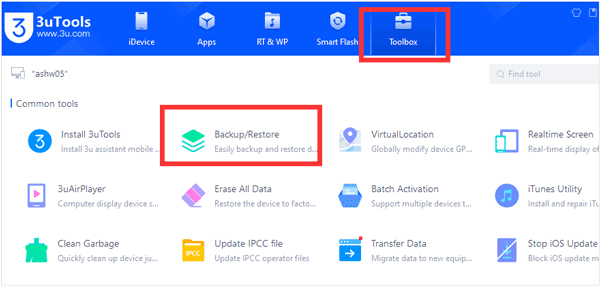
Étape 1 : Téléchargez et ouvrez 3uTools sur votre PC Windows, puis connectez votre iPhone.
Étape 2 : Allez dans l’onglet « Boîte à outils » du menu supérieur, puis cliquez sur « Sauvegarde/Restauration ».
Étape 3 : Pour une sauvegarde complète, cliquez sur « Sauvegarder maintenant ». Pour une sauvegarde personnalisée, utilisez la fonction « Gestion des données » de l’onglet « Appareil » pour sélectionner et afficher les messages , puis les exporter vers votre ordinateur.
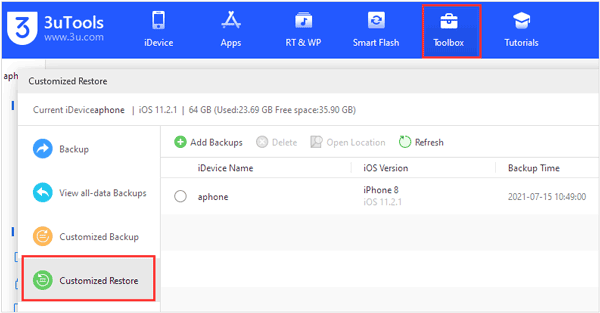
Dans le menu « Sauvegarde/Restauration » de la « Boîte à outils », cliquez sur « Afficher toutes les sauvegardes de données » ou « Restauration personnalisée ». Sélectionnez le fichier de sauvegarde généré par 3uTools. Cliquez ensuite sur « Restaurer toutes les données » ou « Démarrer la récupération » pour remettre vos messages sur votre iPhone. Par ailleurs, assurez-vous de désactiver temporairement la fonction « Localiser mon iPhone » pendant cette opération si le système vous y invite.
Si vous possédez un Mac, vous pouvez utiliser l'application Messages native pour consulter, enregistrer et conserver définitivement vos SMS et iMessages. Vous pouvez les enregistrer au format PDF . Cependant, vous ne pouvez pas les restaurer sur votre iPhone à partir de ce fichier PDF.
Étape 1 : Sur votre iPhone, accédez à Réglages > « Messages » > « Transfert de SMS » et activez votre Mac.
Étape 2 : Ouvrez l’ application Messages sur votre Mac. Cliquez ensuite sur « Messages » dans la barre de menus supérieure, sélectionnez « Réglages » (ou Préférences), puis accédez à l’onglet « iCloud ».
Étape 3 : Cochez la case « Activer les messages dans iCloud » et cliquez sur « Synchroniser maintenant ».
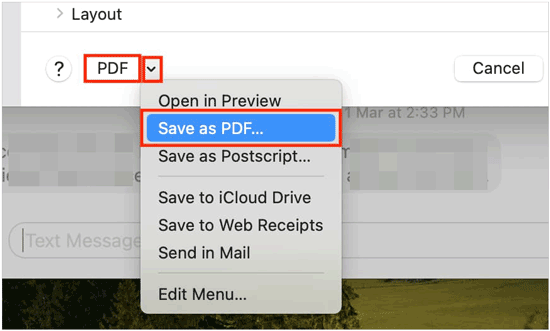
Étape 4 : Ensuite, cliquez sur la conversation que vous souhaitez sauvegarder dans l’ application Messages de votre Mac . Allez dans « Fichier » > « Imprimer » dans la barre de menus supérieure.
Étape 5 : Cliquez sur le menu déroulant PDF en bas à gauche de la fenêtre d’impression et sélectionnez « Enregistrer au format PDF ». Cela crée une copie de sauvegarde permanente et lisible de votre historique de texte.
Q1 : La fonction de sauvegarde et de restauration des SMS fonctionne-t-elle sur iPhone ?
L'application officielle « Sauvegarde et restauration des SMS », très appréciée des utilisateurs Android, n'est pas disponible sur iOS en raison des protocoles de sécurité d'Apple. Cependant, le principe de la sauvegarde et de la restauration des SMS fonctionne parfaitement sur iPhone grâce aux méthodes intégrées d'Apple (iCloud/iTunes) ou aux applications tierces spécialisées mentionnées précédemment.
Q2 : Puis-je restaurer mon iPhone pour voir mes anciens SMS ?
Oui. Si vous possédez une sauvegarde iCloud ou iTunes antérieure à la suppression des SMS, vous pouvez réinitialiser votre iPhone aux paramètres d'usine et restaurer cette sauvegarde. Attention : cette opération rétablira l'état de votre téléphone à cette date antérieure ; toutes les photos, SMS et données créés après cette date seront donc perdus.
Q3 : Pourquoi ne puis-je pas exporter les messages de mon iPhone et les enregistrer dans un fichier, comme je le fais sur Android ?
Apple accorde une importance primordiale à la confidentialité et à la sécurité des données des utilisateurs grâce à un système appelé sandbox. Cette architecture empêche les applications tierces d'accéder librement à la base de données système principale où sont stockées les données sensibles, telles que les SMS, l'historique des appels et les mots de passe.
Alors qu'Android permet aux applications de demander facilement l'autorisation de lire et d'exporter la base de données SMS directement sur le téléphone au format XML ou CSV, Apple exige de passer par des sauvegardes officielles ou d'utiliser des applications compagnon de bureau pour extraire ces informations en toute sécurité.
Grâce aux méthodes décrites ci-dessus, vous pouvez sauvegarder et restaurer vos SMS sur iPhone sans aucun problème. Pour une simple restauration, les outils intégrés d'Apple suffisent. Si vous souhaitez exporter vos données ou gérer vos messages de manière sélective, iPhone Data Manager offre une bien plus grande flexibilité. Vous pouvez prévisualiser vos messages et accéder aux sauvegardes sur votre ordinateur.
Articles connexes
Comment transférer des photos d'un iPhone vers un Android sans perte de qualité (5 méthodes)
Résoudre le problème de réception des SMS de l'iPhone sur Android : 14 solutions
Résolu : 6 méthodes pour transférer vos contacts de votre iPhone vers votre PC (dernière version)

Charlotte Smith, rédactrice accomplie dans le paysage dynamique de la technologie mobile, s'est distinguée par son expérience et ses compétences abondantes pour iPhone, OnePlus, Sony, Vivo, Motorola, ZTE, Huawei, etc. Aidez les lecteurs et les utilisateurs à résoudre les problèmes de iPhone Transfer et gestion des données mobiles. Sa compétence s'étend au-delà de la simple fonctionnalité, approfondissant les nuances de chaque marque avec précision et clarté.
Copyright © samsung-messages-backup.com Tous droits réservés.



