Lorsque vous avez acheté un MacBook, vous avez peut-être souhaité synchroniser les messages de votre iPhone avec votre Mac pour ne rien manquer de vos conversations. Mais comment faire facilement ? Ce guide vous propose 4 solutions pratiques pour synchroniser vos messages iPhone avec votre Mac sans aucun problème.
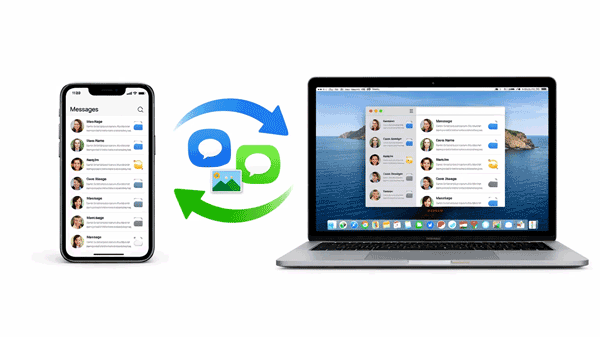
Le service de messagerie d'Apple repose sur iMessage. Pour que votre Mac reçoive les mêmes messages que votre iPhone, les deux appareils doivent être connectés au même compte Apple.
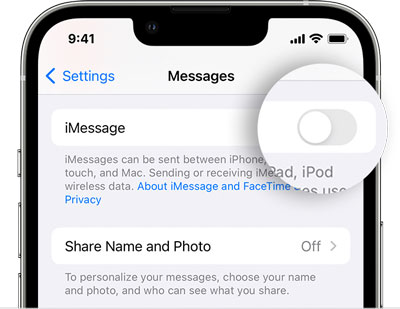
Étape 1 : Sur votre iPhone, accédez à Réglages > Messages et assurez-vous que iMessage est activé . Appuyez sur Envoyer et recevoir pour confirmer que votre numéro de téléphone et votre adresse e-mail sont sélectionnés.
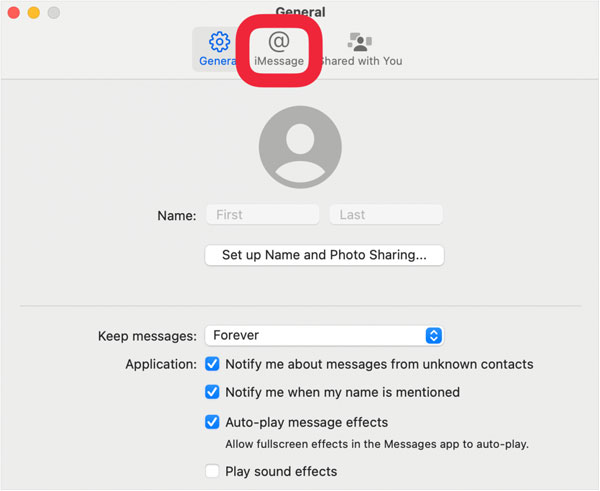
Étape 2 : Sur votre Mac, ouvrez l’application Messages . Dans la barre de menus, accédez à « Réglages » (ou Préférences) > « iMessage ».
Étape 3 : Assurez-vous que votre compte Apple est connecté et cochez les cases correspondant au numéro de téléphone et à l’adresse e-mail que vous souhaitez utiliser.
Si vous préférez utiliser iCloud pour synchroniser vos messages, suivez ces étapes pour le faire facilement. iCloud synchronise tous vos messages sur vos appareils Apple. Une fois la synchronisation iCloud activée sur les deux appareils, tous vos iMessages seront automatiquement synchronisés entre votre iPhone et votre Mac, même si vous supprimez ou ajoutez des conversations.
Étape 1 : Accédez aux Réglages de votre iPhone et cliquez sur « [Votre nom] » > « iCloud » > « Tout afficher ». Activez l’ option « Messages ».
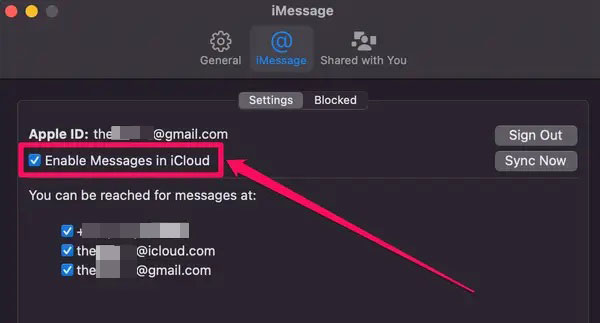
Étape 2 : Sur votre Mac, veuillez ouvrir l’application Messages, puis cliquer sur « Réglages » > « iMessage » et cocher la case « Activer Messages dans iCloud ».
Étape 3 : Cliquez sur « Synchroniser maintenant » pour récupérer immédiatement votre historique du cloud vers l’application de bureau de votre Mac.
Une autre méthode pour recevoir les messages de votre iPhone sur votre MacBook consiste à utiliser le transfert de SMS. Cette fonction permet de transférer les SMS et MMS de votre iPhone vers votre Mac. Elle fonctionne uniquement pour les SMS et MMS, mais reste une excellente option si vous souhaitez inclure les SMS classiques dans la synchronisation.
Étape 1 : Sur votre iPhone, ouvrez l’application Réglages et appuyez sur « Messages ». Faites défiler vers le bas et appuyez sur « Transfert de SMS ».
Étape 2 : Vous verrez la liste de vos appareils Apple. Activez l’option correspondante sur votre Mac.
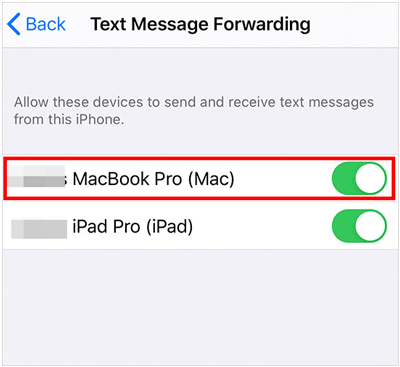
Remarque : Votre iPhone doit être allumé et connecté à un réseau Wi-Fi ou cellulaire pour que ce relais fonctionne.
Si vous préférez une approche plus manuelle, vous pouvez utiliser le logiciel complet iPhone Data Manager pour gérer et synchroniser votre iPhone avec votre Mac , notamment vos messages. Cet outil offre une gestion détaillée des messages, contacts et autres données de votre iPhone, avec un accès complet pour sauvegarder et restaurer vos données iOS.
- Charger et afficher les messages de votre iPhone sur l'interface.
- Prise en charge de la prévisualisation et de la sélection des messages avant leur transfert.
- Exportez et enregistrez vos messages iPhone sur Mac au format HTML, TXT ou CSV.
- Sauvegardez les données de votre iPhone sur un ordinateur en une seule fois, et restaurez ces sauvegardes sur votre iPhone sans perte de données.
- Transférez sélectivement vos contacts , vidéos, notes, signets, photos, etc.
- Compatible avec iOS 5.0 et versions ultérieures.
Télécharger iPhone Data Manager.


Étape 1 : Installez le logiciel sur votre Mac et connectez votre iPhone à votre Mac à l’aide d’un câble USB. Cliquez ensuite sur « Faire confiance » sur votre appareil iOS.
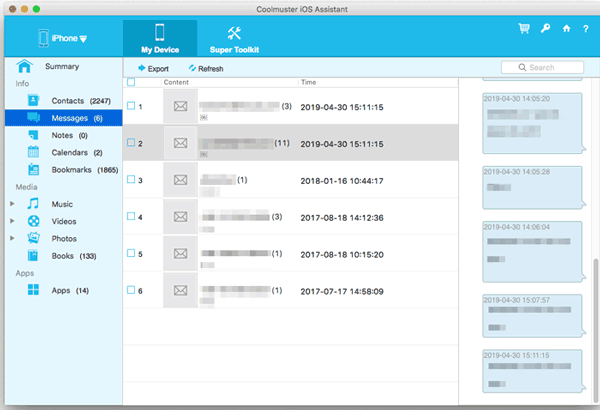
Étape 2 : Une fois la connexion établie, les informations de votre iPhone s’afficheront sur l’interface. Pour transférer vos messages, cliquez sur l’option « Messages ».
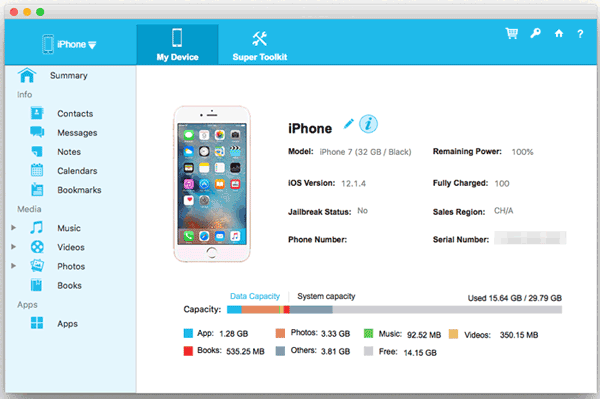
Étape 3 : Sélectionnez les messages à exporter, puis cliquez sur « Exporter ». Choisissez ensuite un format de fichier et un emplacement pour enregistrer vos messages sur votre Mac.
Q1 : Pourquoi mes messages ne se synchronisent-ils pas entre mon iPhone et mon Mac ?
Si vos messages ne se synchronisent pas, voici quelques étapes de dépannage :
Q2 : Si j’ai synchronisé des messages de mon iPhone vers mon Mac, les messages seront-ils supprimés sur mon Mac alors que je les ai supprimés de mon iPhone ?
Cela dépend de vos réglages. Si la synchronisation Messages dans iCloud est activée (partie 2), la suppression d'un message sur votre iPhone le supprimera également sur votre Mac. Si vous utilisez uniquement la réception d'iMessages standard sans synchronisation iCloud, les messages restent généralement sur l'autre appareil même après avoir été supprimés sur l'un.
Q3 : Pourquoi mes messages ne se synchronisent-ils pas avec iCloud ?
Si vos messages ne se synchronisent pas avec iCloud, cela peut être dû à :
Synchroniser vos messages iPhone avec votre Mac vous assure de ne jamais manquer une conversation importante, que vous soyez au travail, à la maison ou en déplacement. Vous pouvez utiliser iMessage ou iCloud pour synchroniser tous vos messages sans fil, mais si vous souhaitez transférer des messages spécifiques et gérer vos données iPhone depuis votre ordinateur, iPhone Data Manager sera plus adapté.
En suivant les étapes décrites ci-dessus, vous pourrez facilement configurer la synchronisation et résoudre tout problème éventuel. Restez connecté, quel que soit l'appareil Apple que vous utilisez.
Articles connexes
Comment transférer des fichiers de l'iPad vers le PC en 7 méthodes simples
Comment transférer des photos d'un iPhone vers un Android sans perte de qualité (5 méthodes)
Comment transférer une eSIM d'un iPhone vers un Android (Guide étape par étape)
Comment recevoir les SMS de son iPhone sur Windows 10 ou 11 avec 4 méthodes (Résolu)

Charlotte Smith, rédactrice accomplie dans le paysage dynamique de la technologie mobile, s'est distinguée par son expérience et ses compétences abondantes pour iPhone, OnePlus, Sony, Vivo, Motorola, ZTE, Huawei, etc. Aidez les lecteurs et les utilisateurs à résoudre les problèmes de iPhone Transfer et gestion des données mobiles. Sa compétence s'étend au-delà de la simple fonctionnalité, approfondissant les nuances de chaque marque avec précision et clarté.
Copyright © samsung-messages-backup.com Tous droits réservés.



