Passer à un nouvel appareil Huawei est une évolution enthousiasmante, mais l'idée de perdre sa liste de contacts professionnels, familiaux et amicaux peut être décourageante. Heureusement, que vous optiez pour un tout nouveau modèle haut de gamme sous HarmonyOS ou que vous conserviez un modèle EMUI plus ancien, voici un guide complet pour vous aider à transférer vos contacts d'un Huawei à un autre.
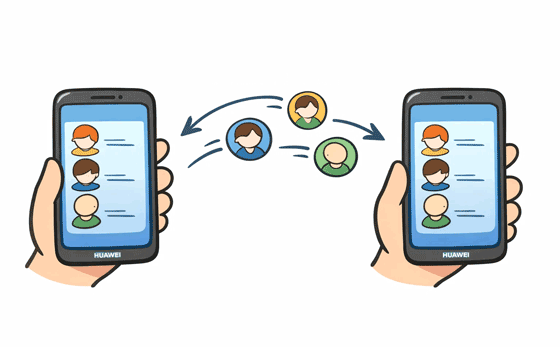
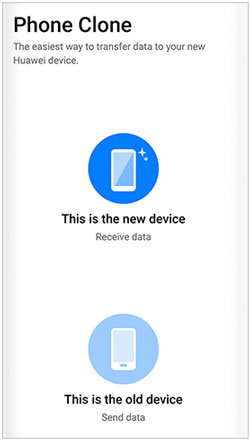
Phone Clone est l'outil de migration officiel de Huawei. C'est la méthode la plus efficace pour transférer non seulement vos contacts, mais aussi vos messages, photos, applications, etc. Toutefois, vous devrez effectuer le transfert de données lors de la configuration de votre nouveau téléphone ou tablette Huawei.
Étape 1 : Ouvrez l’application Huawei Phone Clone sur l’ancien et le nouveau téléphone.
Étape 2 : Sur le nouveau téléphone, sélectionnez « Ceci est le nouvel appareil » et choisissez « Huawei » comme type d’ancien téléphone. Un code QR s’affichera.
Étape 3 : Sur l’ancien téléphone, sélectionnez « Il s’agit de l’ancien appareil » et scannez le code QR sur le nouvel appareil.
Étape 4 : Une fois connecté, sélectionnez « Contacts » dans la liste des types de données. Appuyez sur « Transférer » et attendez la fin du processus.
Conseils : Si vous rencontrez des problèmes avec Phone Clone , vous pouvez consulter la solution de dépannage la plus adaptée.
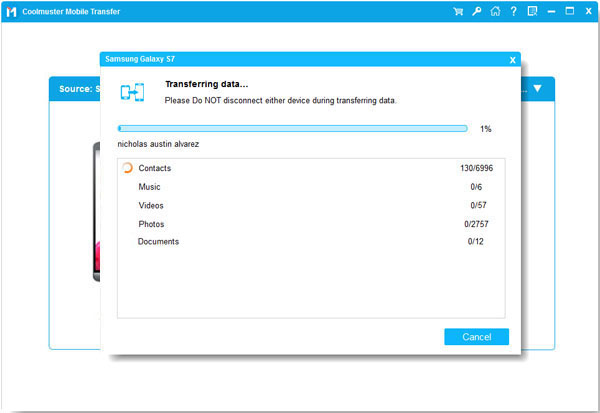
Si vous préférez transférer vos contacts après la configuration, vous pouvez utiliser le logiciel de transfert de données direct Samsung Data Transfer . Cet outil est compatible avec la plupart des appareils Android et iOS, y compris Huawei. Il permet de copier différents types de données entre appareils mobiles Huawei , notamment vos contacts, documents, applications, vidéos, SMS, photos, etc., sans écraser les données de l'appareil destinataire.
- Copier les contacts d'un Huawei vers un autre Huawei sans perte de données.
- Vous permet de sélectionner les types de données avant de démarrer le processus.
- Transférer des données d'un iPhone vers un Huawei , d'un Android vers un Huawei, et vice versa.
- Compatible avec Android 6.0 ou version ultérieure, et iOS 5.0 ou version ultérieure.
- Les méthodes de connexion USB et Wi-Fi sont prises en charge.
Téléchargez le logiciel de transfert de données sur votre ordinateur.


Étape 1 : Téléchargez et installez le logiciel de transfert de données sur un ordinateur. Lancez-le ensuite et connectez vos deux téléphones Huawei à l’ordinateur à l’aide de câbles USB. Pour un transfert sans fil , connectez vos appareils au même réseau Internet.
Étape 2 : Suivez les instructions à l’écran pour activer le débogage USB sur les deux smartphones. Le logiciel reconnaîtra alors rapidement les appareils Huawei.
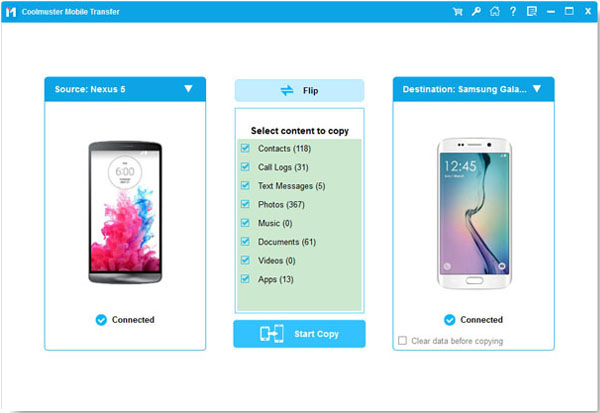
Étape 3 : Une fois la connexion établie, assurez-vous que votre nouveau téléphone Huawei est bien l’appareil de destination , ou cliquez sur « Inverser ». Sélectionnez ensuite la catégorie « Contacts », puis cliquez sur « Démarrer la copie ». Vos contacts seront alors transférés sur votre nouveau téléphone Huawei.
L'utilisation d'une carte SIM est une méthode classique et traditionnelle. Elle est idéale si vous avez peu de contacts et que vous ne souhaitez pas utiliser d'applications.
Étape 1 : Sur l’ancien téléphone Huawei, allez dans Contacts > « Paramètres » > « Importer/Exporter les contacts ».
Étape 2 : Sélectionnez « Exporter vers la carte SIM ». Vos contacts seront alors enregistrés sur votre carte SIM. Insérez ensuite la carte SIM dans votre nouveau téléphone Huawei.
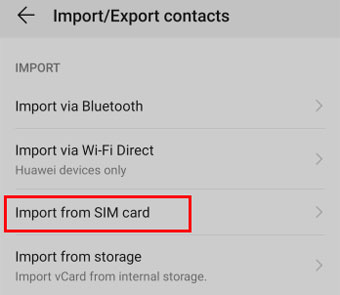
Étape 3 : Sur le nouveau téléphone, ouvrez l’application Contacts > « Paramètres », puis cliquez sur « Importer/Exporter les contacts » > « Importer depuis la carte SIM ».
Huawei Share est incroyablement rapide pour les transferts peer-to-peer entre appareils proches, ce qui est similaire à AirDrop ; vous n’avez donc pas besoin de réseau, il suffit d’activer le Bluetooth et le Wi-Fi sur les deux appareils Huawei et de les placer à proximité.
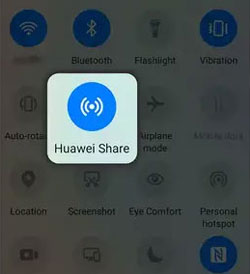
Étape 1 : Activez Huawei Share dans le panneau de notifications des deux appareils. Ouvrez ensuite « Contacts » sur l’ancien téléphone.
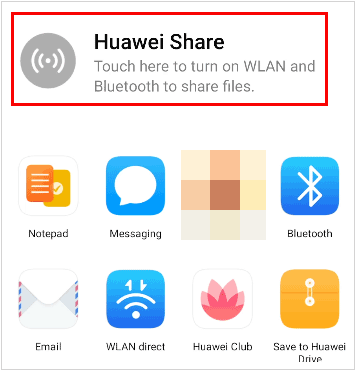
Étape 2 : Appuyez longuement sur un contact (ou sélectionnez-les tous) et appuyez sur « Partager ». Sélectionnez ensuite « Huawei Share » et appuyez sur l’icône de votre nouveau téléphone Huawei.
Étape 3 : Acceptez le contact sur le nouvel appareil Huawei.
Si vous préférez une solution sans fil et simple d'utilisation, Huawei Cloud est la solution idéale. Il vous suffit d'activer l'option Contacts pour synchroniser vos données avec Huawei Cloud et ainsi retrouver facilement vos contacts sur un autre appareil Huawei en vous connectant au même compte.
Étape 1 : Sur les deux téléphones, connectez-vous avec le même identifiant Huawei dans l’application Paramètres.
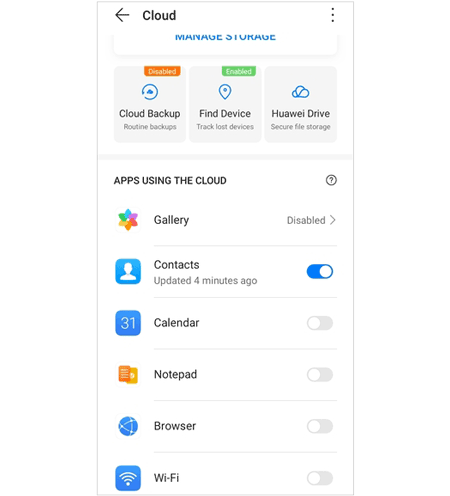
Étape 2 : Cliquez sur votre compte Huawei et choisissez « Cloud ». Ensuite, activez l’option « Contacts ».
Étape 3 : Répétez cette étape sur votre nouveau téléphone Huawei. Vos contacts seront alors automatiquement synchronisés avec le nouvel appareil.
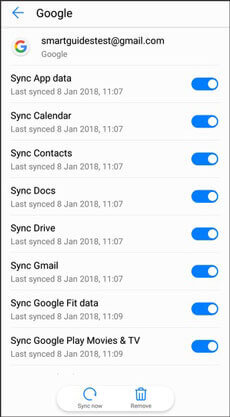
Pour les appareils Huawei plus anciens qui prennent encore en charge les services mobiles Google (GMS), vous pouvez utiliser Google Sync pour transférer vos contacts entre vos appareils Huawei.
Étape 1 : Sur le téléphone Huawei source, ouvrez l’application Paramètres et cliquez sur « Utilisateurs et comptes » > « Google ».
Étape 2 : Activez la « Synchronisation des contacts ». Ajoutez ensuite le même compte à votre téléphone Huawei de destination.
Étape 3 : Activez l’icône « Synchroniser les contacts ». Vos contacts apparaîtront sur l’appareil.
Q1 : Puis-je partager l’intégralité de ma liste de contacts sur un téléphone Huawei avec Huawei Share ?
Oui. Bien que Huawei Share soit souvent utilisé pour des fichiers uniques, vous pouvez « Tout sélectionner » dans votre application Contacts et partager le fichier vCard (.vcf) généré via Huawei Share vers le nouvel appareil en une seule opération.
Q2 : Puis-je envoyer tous mes contacts de mon téléphone Huawei par e-mail en une seule fois ?
Oui. En utilisant l'option « Exporter vers le stockage », votre téléphone crée un fichier .vcf. Vous pouvez joindre ce fichier à un e-mail, vous l'envoyer, puis ouvrir la pièce jointe sur votre nouveau téléphone Huawei pour importer la liste complète.
Q3 : Puis-je synchroniser mes contacts avec mon compte Google si l’appareil fonctionne sous HarmonyOS ?
Directement ? Non. HarmonyOS n'intègre pas les services Google Play. Toutefois, vous pouvez toujours accéder à vos contacts Google en vous connectant à votre compte Google via le navigateur Huawei et en les exportant, ou en utilisant une application tierce pour synchroniser les données. La synchronisation Google peut ne pas être disponible si les services mobiles Google ne sont pas installés.
Pour transférer facilement vos contacts d'un Huawei à un autre, les méthodes décrites ci-dessus peuvent vous être utiles. Phone Clone offre une expérience optimale, tandis que Samsung Data Transfer permet un transfert immédiat après la configuration. Huawei Share et la synchronisation cloud proposent également des solutions flexibles.
En choisissant la méthode qui correspond aux capacités et aux préférences de votre appareil, vous pouvez assurer une transition en douceur et préserver vos contacts essentiels.
Articles connexes
[5 méthodes] Comment transférer des fichiers d'un Huawei vers un PC/ordinateur ?
Comment transférer des données d'un Huawei vers un Samsung | Méthodes et étapes mises à jour
Comment transférer des photos d'un iPhone vers un Huawei en 5 méthodes efficaces ?

Sophie Green rédactrice en chef du site Web Samsung-messages-backup, s'est concentrée sur les technologies de récupération Android, de transfert Android (sauvegarde), de conseils sur les appareils Android, de nettoyage de téléphone et de transfert de téléphone. Des contributions reconnues sur les principales plateformes témoignent de son expertise et de sa fiabilité appréciées.
Copyright © samsung-messages-backup.com Tous droits réservés.



