Vous avez fait la mise à jour vers le dernier modèle de Google Pixel ? Super ! Cependant, certains utilisateurs ont oublié de transférer leurs données depuis leur ancien Pixel lors de la configuration. Si vous aussi devez transférer des données d'un Pixel à un autre après la configuration, sans réinitialiser votre appareil, consultez ce guide pour trouver des solutions efficaces.

L'un des moyens les plus simples et efficaces de transférer des données entre appareils Pixel consiste à utiliser un logiciel dédié à la migration de données : Samsung Data Transfer . Ce logiciel permet de transférer des données telles que les contacts, les messages, les photos, les applications et bien plus encore d'un téléphone Pixel à un autre, même après la configuration des deux téléphones.
- Transférez des données d'un téléphone Pixel à un autre après la configuration sans perdre aucune donnée.
- Transférez des photos , des vidéos, de la musique, des applications, des contacts, des SMS et bien plus encore entre appareils Android.
- Les données transférées ne remplaceront pas vos données existantes sur votre appareil de destination.
- Les modes de transfert USB et Wi-Fi sont disponibles pour la migration de données d'Android à Android.
- Prend également en charge le transfert d'iOS vers Android , d'iOS vers iOS et d'Android vers iOS.
- Compatible avec Android 6.0 ou version ultérieure et iOS 5.0 ou version supérieure, y compris Android 16 et iOS 26.
Téléchargez ce logiciel de transfert de données Pixel.


Étape 1 : Téléchargez et installez ce programme de transfert de données sur votre ordinateur. Ouvrez-le ensuite et connectez les deux téléphones Pixel à l’ordinateur via USB.
Étape 2 : Activez le mode de débogage USB sur les deux téléphones Pixel. Le programme reconnaîtra alors vos appareils. Assurez-vous ensuite que votre nouveau téléphone Pixel est bien l’appareil de destination , ou cliquez sur « Inverser ».
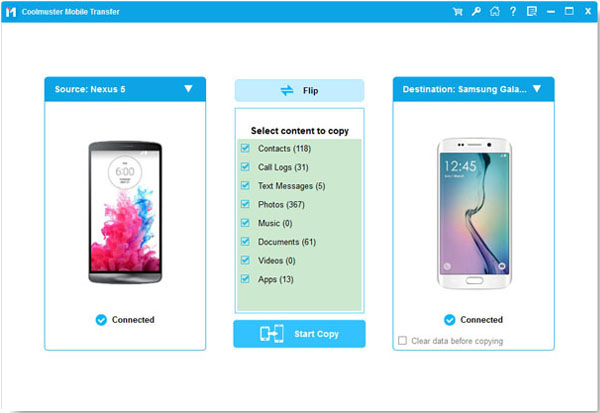
Étape 3 : Sélectionnez les types de données à transférer, puis cliquez sur « Démarrer la copie » pour lancer le processus. Vous recevrez ensuite les données sur votre téléphone Pixel de destination.
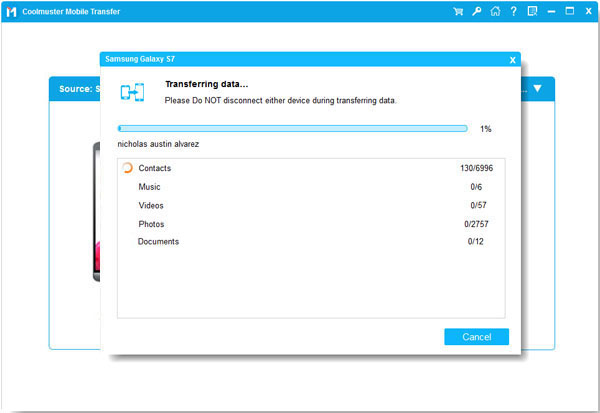
Google Drive est un service cloud puissant et largement utilisé, qui permet de synchroniser facilement des données entre appareils Pixel. Si vous avez déjà configuré votre nouveau téléphone et souhaitez restaurer vos fichiers, photos et autres données, essayez Google Drive.
Étape 1 : Installez l’application Google Drive sur les deux téléphones Google Pixel. Connectez-vous ensuite à votre compte Google.
Étape 2 : Sur votre appareil source, cliquez sur « + » > « Importer » pour sélectionner vos fichiers. Importez-les ensuite sur Google Drive.
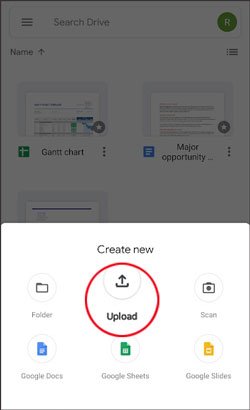
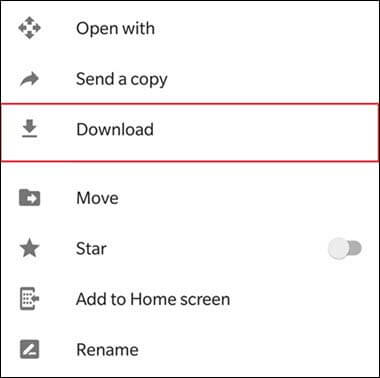
Étape 3 : Assurez-vous que le réseau est stable. Ouvrez ensuite l’application sur votre nouveau téléphone Pixel. Vous verrez vos fichiers téléchargés. Vous pouvez alors les télécharger sur cet appareil si vous le souhaitez.
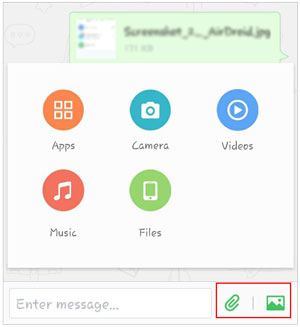
AirDroid Personal est un autre outil performant pour transférer des fichiers sans fil entre appareils. Il est particulièrement adapté au transfert de fichiers multimédias tels que photos, vidéos, musique et documents.
Étape 1 : Téléchargez et installez AirDroid sur vos anciens et nouveaux téléphones Pixel depuis le Google Play Store.
Étape 2 : Ouvrez AirDroid sur les deux téléphones et connectez-vous avec le même compte AirDroid. Assurez-vous que les deux appareils sont connectés au même réseau Wi-Fi.
Étape 3 : Sélectionnez l’onglet « Transfert » et choisissez votre téléphone Pixel. Sélectionnez ensuite les fichiers à transférer de l’ancien Pixel vers le nouveau grâce à la fonction de transfert de fichiers d’AirDroid.
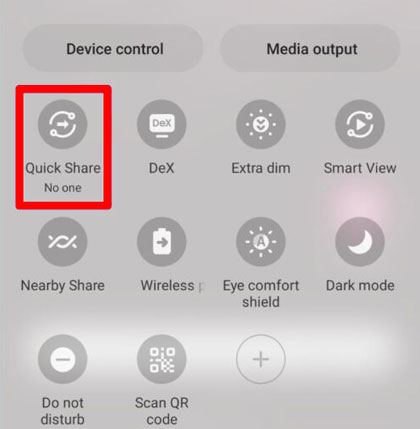
Quick Share est une fonctionnalité exclusive disponible sur les appareils Android récents, notamment la gamme Pixel. Elle utilise le Bluetooth et le Wi-Fi pour transférer des données rapidement et efficacement. Grâce à elle, vous pouvez envoyer des données entre appareils Pixel même après leur configuration.
Étape 1 : Sur les deux téléphones Pixel, accédez à Paramètres > « Appareils connectés » et activez la fonction « Partage rapide ».
Étape 2 : Ouvrez le fichier ou l’application que vous souhaitez partager sur l’ancien Pixel. Appuyez sur le bouton « Partager » et sélectionnez « Partage rapide » dans la liste des options.
Étape 3 : Sur votre nouveau Pixel, acceptez la demande de transfert. Les données seront transférées instantanément via Bluetooth ou Wi-Fi.
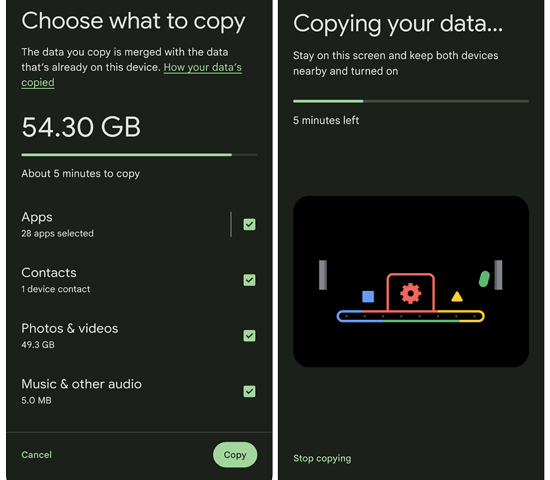
Android Switch est une fonctionnalité disponible sur la plupart des appareils Android qui permet de transférer des données entre téléphones, même après la configuration. Cependant, elle ne permet le transfert de données après la configuration que pour les Google Pixel 9 et versions ultérieures.
Étape 1 : Installez l’application Android Switch sur vos anciens et nouveaux téléphones Pixel depuis le Google Play Store.
Étape 2 : Ouvrez l’application sur les deux téléphones, connectez-les via Wi-Fi ou USB et suivez les instructions à l’écran.
Étape 3 : Choisissez les données à transférer (contacts, messages, photos et applications). Une fois la sélection terminée, lancez le transfert. L’application vous avertira une fois le processus terminé.
Q1 : Puis-je restaurer les données de sauvegarde Google sur mon téléphone Pixel après la configuration ?
La réponse dépend du modèle de Pixel que vous possédez, car Google a récemment modifié cette procédure pour les appareils plus récents. Pour les Pixel 9 et les modèles ultérieurs, vous pouvez restaurer votre sauvegarde à tout moment sans réinitialiser votre appareil. Google a introduit un nouvel outil, « Android Switch », pour les Pixel 9 (et les modèles ultérieurs) qui vous permet de restaurer vos données même après la configuration initiale.
Q2 : Mes paramètres Wi-Fi, mes préférences d’applications et mes personnalisations seront-ils transférés ?
Oui, vos paramètres Wi-Fi (réseaux et mots de passe, par exemple) peuvent être transférés si vous utilisez la sauvegarde Google. Les paramètres des applications (mise en page, arrière-plan, etc.) peuvent également être transférés, selon l'application. Cependant, certaines applications peuvent nécessiter une reconfiguration des préférences.
Q3 : Que se passe-t-il si mon transfert de données est interrompu ?
Si votre transfert de données est interrompu, vous pouvez généralement le relancer. S'il a été interrompu lors d'une restauration depuis le cloud (sauvegarde Google), votre appareil devrait reprendre le transfert là où il s'était arrêté une fois la connexion internet rétablie.
Vous voyez ? Même si vous souhaitez transférer vos données d'un téléphone Pixel à un autre après la configuration, il existe des solutions efficaces. Ne vous inquiétez pas pour la migration de vos données. Si vous souhaitez transférer une grande quantité de données en une seule fois, essayez le logiciel de transfert de données tout-en-un : Samsung Data Transfer . Il peut copier facilement vos vidéos , votre musique, vos applications, vos photos, votre historique d'appels, vos documents, etc.
Articles connexes
Comment transférer facilement des photos de Pixel vers un ordinateur [5 méthodes]
Sauvegarder et restaurer votre Google Pixel : 3 astuces pour vous simplifier la tâche
Comment transférer ses contacts d'un iPhone vers un Pixel ? (Tutoriel étape par étape)
Comment transférer ses données d'un Samsung vers un Pixel ? (Guide complet)

Sophie Green rédactrice en chef du site Web Samsung-messages-backup, s'est concentrée sur les technologies de récupération Android, de transfert Android (sauvegarde), de conseils sur les appareils Android, de nettoyage de téléphone et de transfert de téléphone. Des contributions reconnues sur les principales plateformes témoignent de son expertise et de sa fiabilité appréciées.
Copyright © samsung-messages-backup.com Tous droits réservés.



