|
TL;DR : Le transfert de données d'un iPhone vers un iPad est extrêmement flexible, selon que vous configuriez un nouvel appareil ou mettiez à jour un appareil existant :
|
Le transfert de données d'un iPhone vers un iPad peut paraître complexe au premier abord, mais l'écosystème Apple, associé à d'excellents outils tiers, le rend extrêmement simple. Que vous veniez de sortir votre iPad de sa boîte ou que vous ayez simplement besoin de partager des fichiers spécifiques entre appareils, il existe une méthode adaptée à vos besoins.
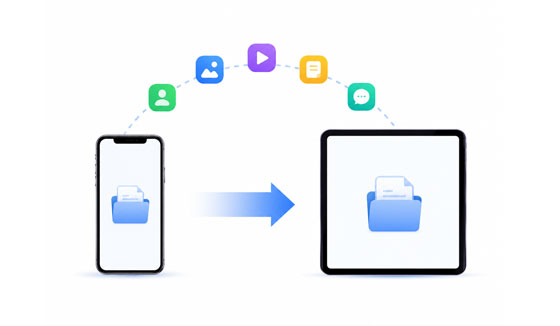
Si votre iPad est neuf ou vient d'être réinitialisé, l'outil Démarrage rapide d'Apple est la méthode la plus simple pour cloner vos réglages, préférences et données. Veuillez noter que cette méthode nécessite que les deux appareils soient connectés en Bluetooth et en Wi-Fi, et qu'elle écrasera toutes les données existantes sur l'iPad de destination.
Étape 1 : Allumez votre nouvel iPad et placez-le près de votre iPhone. Un écran s’affichera sur votre iPhone vous demandant si vous souhaitez utiliser votre identifiant Apple pour configurer votre nouvel iPad. Appuyez sur « Continuer ».
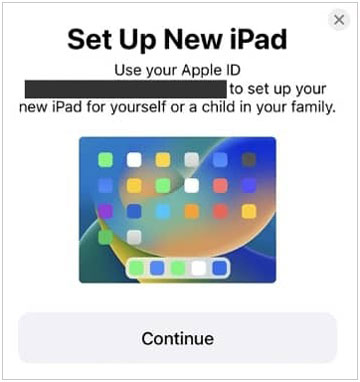
Étape 2 : Une animation apparaîtra sur l’écran de votre iPad. Placez votre iPhone au-dessus de l’iPad pour scanner l’animation à l’aide du viseur.
Étape 3 : Saisissez le code d’accès de votre iPhone sur votre iPad lorsque vous y êtes invité, puis suivez les instructions à l’écran pour configurer Face ID ou Touch ID.
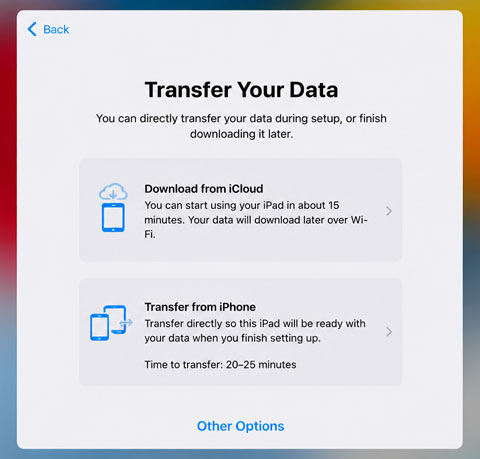
Étape 4 : Sélectionnez « Transférer depuis l’iPhone » et gardez les deux appareils proches l’un de l’autre et connectés au Wi-Fi jusqu’à la fin du processus.
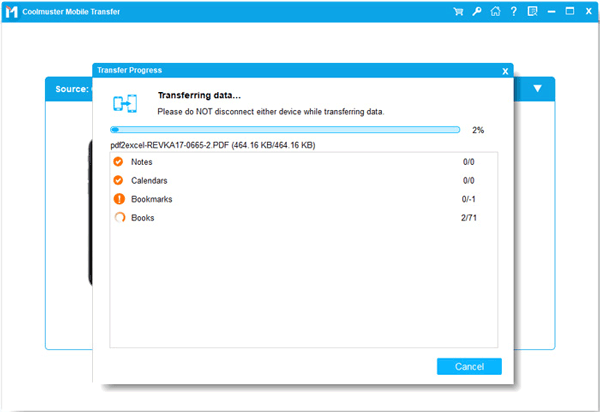
Si vous avez déjà configuré votre iPad et que vous ne souhaitez pas le réinitialiser, l'utilisation d'un logiciel dédié comme Samsung Data Transfer est une excellente alternative. Il vous permet de copier des données sans effacer votre appareil de destination. Grâce à lui, vous pouvez transférer directement vos contacts , notes, calendriers, signets et livres sur votre iPad.
- Transférez différents types de données d'un iPhone vers un iPad sans réinitialiser aucun appareil.
- Assure une connexion USB stable pour le transfert de données entre appareils iOS .
- Préserver la qualité originale de tous les fichiers transférés, en veillant à ce qu'aucun fichier ne soit perdu ou compressé pendant le processus.
- Transférer également des données entre systèmes, d'iOS à Android et vice versa.
- Transférez la plupart des types de fichiers entre appareils Android , y compris les fichiers multimédias, les applications, les journaux d'appels, les messages, etc.
- Entièrement compatible avec les dernières versions d'iOS et tous les modèles d'iPhone et d'iPad, tels que iOS 27 et iPadOS 27, iPhone 17/16 , iPad Air, iPad Pro, iPad mini, etc.
Téléchargez ce logiciel de transfert de données.


Étape 1 : Téléchargez et installez le logiciel de transfert de données iOS sur votre ordinateur. Lancez ensuite le programme et connectez votre iPhone et votre iPad à l’ordinateur à l’aide de câbles USB.
Étape 2 : Appuyez sur « Faire confiance » sur les deux appareils ; le programme les reconnaîtra immédiatement. Vérifiez ensuite si votre iPad est l’appareil de destination . Si les rôles sont inversés, cliquez sur le bouton « Inverser ».
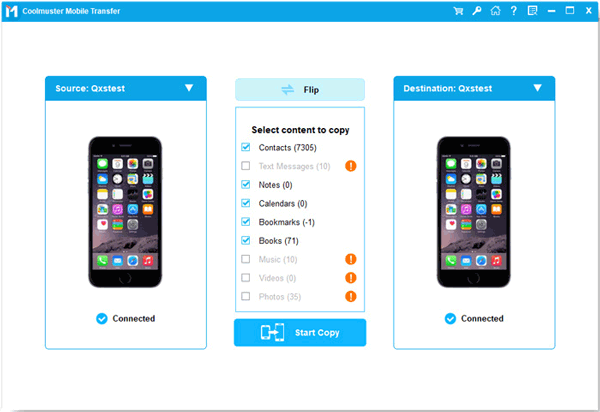
Étape 3 : Cochez les cases correspondant aux types de données que vous souhaitez déplacer. Cliquez ensuite sur « Démarrer la copie » et patientez pendant que le logiciel copie vos fichiers en toute sécurité.
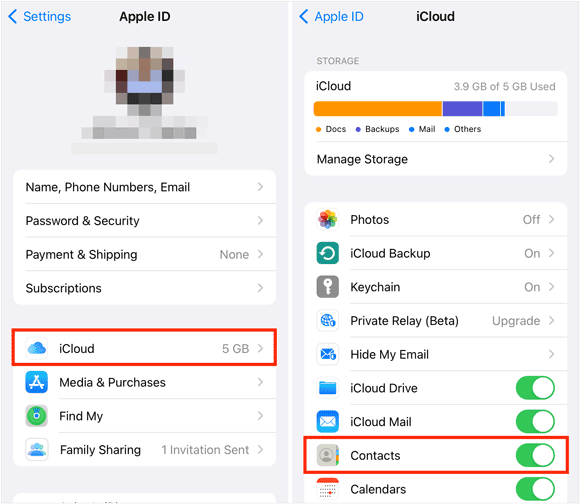
Pour une synchronisation continue et sans fil de vos appareils, iCloud d'Apple est la référence. Vous pouvez restaurer une sauvegarde complète ou synchroniser des types de données spécifiques.
Étape 1 : Si les deux appareils sont déjà configurés, connectez-vous simplement au même identifiant Apple sur les deux appareils. Accédez à Réglages > « [Votre nom] » > « iCloud ».
Étape 2 : Activez les commutateurs des applications que vous souhaitez synchroniser, telles que Contacts, Calendriers, Photos, etc.
Étape 3 : Assurez-vous que le réseau Wi-Fi est stable, et les données apparaîtront bientôt sur votre iPad.
Lorsque vous n'avez pas besoin de transférer toutes les données d'un appareil, mais que vous souhaitez simplement envoyer quelques photos, un document ou un lien vers un site web, AirDrop est l'option sans fil la plus rapide.
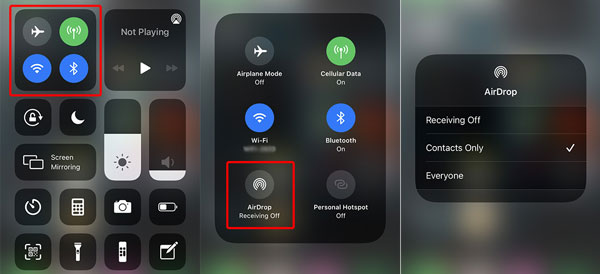
Étape 1 : Sur votre iPhone et votre iPad, faites glisser votre doigt du coin supérieur droit vers le bas pour ouvrir le « Centre de contrôle ».
Étape 2 : Appuyez longuement sur le bloc des paramètres sans fil (en haut à gauche) et activez le Wi-Fi, le Bluetooth et AirDrop (réglez-le sur Tout le monde pendant 10 minutes ou Contacts uniquement).
Étape 3 : Sur votre iPhone, ouvrez l’application contenant le fichier que vous souhaitez envoyer. Sélectionnez le ou les fichiers et appuyez sur l’icône « Partager ».
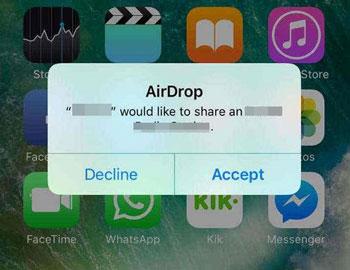
Étape 4 : Sélectionnez « AirDrop » et touchez le nom de votre iPad . Une fenêtre contextuelle s’affichera sur votre iPad. Touchez « Accepter » pour recevoir le fichier.
Si vous préférez les logiciels libres, ou si vous transférez fréquemment des fichiers entre différents écosystèmes (comme le transfert ultérieur de fichiers vers Windows ou Android), LocalSend est un outil exceptionnel, axé sur la confidentialité, qui fonctionne entièrement sur votre réseau Wi-Fi local.
Étape 1 : Téléchargez et ouvrez l’application LocalSend sur votre iPhone et votre iPad depuis l’App Store, et assurez-vous que les deux appareils sont connectés au même réseau Wi-Fi.
Étape 2 : Sur votre iPhone, appuyez sur l’onglet « Envoyer » et sélectionnez les fichiers, les médias ou le texte que vous souhaitez transférer.
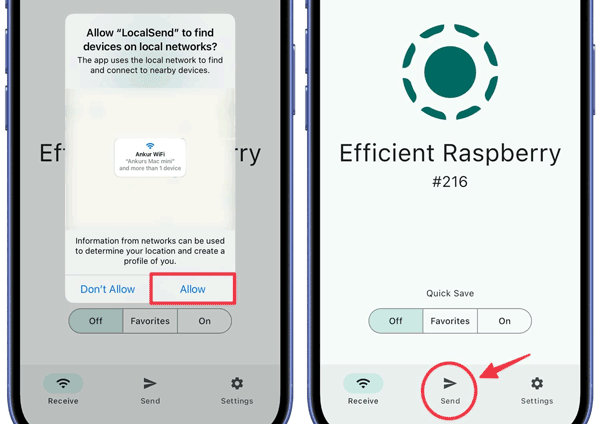
Étape 3 : Sur votre iPad, ouvrez l’onglet « Recevoir » (l’application attribuera un alias temporaire et convivial à votre iPad).
Étape 4 : Sur votre iPhone, repérez la liste « Appareils à proximité » et appuyez sur le nom de votre iPad. Enfin, acceptez la demande de transfert sur votre iPad pour terminer le téléchargement. Vous recevrez alors les fichiers sur votre iPad.
Q1 : Puis-je envoyer des éléments spécifiques de mon iPhone vers mon iPad ?
Oui. Si vous souhaitez envoyer uniquement des éléments individuels plutôt que l'historique complet de votre téléphone, les meilleures options sont AirDrop (pour le partage natif de l'écosystème Apple) ou LocalSend (pour des transferts de fichiers locaux rapides). Vous pouvez également activer ou désactiver sélectivement certaines catégories de données (comme les contacts ou les notes) dans les réglages iCloud afin de ne synchroniser que ce dont vous avez besoin.
Q2 : Pourquoi mon iPad ne se synchronise-t-il plus avec mon iPhone ?
Cela est généralement dû à l'un des trois problèmes suivants :
Q3 : Pourquoi les messages apparaissent-ils sur mon iPhone mais pas sur mon iPad ?
Pour que vos SMS (iMessages et SMS traditionnels) se synchronisent parfaitement, vous devez activer le « Transfert des SMS ».
Que vous préfériez la simplicité et l’automatisation de Quick Start et iCloud d’Apple, la précision ciblée d’AirDrop et de LocalSend, ou le transfert efficace de Samsung Data Transfer après la configuration sans réinitialiser votre appareil, le transfert de vos fichiers de votre iPhone vers votre iPad est rapide et sécurisé.
Déterminez si vous configurez un nouvel appareil ou si vous mettez à jour un appareil existant, choisissez la méthode qui correspond à vos besoins et profitez d'une expérience Apple synchronisée.
Articles connexes
Comment transférer des vidéos de l'iPhone vers l'iPad | 6 méthodes efficaces
Comment transférer des iBooks de l'iPhone vers l'iPad en 5 méthodes simples
Comment transférer ses contacts de l'iPhone vers l'ordinateur sans iTunes (5 méthodes)
Transférer des documents d'un iPhone vers un Samsung en 5 méthodes (sans obstacles)

Sophie Green rédactrice en chef du site Web Samsung-messages-backup, s'est concentrée sur les technologies de récupération Android, de transfert Android (sauvegarde), de conseils sur les appareils Android, de nettoyage de téléphone et de transfert de téléphone. Des contributions reconnues sur les principales plateformes témoignent de son expertise et de sa fiabilité appréciées.
Copyright © samsung-messages-backup.com Tous droits réservés.



