« Bonjour à tous. J'utilise un iPhone sans iCloud et une ancienne version 15.5. Mon problème est que je n'arrive pas à transférer mes photos et vidéos sur mon ordinateur Windows. J'ai essayé iTunes et des câbles, mais beaucoup de photos transférées ont une autre extension. »
- Extrait d'un post Reddit
Vous avez beaucoup de photos sur votre iPhone et vous souhaitez les transférer sur votre PC Windows 11/10 ? Pas de souci ! Cet article vous propose 5 solutions efficaces. Suivez le guide et vous pourrez importer vos photos iOS en conservant leur format et leur qualité d'origine.
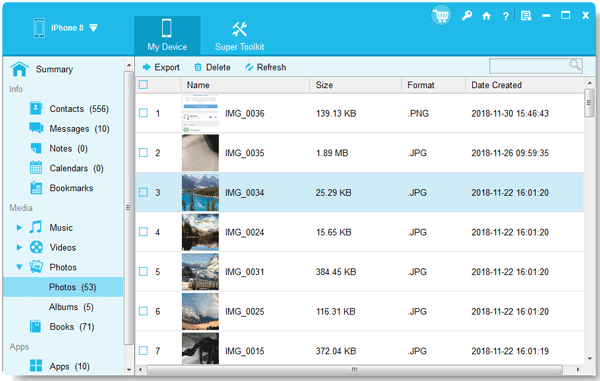
Si vous recherchez un outil capable de transférer efficacement vos photos sans perte de qualité et dans leurs formats d'origine, iPhone Data Manager est fait pour vous. Ce logiciel vous permet de prévisualiser toutes les photos de votre iPhone et de les transférer sélectivement vers un PC Windows 11/10/8/7 ou un Mac. Vous pouvez également l'utiliser pour transférer d'autres types de données de votre iPhone.
- Copiez facilement des photos d'un appareil iOS vers un PC Windows 10/11.
- Enregistrez vos photos au même format et avec la même qualité.
- Sauvegardez simultanément plusieurs données de votre iPhone sur votre ordinateur .
- Prise en charge du transfert des contacts , SMS, vidéos, musique, notes, événements du calendrier, signets, etc.
- Compatible avec une large gamme d'appareils iOS, notamment l'iPhone 17 Pro Max/17 Pro/17/Air, l'iPhone 16/15/14/13/12/11/X/8/7, l'iPad Pro, l'iPad Air, l'iPad mini, l'iPad, etc.
Téléchargez le logiciel Gestionnaire de données iPhone.


Étape 1 : Téléchargez, installez et lancez le logiciel iPhone Data Manager sur votre PC Windows.
Étape 2 : Connectez votre iPhone à l’ordinateur à l’aide d’un câble USB. Appuyez sur « Faire confiance » sur votre iPhone lorsque vous y êtes invité. Le logiciel détectera votre iPhone et affichera ses informations de base.

Étape 3 : Accédez à l’option « Photos » et sélectionnez les photos que vous souhaitez transférer. Cliquez ensuite sur « Exporter » pour les enregistrer sur votre ordinateur Windows.
Photos iCloud est la solution de stockage en nuage d'Apple qui synchronise automatiquement vos vidéos et photos sur tous vos appareils Apple et votre PC, à condition que l'application iCloud pour Windows soit installée. Elle nécessite également un espace de stockage suffisant.
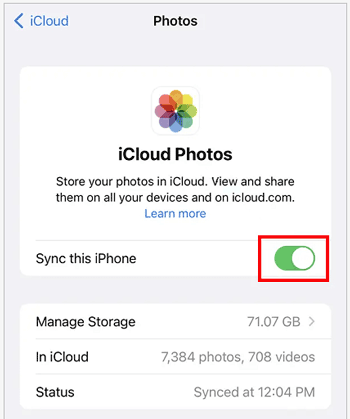
Étape 1 : Sur votre iPhone, accédez à Réglages > « [Votre nom] » > « iCloud » > « Photos », et assurez-vous que « Synchroniser cet iPhone » ou « Photos iCloud » est activé .
Étape 2 : Téléchargez et installez l’application iCloud pour Windows sur votre PC depuis le Microsoft Store ou le site web d’Apple. Ensuite, lancez l’application et connectez-vous avec le même identifiant Apple que celui utilisé sur votre iPhone.
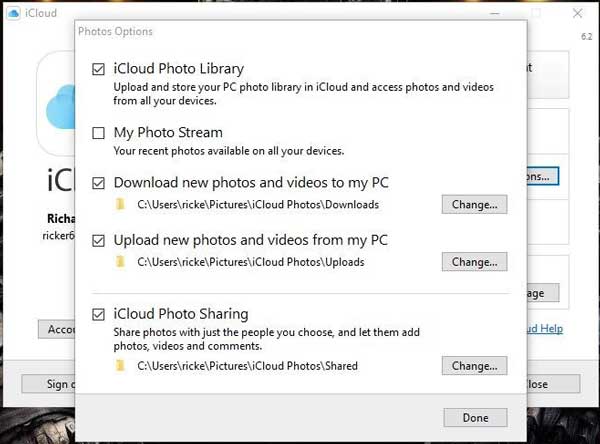
Étape 3 : Cliquez sur le bouton « Options » à côté de « Photos ». Assurez-vous ensuite que « Photos iCloud » est coché, puis cochez « Télécharger les nouvelles photos et vidéos sur mon PC ».
Étape 4 : Notez le chemin de destination. Cliquez sur « Terminé », puis sur « Appliquer ». Vos photos seront automatiquement téléchargées dans le dossier spécifié sur votre ordinateur.
L’application Photos intégrée à Windows offre une méthode simple et directe pour importer des photos et des vidéos depuis n’importe quel appareil connecté, y compris votre iPhone, sans nécessiter de logiciel supplémentaire. Cette application est disponible sur les ordinateurs Windows 11 et Windows 10.
Étape 1 : Connectez votre iPhone à votre PC à l’aide d’un câble USB. Déverrouillez votre iPhone et appuyez sur « Faire confiance » lorsque le message « Faire confiance à cet ordinateur ? » apparaît.
Étape 2 : Ouvrez l' application Photos sur votre PC Windows 10 ou 11 (recherchez « Photos » dans le menu Démarrer).
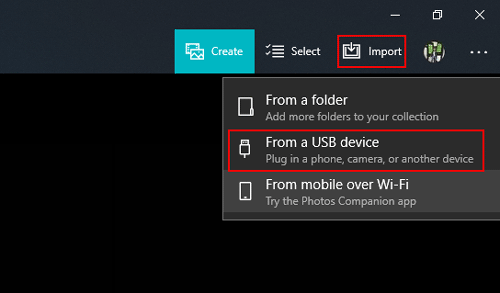
Étape 3 : Cliquez sur le bouton « Importer », généralement situé dans le coin supérieur droit, et sélectionnez « À partir d’un appareil connecté » ou « À partir d’un périphérique USB ».
Étape 4 : Attendez que l’application analyse le contenu de votre iPhone. Vous verrez toutes vos photos et vidéos. Décochez les éléments que vous ne souhaitez pas importer.
Étape 5 : Vérifiez le dossier de destination suggéré ou cliquez sur « Modifier la destination » pour choisir un autre emplacement. Cliquez sur « Importer » pour lancer le transfert.
Le service cloud OneDrive de Microsoft vous permet de transférer automatiquement ou manuellement des photos depuis votre iPhone, puis d'y accéder et de les télécharger facilement sur votre PC Windows. Cependant, il n'offre que 5 Go de stockage cloud gratuit.
Étape 1 : Téléchargez et installez l’application Microsoft OneDrive sur votre iPhone depuis l’App Store.
Étape 2 : Ouvrez l’application OneDrive et connectez-vous avec votre compte Microsoft. Accédez aux paramètres et activez « Téléchargement depuis l’appareil photo » pour sauvegarder automatiquement les photos de votre iPhone dans le cloud.
Étape 3 : Sur votre PC Windows, ouvrez l’Explorateur de fichiers. OneDrive est généralement intégré au système.
Étape 4 : Accédez au dossier « Images » dans OneDrive, puis au dossier « Pellicule ». Vos photos téléchargées s’y trouvent. Vous pouvez les visualiser directement ou faire un clic droit et sélectionner « Toujours conserver sur cet appareil » pour télécharger des copies physiques sur votre ordinateur.

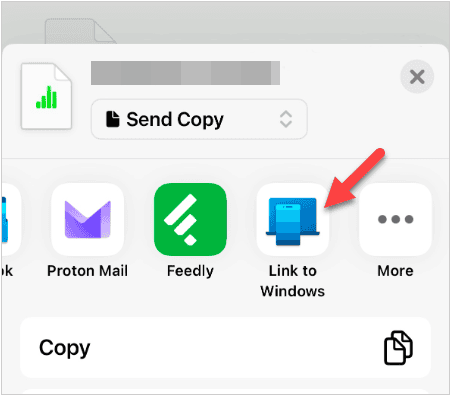
L'application Phone Link sur Windows 11/10 est principalement conçue pour la synchronisation des messages et des notifications, mais elle permet également d'accéder aux photos via son application associée, Link to Windows, sur iPhone. Vous pouvez ainsi partager vos photos sans fil.
Étape 1 : Sur votre iPhone, téléchargez l’application « Lien avec Windows ». Sur votre PC Windows 11/10, assurez-vous que l’application « Lien avec votre téléphone » est préinstallée.
Étape 2 : Ouvrez Phone Link sur votre PC et sélectionnez « iPhone ». Suivez les instructions pour jumeler les deux appareils à l’aide d’un code QR.
Étape 3 : Une fois la connexion établie, vous pourrez voir une sélection des photos les plus récentes de votre iPhone dans l’application Phone Link sur votre PC.
Étape 4 : Cliquez sur la photo que vous souhaitez transférer pour l’afficher, puis cliquez avec le bouton droit sur l’image et sélectionnez « Enregistrer sous » pour l’enregistrer dans n’importe quel dossier de votre PC Windows.
Q1 : Pourquoi ne puis-je pas transférer les photos de mon iPhone vers mon PC ?
Si vous n'arrivez pas à transférer les photos de votre iPhone sur votre PC, plusieurs raisons peuvent expliquer ce problème.
Q2 : Pourquoi mon iPhone n’apparaît-il pas dans l’explorateur de fichiers ?
Si votre iPhone n'apparaît pas, essayez les étapes suivantes :
Q3 : Comment éviter de transférer des photos en double sur mon PC ?
Lors de l'importation de photos avec l'application Photos, les doublons sont généralement évités automatiquement. Vous pouvez également utiliser Gestionnaire de données iPhone pour transférer vos photos de manière sélective.
Vous disposez désormais de cinq méthodes fiables pour transférer vos photos de votre iPhone vers votre PC Windows 10 ou 11. Pour un transfert direct et rapide d'un grand nombre de photos, nous vous recommandons l'application Photos de Windows ou un outil dédié comme iPhone Data Manager . Choisissez la méthode qui vous convient le mieux et assurez-vous que votre photothèque reste sécurisée et organisée.
Articles connexes
5 méthodes pour transférer des contacts d'un iPhone à un autre sans iCloud
Vendez facilement votre iPhone cassé grâce à ce guide étape par étape (dernière version)
Google Pixel 10 vs iPhone 17 : Comparatif complet des modèles (Dernière mise à jour)

Charlotte Smith, rédactrice accomplie dans le paysage dynamique de la technologie mobile, s'est distinguée par son expérience et ses compétences abondantes pour iPhone, OnePlus, Sony, Vivo, Motorola, ZTE, Huawei, etc. Aidez les lecteurs et les utilisateurs à résoudre les problèmes de iPhone Transfer et gestion des données mobiles. Sa compétence s'étend au-delà de la simple fonctionnalité, approfondissant les nuances de chaque marque avec précision et clarté.
Copyright © samsung-messages-backup.com Tous droits réservés.



