|
要約: この包括的なガイドでは、お好みの接続タイプに応じて、Vivoスマートフォンからコンピューターへファイルをスムーズに転送するための5つの効率的な方法を紹介します。
|
Vivoスマートフォンとパソコン間のデータ転送は、面倒な作業である必要はありません。大切な写真のバックアップ、ストレージ容量の確保、仕事用ドキュメントの移動など、様々な用途に対応できる信頼性の高い方法がいくつかあります。このガイドでは、有線接続でも無線接続でも、Vivoからパソコンへデータを転送する5つの効果的な方法をご紹介します。
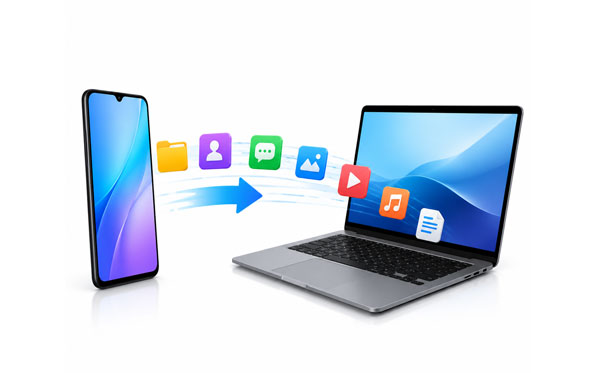
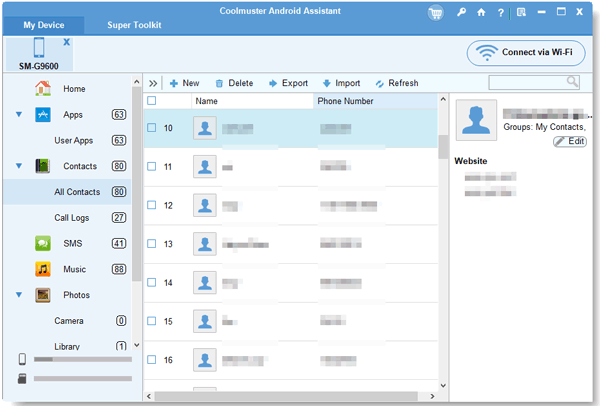
Vivoスマートフォンのデータ管理に特化したオールインワンのデスクトップツールをお探しなら、このVivo PCスイートツール「 Samsung Messages Backup 」は有力な選択肢です。連絡先、SMS、通話履歴、写真、音楽、アプリなど、ほぼすべてのデータタイプをパソコン画面から直接選択的に表示、バックアップ、整理できます。
- Vivoスマートフォンからコンピューターへ、連絡先、SMS、写真、ビデオ、その他のデータなど、 特定のファイルをプレビュー、選択、転送できます。
- Vivoデバイス全体のデータをワンクリックでPCにバックアップし、既存のデータを上書きすることなくバックアップを復元できます。
- コンピュータから直接、連絡先の編集、追加、グループ化、削除を行うことができます。
- PCまたはMacから直接テキストメッセージを送受信できます。
写真、ビデオ、音楽のオリジナル品質を、転送時にもそのまま維持します。
Android 17などのほとんどのAndroid OSバージョンに対応しており、Vivo、OPPO、Samsung、Xiaomi、Motorola、Tecno、Honorなど、幅広いブランドの端末で使用できます。
お使いのコンピューターにVivoデータマネージャーをダウンロードしてください。


ステップ1:お使いのPCにこのAndroidデータ管理ソフトウェアをインストールし、起動してから、VivoデバイスをPCに接続します。接続方法はWi-FiまたはUSBを選択できます。
ステップ2: Vivoの開発者向けオプションでUSBデバッグが有効になっていることを確認してください。これにより、ソフトウェアがデバイスを認識できるようになります。接続が完了すると、ソフトウェアは左側のサイドバーにタブごとに整理されたスマートフォンのデータを表示します。転送したいカテゴリをクリックしてください。
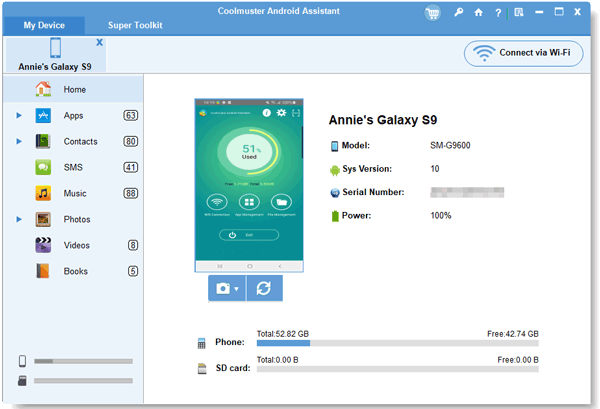
ステップ3:プレビューを確認し、移動したい特定のファイルの横にあるチェックボックスをオンにしてから、上部にある「エクスポート」ボタンをクリックして、ファイルをコンピューターに保存します。
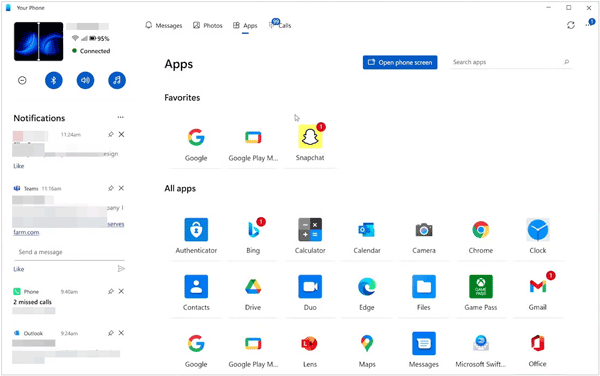
MicrosoftのネイティブアプリであるPhone Link(旧称Your Phone)は、WindowsとVivo Android間の接続をワイヤレスで実現します。PC画面上で最近撮影した写真、テキストメッセージ、モバイル通知にすぐにアクセスしたい場合に非常に便利です。
ステップ1: Windowsの検索バーに「 Phone Link 」と入力し、アプリケーションを開きます。デバイスの種類として「 Android 」を選択します。
ステップ2: VivoスマートフォンにLink to Windowsアプリがプリインストールされていない場合は、Google Playストアからダウンロードしてください。アプリを開き、「スマートフォンとPCをリンクする」をタップします。
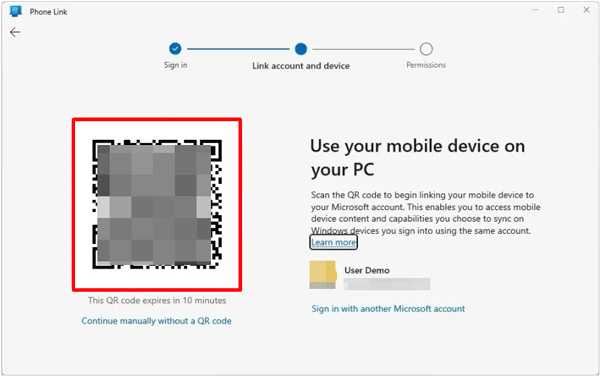
ステップ3: Vivoスマートフォンのカメラを使用して、PC画面に表示されるQRコードをスキャンし、安全なワイヤレスペアリングを確立します。
ステップ4: PCアプリ内の「写真」タブに移動し、保存したい画像を右クリックして「名前を付けて保存」を選択するか、アプリウィンドウからデスクトップにファイルをドラッグアンドドロップします。
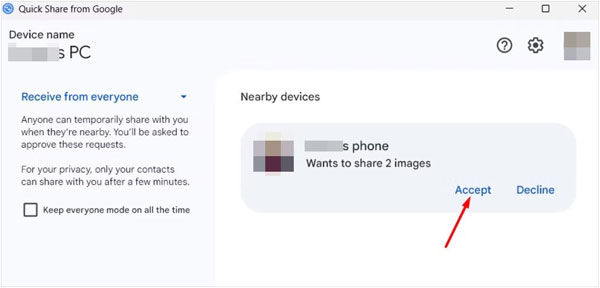
GoogleのQuick Share(Nearby Shareを統合・置き換えた機能)は、AirDropのようなワイヤレス体験をWindowsプラットフォームにもたらします。BluetoothとピアツーピアWi-Fiを組み合わせることで、インターネットデータを使用せずに、近距離での高速ワイヤレス転送を実現します。
ステップ1:お使いのコンピューターにQuick Share for Windowsアプリケーションをダウンロード、インストールし、起動します。PCのWi-FiとBluetoothがオンになっていることを確認してください。
ステップ2: Vivoスマートフォンがそれを見ることができるように、PCのクイック共有の公開設定を「全員から受信」または「連絡先から受信」に設定します。
ステップ 3: Vivo スマートフォンのファイル マネージャーまたはギャラリー アプリを開き、転送したいアイテムを選択して、「共有」ボタンをタップします。「クイック共有」を選択します。
ステップ4:スマートフォンの近くにある利用可能なデバイス一覧から、お使いのPCの名前をタップします。コンピューターの画面で「承認」をクリックして、ワイヤレスファイル転送を承認します。
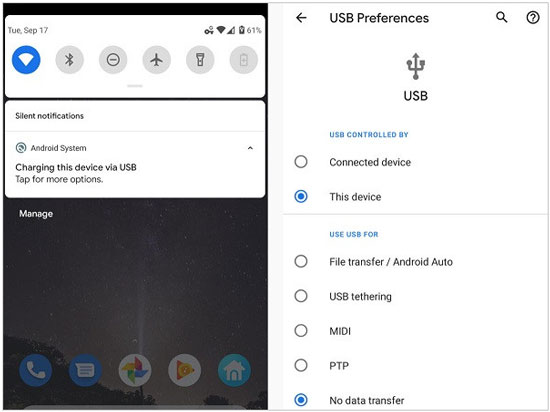
大容量のビデオファイルや、VivoからPCへのメディアファイルの大量バックアップには、ハードウェアによる直接接続の圧倒的な信頼性に勝るものはありません。サードパーティ製ソフトウェアのインストールは一切不要で、Windowsに標準搭載されているファイルエクスプローラーのみを使用します。
ステップ1:信頼できるUSBデータケーブルを使用して、Vivoスマートフォンをコンピューターの空いているUSBポートに接続します。
ステップ 2: Vivo スマートフォンの画面のロックを解除し、画面上部から下にスワイプして通知パネルを開き、USB 設定通知をタップして、「充電のみ」から「ファイル転送」または「 MTP 」に変更します。
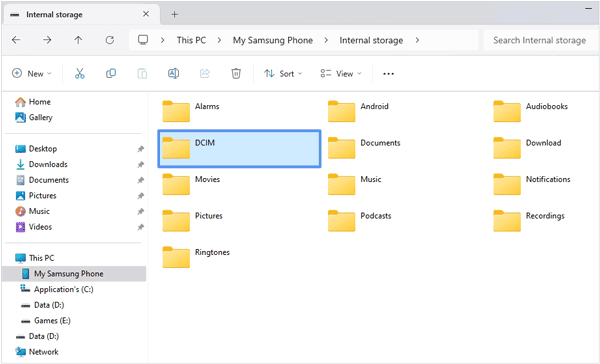
ステップ3:コンピューターで「このPC 」または「ファイルエクスプローラー」を開きます。「デバイスとドライブ」セクションで、Vivoデバイスをダブルクリックします。
ステップ4:内部ストレージフォルダ(カメラの写真用のDCIMフォルダや、保存したドキュメント用のDownloadフォルダなど)を移動します。必要なフォルダをコピー(Ctrl + C)し、PC上のフォルダに貼り付け(Ctrl + V)ます。
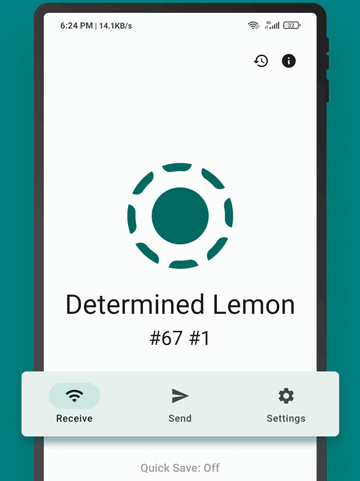
LocalSendは、クロスプラットフォーム共有のための人気のあるオープンソースのプライバシー重視型代替サービスです。ローカルWi-Fiネットワーク上で完全に動作するため、データが外部のクラウドサーバーを経由することはなく、Android、Windows、Mac、Linux間で完璧に動作します。
ステップ1: Vivoのスマートフォンとコンピューターの両方が、自宅またはオフィスの同じWi-Fiネットワークに接続されていることを確認してください。
ステップ2: VivoスマートフォンでLocalSendアプリを起動し、ノートパソコンでLocalSendデスクトップアプリを起動します。両方のデバイスには、一時的にユニークなニックネームが割り当てられます。
ステップ3:モバイルアプリで、「送信」タブに移動し、「ファイル」または「メディア」をタップして、移動したいデータを選択します。
ステップ4:利用可能なローカルデバイスのリストから、お使いのノートパソコンの固有のニックネームをタップします。ノートパソコンに切り替えて「承認」をクリックすると、Wi-Fi経由で受信ファイルがダウンロードされます。
Q1:私のVivoスマートフォンがUSBケーブルでPCに接続できないのはなぜですか?
これは通常、接続モードの誤りまたはドライバーの問題が原因です。まず、スマートフォンを接続した際に、「データ転送なし」ではなく「ファイル転送(MTP)」モードに設定されていることを確認してください。それでも接続できない場合は、別のUSBケーブルまたはUSBポート(できればデスクトップPCの背面ポート)をお試しください。最後に、デバイスマネージャーからWindowsのMTPドライバーを更新することで、未解決の接続問題を迅速に解決できる場合があります。
Q2:連絡先やメッセージを直接転送できますか?
はい、しかし標準のWindowsファイルエクスプローラーでは、暗号化されたデータベースファイルをスマートフォンから直接読み取ることはできません。それらを移動するには、リアルタイム表示のためのMicrosoft Phone Linkなどのローカル同期ツール、プロ仕様のAndroidデータマネージャー(パート1で詳しく説明)を使用するか、あるいは単にGoogleアカウントに同期させてPCのWebブラウザー経由でアクセスする必要があります。
Q3:転送後に一部の写真や動画が消えてしまうのはなぜですか?
これは通常、特定のメディアファイルがクラウドサービス(GoogleフォトやVivoクラウドなど)にバックアップまたは保存され、デバイスの物理ストレージに完全にダウンロードされていないために発生します。もう1つのよくある原因は、アプリ固有のディレクトリ構造です。WhatsAppやWeChatなどのアプリから保存された画像は、メインのDCIM/カメラフォルダではなく、別のアプリケーションサブフォルダに保存されます。
モバイルデータ通信は必ずしも制限的である必要はありません。ニーズに応じて、Vivo端末からPCへデータを転送する確実な方法がいくつかあります。詳細なバックアップ制御を希望する場合は、 Samsung Messages Backupのような専用マネージャーが正確な管理を提供します。このツールはUSBおよびワイヤレス転送方法に対応し、選択転送モードとワンクリック転送モードをサポートしています。また、他の方法も便利です。ワークフローに最適なツールを選択し、ファイルを安全にバックアップしましょう。
関連記事
iPhoneからVivoへのデータ転送ガイド:iPhoneからVivoへデータを素早く転送する方法
VivoからVivoへのデータ転送ガイド:5つの効果的な解決策
Android端末からパソコンへ連絡先を転送する方法 [マスターデータ移行]
Android端末からパソコンへテキストメッセージを転送する方法(簡単操作)

Charlotte Smith は、モバイル テクノロジーのダイナミックな状況における熟練した編集者であり、iPhone、OnePlus、Sony、Vivo、Motorola、ZTE、Huawei などに関する豊富な経験とスキルで頭角を現しています。読者とユーザーが iPhone 転送の問題を解決できるよう支援します。モバイルデータ管理。彼女の熟練は単なる機能性を超えて、各ブランドのニュアンスを正確かつ明確に掘り下げます。
Copyright © samsung-messages-backup.com All Rights Reserved.



