パソコンからタブレットに、動画や文書などのファイルを転送しようとしています。一度にすべての文書(約9ファイル、合計最大50ページ)を転送しようとすると、途中で読み込みが止まり、ファイルがタブレットに転送されません。ファイルを1つずつ転送して、それを何度も試すと、うまくいきます。何かアドバイスをいただけないでしょうか?
- Redditからの投稿
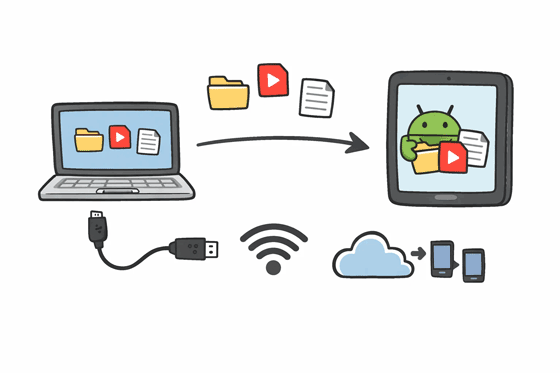
従来のUSB転送では効率が十分でない場合があり、転送中にエラーが発生しやすいこともあります。今回は、PCからAndroidタブレットへファイルを転送する5つの実績ある方法について解説します。手動のUSB転送が失敗した場合でも、これらの方法を使えば、データ損失なく映画、ドキュメント、その他のファイルを転送できます。
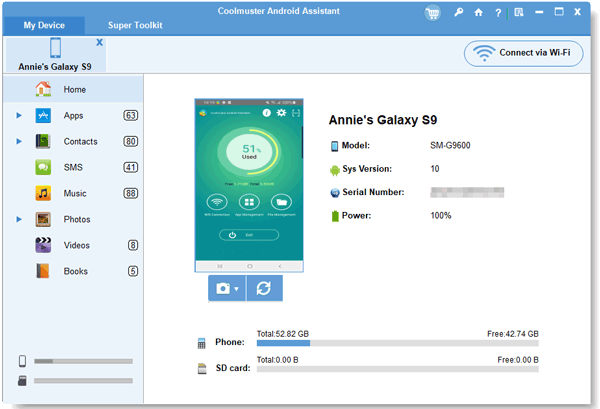
Android端末でiTunesのような構造化された操作感を求めるユーザー向けに、 Samsung Messages BackupはAndroidタブレットのデータ管理に役立つ堅牢なデスクトップインターフェースを提供します。動画、写真、音楽、ドキュメントなど、PCとAndroidタブレット間でファイルを転送できます。
- パソコンからAndroidタブレットへファイルをプレビューし、選択的に転送することができます。
- メディアファイルだけでなく、 連絡先、通話履歴、テキストメッセージ、アプリの転送にも対応しています。
- 連絡先の編集、写真の整理、 メッセージの送信など、Android のデータを PC 上で直接管理できます。
- ワンクリックでAndroidの全データをPCにバックアップし、データ損失なくAndroidデバイスにデータを復元できます。
- PCからAndroidタブレットにAndroidアプリをインストールし、PC上のAndroidからアプリをアンインストールします。
- Android 6.0以降(最新バージョンを含む)に対応しています。
Androidデータ管理ソフトウェアをダウンロードしてください。


ステップ1:ダウンロードした転送ソフトウェアをPCにインストールします。次に、AndroidタブレットをUSBケーブルでコンピューターに接続します。なお、 ワイヤレスでファイルを転送したい場合は、「 Wi-Fiで接続」をクリックしてください。
ステップ2: Android端末で「ファイル転送/Android Auto 」を選択すると、PCがモバイルデバイスを正常に認識します。
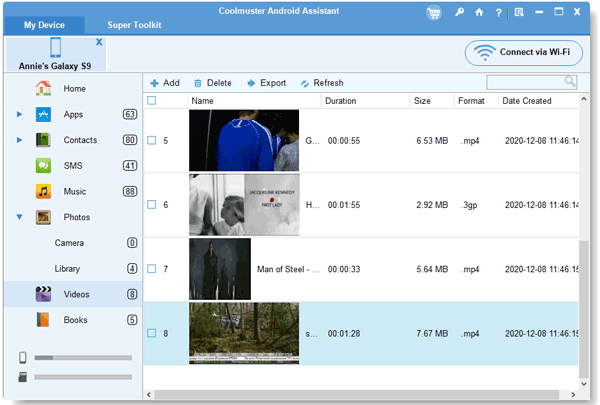
ステップ3:ファイルの種類を選択し、「追加」または「インポート」をクリックして、PCからAndroidタブレットにファイルを転送します。また、タブレットからPCにデータを転送するには、データを選択して「エクスポート」をクリックします。
Googleドライブのようなクラウドストレージサービスは、ワイヤレスで柔軟なソリューションを提供します。Googleドライブを利用すれば、パソコンとタブレット間でファイルを同期できます。
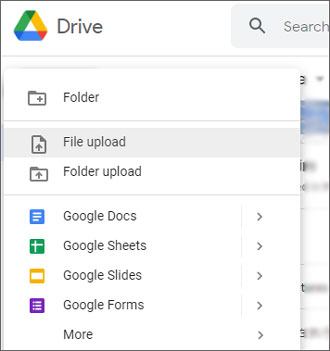
ステップ 1: PC のブラウザで drive.google.com を開き、Google アカウントにログインします。ファイルをウィンドウにドラッグ アンド ドロップするか、「新規」>「ファイルのアップロード」をクリックします。
ステップ2:アップロードが完了するまで待ちます。その後、タブレットのGoogleドライブアプリを開きます。同じアカウントでログインしていることを確認してください。
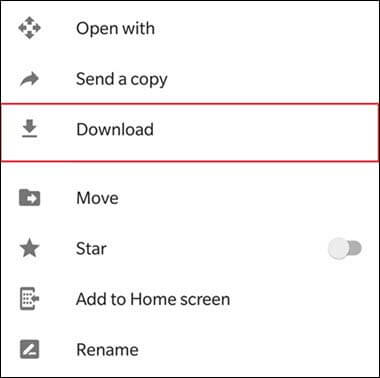
ステップ3:アップロードされたファイルが表示されます。それらを選択してタブレットにダウンロードしてください。
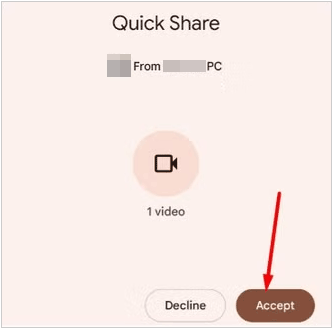
以前はNearby Shareと呼ばれていたQuick Shareは、AirDropに対抗するGoogleのサービスで、Windowsでも利用可能になりました。Quick Shareを使えば、インターネット接続なしでWindows PCとAndroidタブレット間でファイルを送受信できます。
ステップ1:お使いのPCに「 Quick Share for Windows 」アプリをインストールします。両方のデバイスでBluetoothとWi-Fiがオンになっていることを確認してください。
ステップ2:クイック設定のトグルで、タブレットのクイック共有の公開範囲を「全員」または「自分のデバイス」に設定します。
ステップ3: PCで、ファイルをQuick Shareアプリにドラッグするか、ファイルを右クリックして「Quick Shareで送信」を選択します。検出されたデバイスの一覧からタブレットを選択して、ワイヤレス転送を開始します。次に、タブレットで「承認」をクリックします。
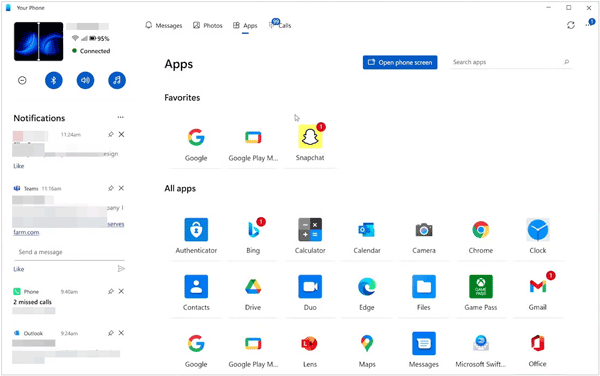
MicrosoftのPhone Link(およびAndroid版のLink to Windowsアプリ)は、シームレスな統合を実現するように設計されており、ウィンドウ間でファイルを直接ドラッグ&ドロップできます。
ステップ1: WindowsでPhone Linkアプリを開き、画面の指示に従ってQRコードを使用してタブレットをペアリングします。
ステップ2:デスクトップアプリの「アプリ」または「電話画面」セクションに移動して、タブレットのインターフェースを表示します。
ステップ3: Windowsのエクスプローラーからファイルをドラッグして、タブレットの画面にドロップするだけです。ファイルは通常、タブレットのダウンロードフォルダに保存されます。
Bluetoothは他の方法より速度は遅いものの、小さな文書や写真の送受信には、インターネット接続がない状況でも頼りになる代替手段です。PCとAndroidタブレット間で複数の小さなファイルを共有したい場合は、Bluetoothを使用できます。
ステップ1:両方のデバイスで「設定」 >「 Bluetooth 」を開き、ペアリングします。
ステップ 2: PC で、システム トレイにある「 Bluetooth 」アイコンを右クリックし、「ファイルの送信」を選択します。
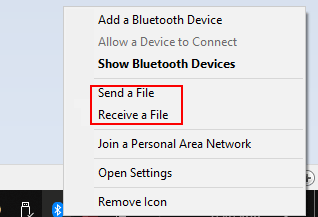
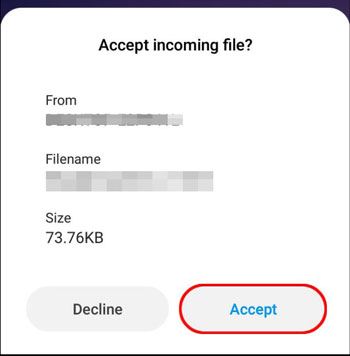
ステップ3:リストからタブレットを選択します。タブレットにプロンプトが表示されますので、「承認」をタップして受信ファイルを受信します。
Q1:なぜ私のコンピューターはタブレットを認識しないのですか?
これは通常、USBケーブルの不良またはUSBモードの誤りが原因です。タブレットを接続する際は、通知シェードを下にスワイプして、USB設定が「データ転送なし」または「充電のみ」ではなく「ファイル転送/MTP」に設定されていることを確認してください。
Q2:Androidタブレットでファイル転送ができないのはなぜですか?
タブレットがロックされていないか確認してください。ほとんどのデバイスは、PINコードまたは指紋認証で画面ロックを解除するまでデータアクセスをブロックします。また、サードパーティ製の管理ソフトウェアを使用している場合は、必要な「ストレージ」権限が付与されていることを確認してください。
Q3:PCからAndroidタブレットに複数のファイルを転送する際に、ファイル転送が途中で中断されるのはなぜですか?
転送の中断は、多くの場合、次のような原因で発生します。
PCからAndroidタブレットにファイルを転送する方法は数多くあり、それぞれに長所があります。速度と信頼性を重視するなら、 Samsung Messages Backupが最適です。このツールはUSBとWi-Fiの両方の接続方法に対応しており、メディアファイルや連絡先などの基本データを転送できます。また、Google DriveのようなクラウドサービスやQuick Shareのようなワイヤレスオプションも利用可能です。
ご自身のニーズに最適な方法を選べば、デバイス間でファイルをスムーズに移動できるようになります。
関連記事
Samsung製スマートフォンからタブレットへ写真を転送する方法 - 3つの簡単な方法
スマートフォンとタブレットを同期する方法は?5つの驚くべきヒントとコツをご紹介します
Samsungタブレットとスマートフォンのストレージ容量を解放する【ストレージスペースを最大限に活用】
古いタブレットから新しいタブレットへ、手間なくデータを転送する方法(すべて)

Samsung-messages-backup Web サイトの編集長である Sophie Greenは、Android 回復、Android 転送 (バックアップ)、Android デバイスのヒント、電話クリーン、および電話転送テクノロジの分野に重点を置いています。主要なプラットフォームでの貢献が認められていることが、彼女の高く評価されている専門知識と信頼性を証明しています。
Copyright © samsung-messages-backup.com All Rights Reserved.



