购买 MacBook 后,您可能希望将 iPhone 上的信息同步到 Mac,以确保不会错过任何对话。但如何才能轻松实现呢?本指南将为您提供 4 种便捷的解决方案,让您轻松将 iPhone 信息同步到 Mac。
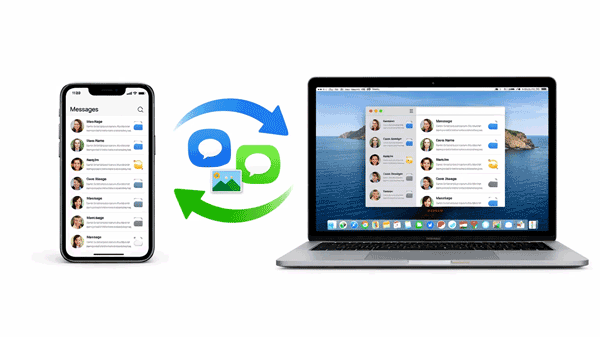
苹果信息服务的基础是 iMessage。为了确保您的 Mac 和 iPhone 收到的信息一致,您必须确保两台设备都登录了同一个 Apple ID。
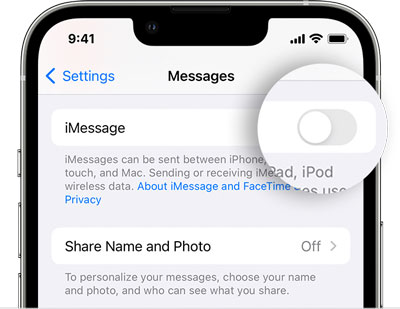
步骤 1:在 iPhone 上,前往“设置” >“信息”,确保“ iMessage ”已开启。轻点“发送与接收”,确认已选择您的电话号码和电子邮件地址。
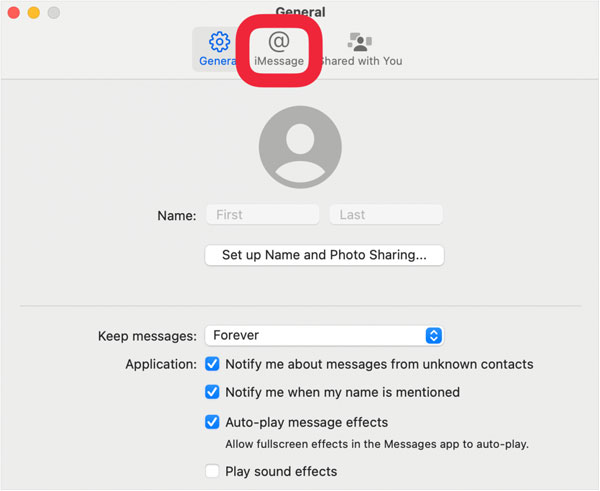
步骤 2:在 Mac 上,打开“信息”应用。在菜单栏中,前往“设置”(或“偏好设置”)>“ iMessage ”。
步骤 3:确保您的 Apple 帐户已登录,并勾选您要使用的电话号码和电子邮件地址的方框。
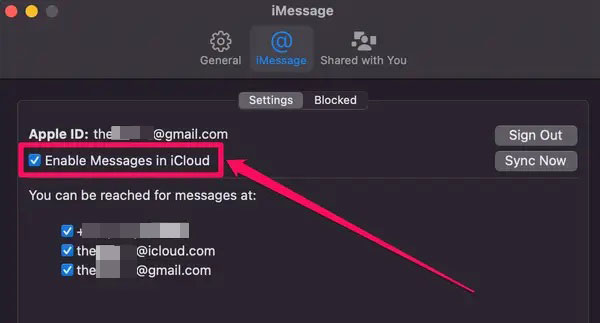
如果您更喜欢使用 iCloud 同步信息,可以按照以下步骤轻松完成。iCloud 会让您的所有信息在您的 Apple 设备上保持最新状态。在两台设备上启用 iCloud 同步后,即使您删除或添加新的对话,所有 iMessage 信息也会在您的 iPhone 和 Mac 之间自动同步。
步骤 1:在 iPhone 上打开“设置” ,然后点击“ [您的姓名] ”>“ iCloud ”>“显示全部”。将“信息”切换为“开启”。
步骤 2:在您的 Mac 上,请启动“信息”应用,然后点击“设置”>“ iMessage ”,并勾选“启用 iCloud 信息”复选框。
步骤 3:点击“立即同步”,即可立即将历史记录从云端同步到 Mac 的桌面应用程序。
另一种在 MacBook 上接收 iPhone 信息的方法是通过短信转发,它可以将 iPhone 上的短信和彩信转发到 Mac。此方法仅适用于短信和彩信,但如果您希望同步过程中也包含普通短信,这是一个不错的选择。
步骤 1:在 iPhone 上,打开“设置”应用,然后点击“信息”。接着向下滚动并点击“短信转发”。
步骤二:您将看到您的苹果设备列表。将 Mac 的开关切换为“开启”状态。
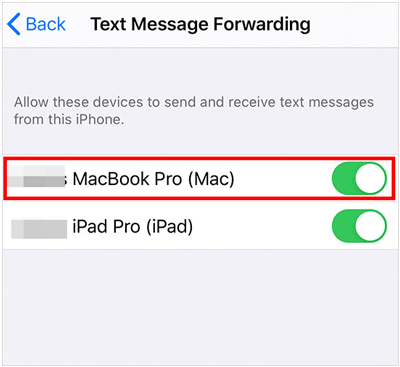
注意:您的 iPhone 必须开机并连接到 Wi-Fi 或蜂窝网络,此继电器才能工作。
如果您更喜欢手动操作,可以使用功能全面的软件——iPhone数据管理器——来管理您的 iPhone 并将其与 Mac 同步,例如同步 iPhone 信息。该工具提供了一种详细的方式来管理您 iPhone 的信息、联系人等,并可完全访问 iOS 数据的备份和恢复功能。
- 在界面上加载并列出您的 iPhone 信息。
- 支持在传输消息前预览和选择消息。
- 将 iPhone 信息导出并保存到 Mac,格式为 HTML、TXT 或 CSV 文件。
- 一次性将 iPhone 数据备份到电脑,并将备份恢复到 iPhone 而不会丢失数据。
- 选择性地 传输您的联系人、视频、笔记、书签、照片等。
- 兼容 iOS 5.0 及更高版本。
下载 iPhone 数据管理器。


第一步:在Mac上安装软件,然后使用USB线将iPhone连接到Mac。接着在iOS设备上点击“信任”。
步骤二:连接成功后,您将在界面上看到 iPhone 设备的信息。要传输信息,请点击“信息”选项。
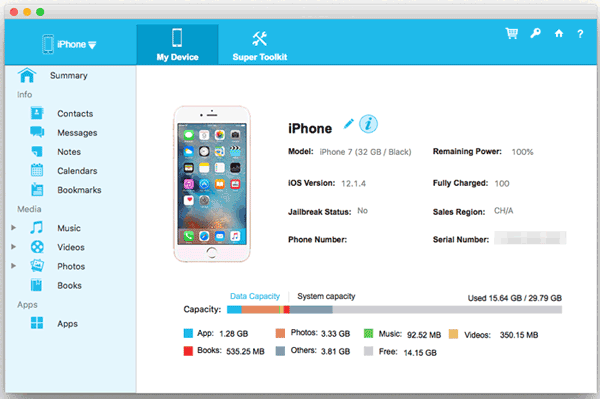
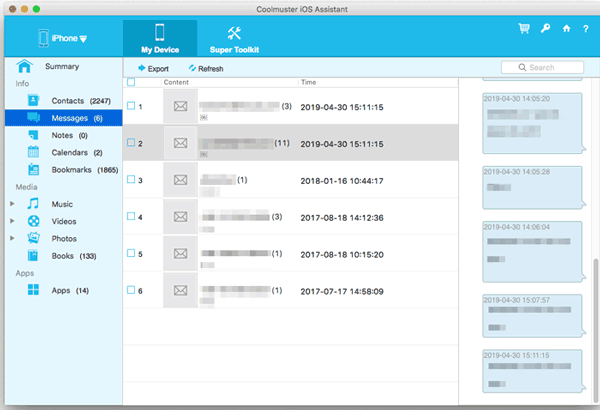
步骤 3:勾选要导出的邮件,然后点击“导出”。接着选择文件格式和保存位置,将邮件保存到您的 Mac 设备上。
问题1:为什么我的iPhone和Mac之间的信息无法同步?
如果您的邮件无法同步,请尝试以下故障排除步骤:
Q2:如果我将 iPhone 上的信息同步到 Mac,当我从 iPhone 上删除信息时,Mac 上的信息也会被删除吗?
这取决于您的设置。如果您启用了 iCloud 信息(第二部分),那么在 iPhone 上删除信息也会在 Mac 上删除。如果您仅使用标准的 iMessage 收发方式而未启用 iCloud 同步,即使信息在一台设备上被删除,通常也会保留在另一台设备上。
Q3:为什么我的信息无法与 iCloud 同步?
如果您的信息无法与 iCloud 同步,可能是由于以下原因:
将 iPhone 信息同步到 Mac,无论您是在工作、在家还是外出,都能确保您不会错过任何重要对话。您可以使用 iMessage 或 iCloud 无线同步所有信息,但如果您想传输特定信息,并希望在电脑上管理和访问 iPhone 数据,iPhone 数据管理器将是更好的选择。
按照上述步骤操作,您就可以轻松设置同步并解决出现的任何问题。无论您使用哪款 Apple 设备,都能保持连接。
相关文章
7 种轻松便捷的方法,教你如何将文件从 iPad 传输到 PC
如何将 iPhone 照片无损传输到 Android 设备(5 种方法)
如何将 iPhone 上的 eSIM 转移到 Android 手机(分步指南)
如何在 Windows 10 或 11 上接收 iPhone 短信(4 种方法,已解决)

Charlotte Smith是一位在移动技术动态领域颇有造诣的编辑,早已熟练掌握各种手机功能,且深入研究了每个品牌的细微差别。凭借对 iPhone、一加、索尼、Vivo、摩托罗拉、中兴、华为等的丰富经验和技能而脱颖而出。帮助用户解决 iPhone 传输和移动数据管理中的问题。
版权所有 © samsung-messages-backup.com 保留所有权利。



