“为什么在 Windows 和 iPad 之间传输文件这么困难?为什么不能像 Android 那样,直接创建一个文件夹,让用户可以自行选择是否允许传输文件呢?”
来自 Reddit
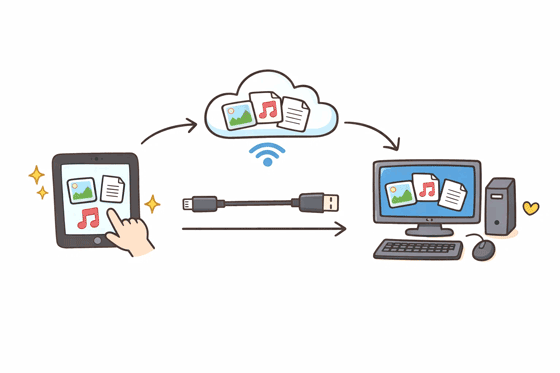
如果您同时使用 iPad 和 Windows PC,并打算将文件从 iPad 传输到 PC,那么这篇文章将为您提供正确的答案。本文将介绍 7 种可行的方法,让您轻松在两台设备之间传输文件。
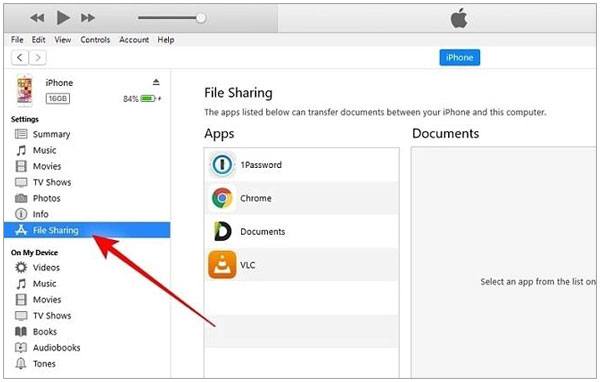
尽管苹果已逐步在 macOS 系统中用 Finder 取代了 iTunes,但 iTunes 仍然是 Windows 用户的标准解决方案。虽然许多用户觉得它略显死板,但它仍然是同步特定应用程序数据和媒体文件的可靠方式。
步骤 1:在您的 Windows PC 上安装最新版本的 iTunes,然后使用 USB 数据线将您的 iPad 连接到 PC。
步骤 2:解锁你的iPad,如果出现提示,请点击“信任此电脑”。然后启动iTunes。
步骤 3:当设备图标出现时,点击它,然后从左侧边栏选择“文件共享”。
步骤 4:选择一个支持文件共享的应用程序,然后选择要传输的文件。最后,点击“保存”,并选择电脑上的目标文件夹。
提示:除了使用 Finder,如何将 iPhone 备份到 Mac ?打开查看解决方案。
如果您觉得 iTunes 操作繁琐或速度慢,还有其他一些替代方案可以提供更大的灵活性和简便性。
更多信息:安卓设备上还有其他替代 iTunes 的应用。
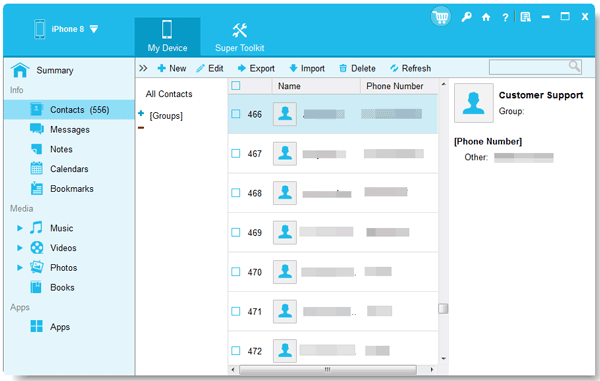
使用iPhone 数据管理器,您可以直接在电脑上访问 iOS 文件,例如照片、视频、联系人、信息、备忘录等,因为它允许您在传输文件之前预览和选择文件。它还支持在没有 iCloud 的情况下,一键备份和恢复电脑上的 iOS 数据。
步骤 1:在您的电脑上下载、安装并启动 iPhone 数据管理器。


步骤 2:使用 USB 数据线将 iPad 连接到电脑,然后在 iOS 设备上选择“信任”。连接完成后即可完成。

步骤 3:选择数据类别(照片、视频、音乐、联系人等)。然后选择要传输的文件,并单击“导出”将 文件保存到您的电脑。
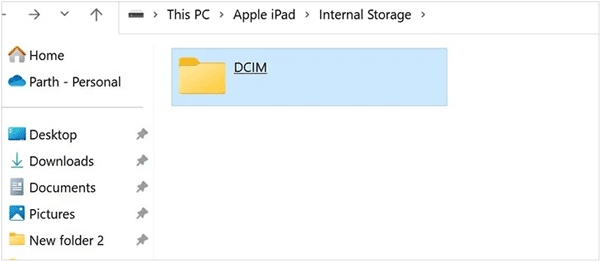
要传输存储在 iPad 相机胶卷中的照片和视频,Windows 文件资源管理器提供了一种直接的解决方案。
步骤 1:使用 USB 数据线将 iPad 连接到 PC,解锁 iPad,然后点击“信任”。
步骤 2:打开电脑上的文件资源管理器,在“此电脑”下找到您的 iPad。
步骤 3:找到“ DCIM ”文件夹。然后,将iPad上的照片和视频复制粘贴到电脑上。
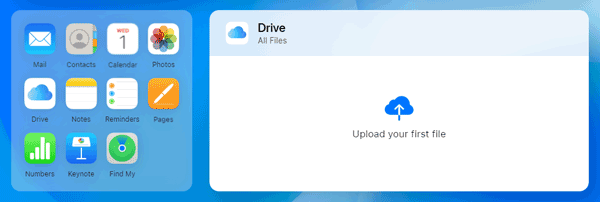
iCloud 提供了一种无线传输方式,在无法使用 USB 连接时尤其有用。您可以将 iPad 上的文件同步到 iCloud 帐户,然后将文件下载到 Windows 电脑。
步骤 1:在 iPad 上,前往“设置” >“ [您的姓名] ”>“ iCloud ”。
步骤 2:启用要同步的文件类别(例如,照片、iCloud 云盘)。
步骤 3:在您的电脑上,访问 iCloud.com 或安装 iCloud for Windows。使用您的 Apple ID 登录。
步骤 4:直接将文件下载到您的电脑。
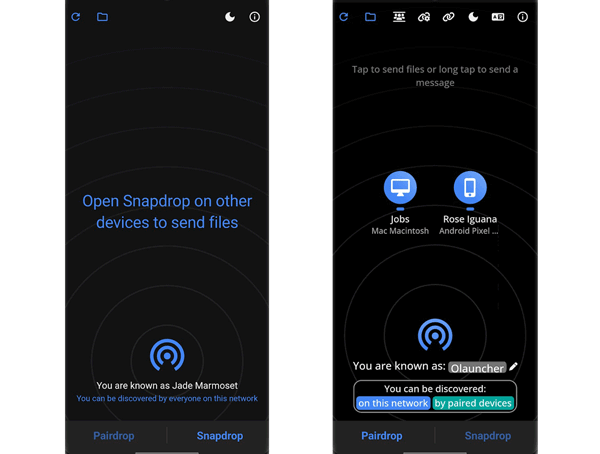
你可以把 Snapdrop 看作是“Windows 版 AirDrop”。它是一款基于网页的工具,允许在同一 Wi-Fi 网络内的设备之间快速传输文件。
步骤 1:在 iPad 和 PC 浏览器上打开 Snapdrop.net。
步骤 2:您的 iPad 应该会出现在您的电脑屏幕上。
步骤 3:点击图标即可选择并立即发送文件,无需安装任何应用程序。
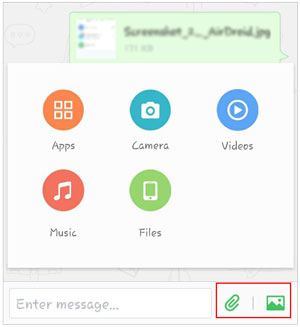
AirDroid 是一款功能强大的无线管理套件。只需在 iPad 上安装该应用,并在 PC 上使用网页版或桌面客户端,即可管理文件、查看通知,并通过无线方式在不同平台间传输文档。对于经常在不同操作系统之间切换的用户来说,它尤其有用。
步骤 1:在电脑上下载并安装 AirDroid 到 iPad 上。
步骤 2:在 iPad 上打开 AirDroid 应用,选择你的电脑设备。然后点击回形针图标,从 iPad 中选择文件。
步骤 3:在电脑浏览器上访问 web.airdroid.com,登录您的 AirDroid 帐户,您将收到从 iPad 发送的文件。
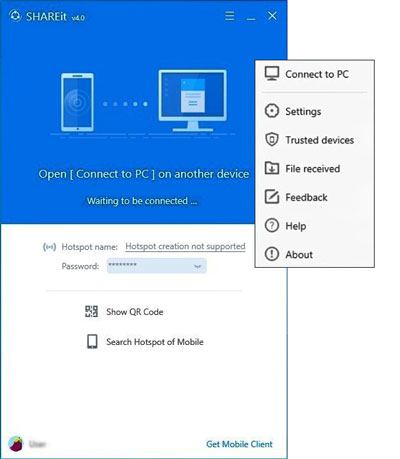
SHAREit 是一款跨平台共享应用,它利用本地热点传输数据。它的速度比蓝牙快得多,尤其适合传输电影或大型相册等大文件。两台设备都必须安装该应用才能建立连接。
步骤 1:在您的 iPad 和 PC 上安装 SHAREit。
步骤二:将两台设备连接到同一个Wi-Fi网络,并在电脑上打开应用程序。然后点击“显示二维码”。
步骤 3:然后使用 iPad 上的 SHAREit 应用,通过“连接 PC/MAC”扫描二维码。
步骤 4:选择 iPad 上的文件进行传输,文件就会传输到您的电脑上。
Q1:我可以通过蓝牙将文件从iPad传输到PC吗?
严格来说,不行。虽然你可以通过蓝牙将 iPad 和 PC 配对,用于诸如网络共享之类的功能,但苹果不支持通过蓝牙向非苹果设备传输文件(OBEX)。最好使用基于 Wi-Fi 的工具,例如 Snapdrop 或 SHAREit。
Q2:我可以使用U盘将文件从iPad传输到PC吗?
是的。新款 iPad(尤其是配备 USB-C 接口的机型,例如 iPad Pro、iPad Air 以及 iPhone 17 系列)支持外接存储设备。您可以将兼容的 U 盘插入 iPad,使用“文件”App 将文件传输到 U 盘,然后将 U 盘插入电脑。
Q3:为什么我的电脑通过 USB 数据线连接 iPad 后无法识别我的 iPad?
这通常是由以下三种情况之一造成的:
将 iPad 上的数据传输到 PC 不再像以前那样繁琐。如果您需要选择性地传输文件,可以使用iPhone 数据管理器。该程序可以按类别列出不同的数据,方便您轻松选择特定项目。此外,传输的文件不会覆盖您现有的文件。简而言之,选择适合您文件大小和连接速度的传输方式,您的数据就能迅速安全地传输到 PC 上。
相关文章
如何将视频从 iPhone 传输到 iPad | 6 种实用方法
如何轻松地将音乐从旧 iPad 传输到新 iPad? | 6 种可行方法
如何取消 iPad 和 iPhone 短信的关联 | 轻松停止共享短信

Charlotte Smith是一位在移动技术动态领域颇有造诣的编辑,早已熟练掌握各种手机功能,且深入研究了每个品牌的细微差别。凭借对 iPhone、一加、索尼、Vivo、摩托罗拉、中兴、华为等的丰富经验和技能而脱颖而出。帮助用户解决 iPhone 传输和移动数据管理中的问题。
版权所有 © samsung-messages-backup.com 保留所有权利。



