|
TL;DR : Ce guide complet présente cinq méthodes efficaces pour transférer facilement des fichiers de votre téléphone Vivo vers un ordinateur, en fonction du type de connexion que vous préférez.
|
Transférer des données entre votre téléphone Vivo et votre ordinateur n'a pas à être une corvée. Que vous souhaitiez sauvegarder des photos précieuses, libérer de l'espace de stockage ou transférer des documents professionnels, plusieurs solutions fiables s'offrent à vous. Ce guide vous présente cinq méthodes efficaces pour transférer des données de votre Vivo vers votre PC, que vous préfériez une connexion filaire ou sans fil.
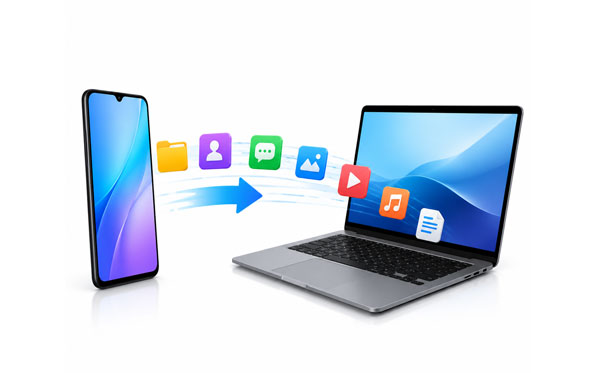
Si vous recherchez un logiciel de bureau tout-en-un dédié à la gestion des données de votre téléphone Vivo, Samsung Messages Backup , la suite logicielle Vivo pour PC, est une excellente option. Elle vous permet de consulter, sauvegarder et organiser sélectivement la quasi-totalité de vos données, y compris vos contacts, SMS, journaux d'appels, photos, musique, applications et bien plus encore, directement depuis votre ordinateur.
- Permet de prévisualiser, de sélectionner et de transférer des fichiers spécifiques (contacts, SMS, photos, vidéos et autres données) de votre téléphone Vivo vers votre ordinateur.
- Sauvegardez l'intégralité de votre appareil Vivo sur votre PC en un seul clic et restaurez les sauvegardes sans écraser les données existantes.
- Vous permet de modifier, d'ajouter, de regrouper et de supprimer des contacts directement depuis votre ordinateur.
- Permet d'envoyer et de recevoir des SMS directement depuis votre PC ou Mac.
- Préservez la qualité originale de vos photos, vidéos et musiques lors de chaque transfert.
- Compatible avec la plupart des versions d'Android, comme Android 17, et avec un large éventail de marques, notamment Vivo, OPPO, Samsung, Xiaomi, Motorola, Tecno, Honor, et bien d'autres.
Téléchargez le gestionnaire de données Vivo sur votre ordinateur.


Étape 1 : Installez ce logiciel de gestion de données Android sur votre PC, puis lancez-le et connectez votre appareil Vivo à l’ordinateur. Vous pouvez utiliser une connexion Wi-Fi ou USB.
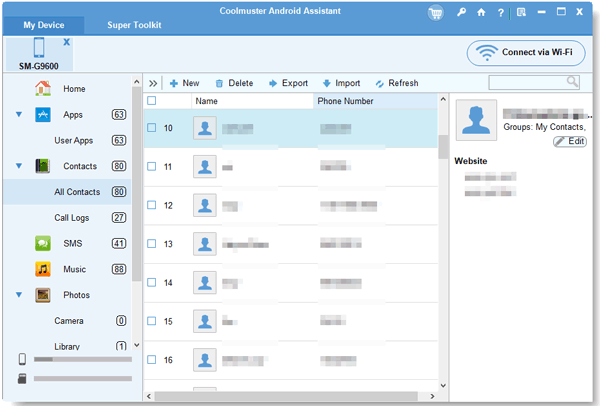
Étape 2 : Assurez-vous que le débogage USB est activé dans les options pour développeurs de votre Vivo afin que le logiciel puisse reconnaître l’appareil. Une fois la connexion établie, le logiciel affichera les données de votre téléphone, organisées par onglets dans la barre latérale gauche. Cliquez sur la catégorie que vous souhaitez transférer.
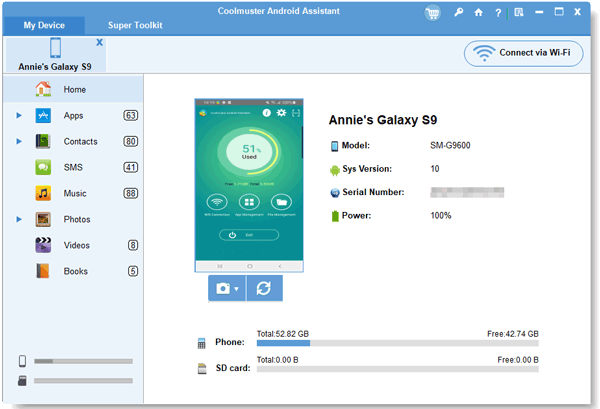
Étape 3 : Prévisualisez et cochez les cases en regard des fichiers que vous souhaitez déplacer, puis cliquez sur le bouton « Exporter » en haut pour les enregistrer sur votre ordinateur.
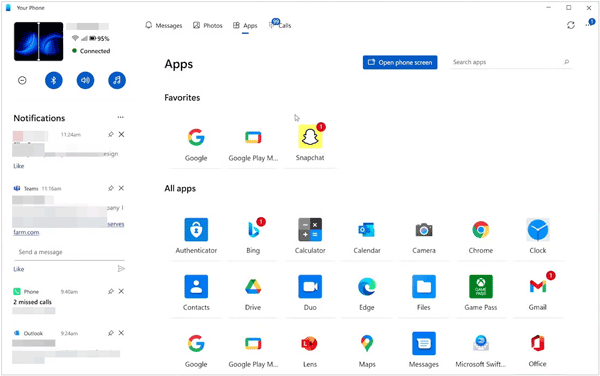
L'application native Phone Link de Microsoft (anciennement Votre téléphone) permet de synchroniser sans fil Windows et Vivo Android. Elle est très pratique pour accéder instantanément à vos photos récentes, vos SMS et vos notifications mobiles directement sur votre PC.
Étape 1 : Tapez « Phone Link » dans la barre de recherche Windows et ouvrez l’application. Sélectionnez « Android » comme type d’appareil.
Étape 2 : Si l’application Link to Windows n’est pas déjà installée sur votre téléphone Vivo, téléchargez-la depuis le Google Play Store. Ouvrez-la et appuyez sur « Lier votre téléphone et votre PC ».
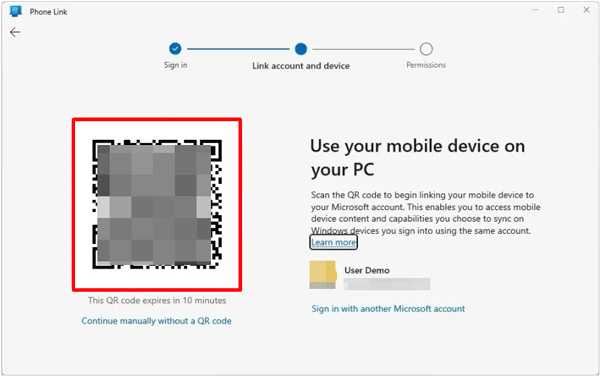
Étape 3 : Scannez le code QR affiché sur l’écran de votre PC à l’aide de l’appareil photo de votre téléphone Vivo pour établir un jumelage sans fil sécurisé.
Étape 4 : Accédez à l’onglet « Photos » dans l’application PC, cliquez avec le bouton droit sur l’image que vous souhaitez enregistrer et sélectionnez « Enregistrer sous », ou faites simplement glisser les fichiers depuis la fenêtre de l’application vers votre bureau.
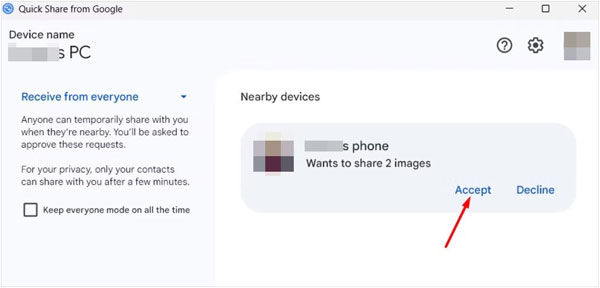
Quick Share de Google (qui a intégré et remplacé Nearby Share) offre une expérience sans fil similaire à AirDrop sur la plateforme Windows. Il utilise une combinaison de Bluetooth et de Wi-Fi peer-to-peer pour des transferts sans fil rapides et à courte portée, sans consommer de données Internet.
Étape 1 : Téléchargez, installez et ouvrez l’application Quick Share pour Windows sur votre ordinateur. Assurez-vous que le Wi-Fi et le Bluetooth de votre PC sont activés.
Étape 2 : Configurez la visibilité du partage rapide de votre PC sur « Recevoir de tout le monde » ou « Recevoir des contacts » afin que votre téléphone Vivo puisse le voir.
Étape 3 : Ouvrez l’application Gestionnaire de fichiers ou Galerie sur votre téléphone Vivo, sélectionnez les éléments que vous souhaitez transférer, puis appuyez sur le bouton « Partager ». Choisissez « Partage rapide ».
Étape 4 : Sur votre téléphone, sélectionnez le nom de votre PC dans la liste des appareils à proximité. Sur l’écran de votre ordinateur, cliquez sur « Accepter » pour autoriser le transfert de fichiers sans fil.
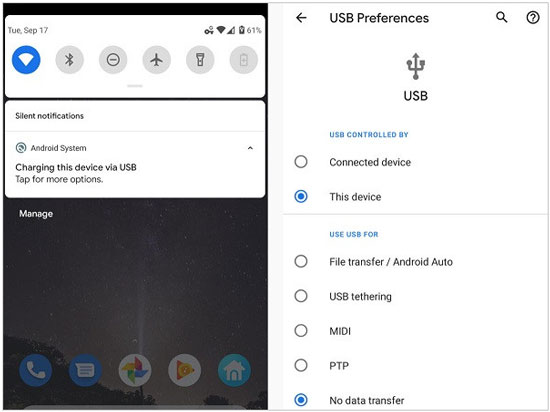
Pour les fichiers vidéo volumineux ou les sauvegardes massives de fichiers multimédias de votre Vivo vers un PC, rien ne vaut la fiabilité d'une connexion matérielle directe. Elle ne nécessite aucune installation de logiciel tiers et repose entièrement sur l'Explorateur de fichiers Windows intégré.
Étape 1 : Connectez votre téléphone Vivo à un port USB libre de votre ordinateur à l’aide d’un câble de données USB fiable.
Étape 2 : Déverrouillez l’écran de votre téléphone Vivo, faites glisser votre doigt du haut vers le bas pour ouvrir le panneau de notifications, appuyez sur la notification des paramètres USB et remplacez « Chargement uniquement » par « Transfert de fichiers » ou « MTP ».
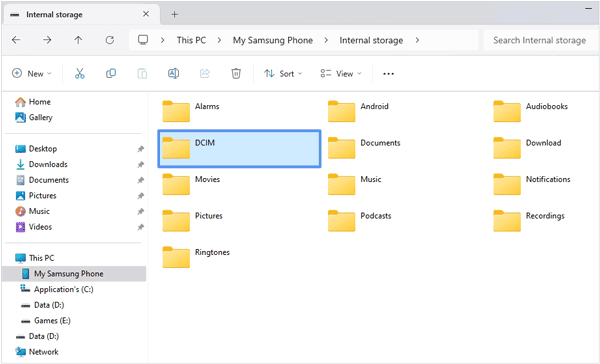
Étape 3 : Ouvrez « Ce PC » ou « Explorateur de fichiers » sur votre ordinateur. Double-cliquez sur votre appareil Vivo dans la section « Périphériques et lecteurs ».
Étape 4 : Accédez aux dossiers de stockage interne (par exemple, DCIM pour les photos de l’appareil photo ou Téléchargements pour les documents enregistrés). Copiez (Ctrl + C) les dossiers souhaités et collez-les (Ctrl + V) dans un dossier de votre ordinateur.
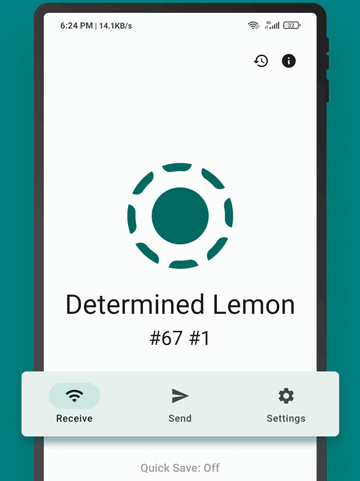
LocalSend est une alternative populaire, open source et respectueuse de la vie privée pour le partage multiplateforme. Fonctionnant entièrement sur votre réseau Wi-Fi local, vos données ne transitent jamais par un serveur cloud externe. De plus, il est parfaitement compatible avec Android, Windows, Mac et Linux.
Étape 1 : Assurez-vous que votre téléphone Vivo et votre ordinateur sont connectés au même réseau Wi-Fi domestique ou professionnel.
Étape 2 : Lancez l’application LocalSend sur votre téléphone Vivo et l’application LocalSend associée sur votre ordinateur portable. Chaque appareil se verra attribuer un surnom temporaire original.
Étape 3 : Dans l’application mobile, accédez à l’onglet « Envoyer », appuyez sur « Fichier » ou « Média », puis sélectionnez les données que vous souhaitez déplacer.
Étape 4 : Sélectionnez le nom unique de votre ordinateur portable dans la liste des appareils disponibles. Basculez sur votre ordinateur portable et cliquez sur « Accepter » pour télécharger les fichiers entrants via Wi-Fi.
Q1 : Pourquoi mon téléphone Vivo ne se connecte-t-il pas à mon PC via un câble USB ?
Ce problème est généralement dû à un mode de connexion incorrect ou à des problèmes de pilotes. Assurez-vous d'abord que votre téléphone est configuré en mode Transfert de fichiers (MTP) et non en mode « Aucun transfert de données » lorsqu'il est branché. Si le problème persiste, essayez un autre câble USB ou un autre port USB (de préférence à l'arrière d'un ordinateur de bureau). Enfin, la mise à jour de vos pilotes MTP Windows via le Gestionnaire de périphériques peut rapidement résoudre les problèmes de connexion non résolus.
Q2 : Puis-je transférer directement mes contacts et mes messages ?
Oui, mais l'Explorateur de fichiers Windows standard ne peut pas lire directement les fichiers de base de données chiffrés depuis votre téléphone. Pour les déplacer, vous devez utiliser des outils de synchronisation locale comme Microsoft Phone Link pour un affichage en temps réel, des gestionnaires de données Android professionnels (comme expliqué dans la partie 1), ou simplement les synchroniser avec votre compte Google et y accéder via un navigateur web sur votre ordinateur.
Q3 : Pourquoi certaines photos et vidéos sont-elles manquantes après le transfert ?
Cela se produit généralement lorsque certains fichiers multimédias sont sauvegardés ou stockés sur des services cloud (comme Google Photos ou Vivo Cloud) et ne sont pas entièrement téléchargés sur la mémoire physique de votre appareil. Une autre cause fréquente est l'organisation des répertoires propre à chaque application : les images enregistrées depuis des applications comme WhatsApp ou WeChat se trouvent dans des sous-dossiers distincts, et non dans le dossier principal DCIM/Appareil photo.
L'utilisation des données mobiles n'est pas forcément contraignante, et plusieurs solutions fiables permettent de transférer des données de votre Vivo vers votre PC, selon vos besoins. Pour un contrôle précis de vos sauvegardes, des logiciels dédiés comme Samsung Messages Backup offrent une gestion optimale. Cet outil propose des transferts USB et sans fil , et prend en charge les modes de transfert sélectif et en un clic. D'autres méthodes sont également possibles. Choisissez l'outil qui correspond le mieux à votre façon de travailler et assurez la sécurité de vos fichiers.
Articles connexes
Guide de transfert de données Vivo à Vivo avec 5 solutions efficaces
Comment transférer des contacts d'Android vers un ordinateur [Transfert des données principales]
Comment transférer des SMS d'Android vers un ordinateur (sans tracas)

Charlotte Smith, rédactrice accomplie dans le paysage dynamique de la technologie mobile, s'est distinguée par son expérience et ses compétences abondantes pour iPhone, OnePlus, Sony, Vivo, Motorola, ZTE, Huawei, etc. Aidez les lecteurs et les utilisateurs à résoudre les problèmes de iPhone Transfer et gestion des données mobiles. Sa compétence s'étend au-delà de la simple fonctionnalité, approfondissant les nuances de chaque marque avec précision et clarté.
Copyright © samsung-messages-backup.com Tous droits réservés.



