J'essaie de transférer des fichiers de mon PC vers ma tablette, des films et des documents. Lorsque je tente de transférer tous les documents en une seule fois (environ 9 fichiers, 50 pages maximum au total), le chargement s'interrompt à mi-chemin sans transférer aucun fichier sur ma tablette. Cela ne fonctionne que si je transfère les fichiers un par un, et ce, après plusieurs tentatives. Auriez-vous une solution à me proposer ?
- Un message de Reddit
Le transfert de fichiers par USB traditionnel peut s'avérer inefficace et sujet à des erreurs. Aujourd'hui, nous allons vous présenter 5 méthodes éprouvées pour transférer des fichiers d'un PC vers une tablette Android. Même en cas d'échec du transfert manuel par USB, ces méthodes vous permettront de transférer vos films, documents et autres fichiers sans perte de données.
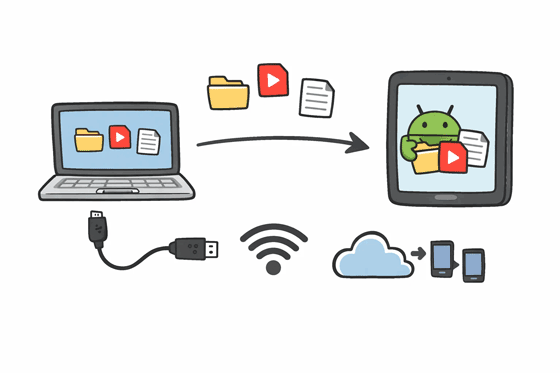
Pour les utilisateurs Android souhaitant une expérience structurée similaire à iTunes, Samsung Messages Backup propose une interface de bureau performante pour gérer les données de leur tablette. Vous pouvez ainsi transférer vos fichiers entre votre PC et votre tablette Android, et inversement : vidéos, photos, musique, documents, etc.
- Permet de prévisualiser et de transférer sélectivement des fichiers d'un ordinateur vers une tablette Android.
- Prend en charge non seulement les fichiers multimédias, mais aussi le transfert des contacts , des journaux d'appels, des SMS et des applications.
- Vous permet de gérer directement vos données Android sur votre PC, comme modifier vos contacts, trier vos photos, envoyer des messages , etc.
- Sauvegardez toutes vos données Android sur votre PC en un clic et restaurez-les sur votre appareil Android sans perte de données.
- Installer des applications Android depuis un PC vers une tablette Android, et désinstaller des applications Android depuis l'ordinateur.
- Fonctionne avec Android 6.0 et versions ultérieures, y compris la dernière version.
Téléchargez le logiciel de gestion de données Android.


Étape 1 : Installez le logiciel de transfert sur votre ordinateur après l’avoir téléchargé. Connectez ensuite votre tablette Android à l’ordinateur à l’aide d’un câble USB. Si vous souhaitez transférer des fichiers sans fil , cliquez sur « Se connecter via Wi-Fi ».
Étape 2 : Choisissez « Transfert de fichiers/Android Auto » sur Android, et votre PC reconnaîtra alors votre appareil mobile.
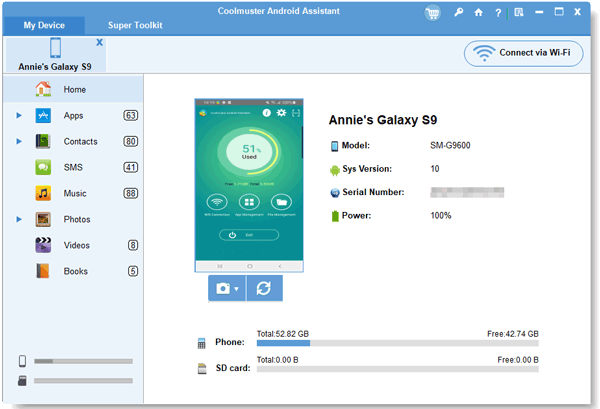
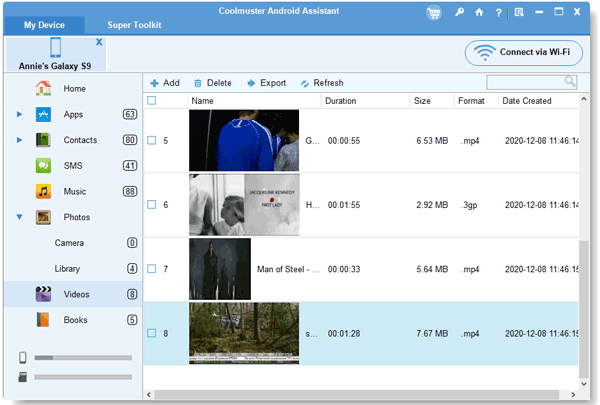
Étape 3 : Choisissez un type de fichier, puis cliquez sur « Ajouter » ou « Importer » pour transférer vos fichiers de votre PC vers votre tablette Android. Pour transférer des données de la tablette vers votre PC, sélectionnez les données à transférer et cliquez sur « Exporter ».
Les services de stockage en nuage comme Google Drive offrent une solution sans fil et flexible. Vous pouvez utiliser Google Drive pour synchroniser vos fichiers entre votre ordinateur et votre tablette.
Étape 1 : Ouvrez drive.google.com dans un navigateur sur un ordinateur et connectez-vous à votre compte Google. Glissez-déposez vos fichiers dans la fenêtre ou cliquez sur « Nouveau » > « Importer un fichier ».
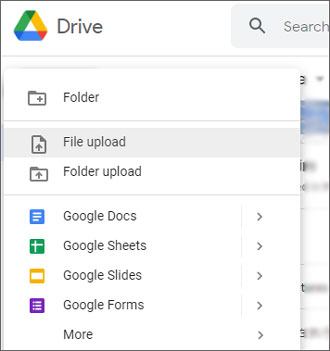
Étape 2 : Attendez la fin du chargement. Ensuite, ouvrez l’application Google Drive sur votre tablette. Assurez-vous d’être connecté avec le même compte.
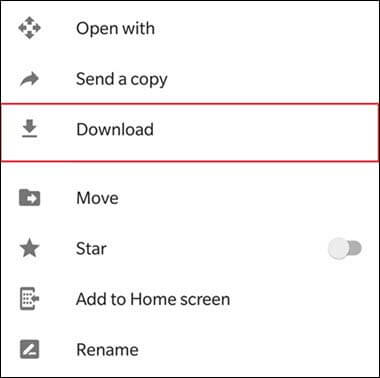
Étape 3 : Vous verrez les fichiers téléchargés. Sélectionnez-les et téléchargez-les sur votre tablette.
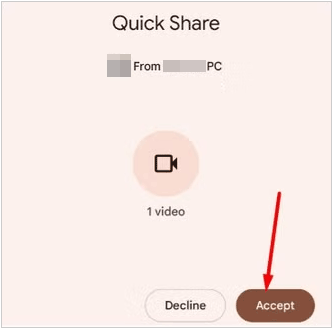
Anciennement connu sous le nom de Partage à proximité, Quick Share est la réponse de Google à AirDrop et est désormais disponible pour Windows. Vous pouvez envoyer des fichiers entre votre PC Windows et votre tablette Android via Quick Share, sans connexion Internet.
Étape 1 : Installez l’application « Quick Share pour Windows » sur votre PC. Assurez-vous que le Bluetooth et le Wi-Fi sont activés sur les deux appareils.
Étape 2 : Dans le menu déroulant des paramètres rapides, définissez la visibilité du partage rapide de votre tablette sur « Tout le monde » ou « Vos appareils ».
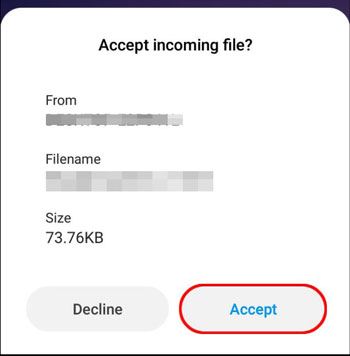
Étape 3 : Sur votre PC, faites glisser un fichier dans l’application Quick Share ou cliquez avec le bouton droit sur un fichier et sélectionnez Envoyer avec Quick Share. Sélectionnez votre tablette dans la liste des appareils détectés pour lancer le transfert sans fil. Cliquez ensuite sur « Accepter » sur votre tablette.
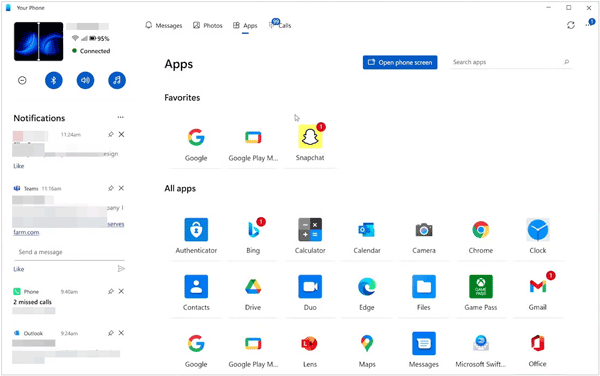
L'application Microsoft Phone Link (et l'application Lien vers Windows sur Android) est conçue pour une intégration transparente, vous permettant de glisser-déposer des fichiers directement entre les fenêtres.
Étape 1 : Ouvrez l’application Phone Link sous Windows et suivez les instructions pour jumeler votre tablette à l’aide d’un code QR.
Étape 2 : Accédez à la section « Applications » ou « Écran du téléphone » dans l’application de bureau pour afficher l’interface de votre tablette.
Étape 3 : Faites glisser un fichier depuis l’Explorateur de fichiers Windows et déposez-le sur l’écran de votre tablette. Le fichier sera généralement enregistré dans le dossier Téléchargements de votre tablette.
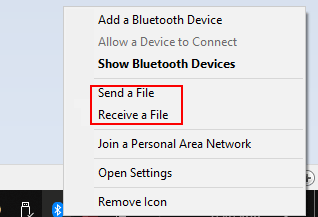
Bien que plus lent que d'autres méthodes, le Bluetooth constitue une solution de repli fiable, même sans connexion Internet, pour les petits documents ou les photos. Si vous souhaitez partager plusieurs petits fichiers entre votre PC et votre tablette Android, vous pouvez utiliser le Bluetooth.
Étape 1 : Accédez à Paramètres > « Bluetooth » sur les deux appareils et jumelez-les.
Étape 2 : Sur votre PC, cliquez avec le bouton droit sur l’icône « Bluetooth » dans la barre système et sélectionnez « Envoyer un fichier ».
Étape 3 : Sélectionnez votre tablette dans la liste. Un message s’affichera sur la tablette ; appuyez sur « Accepter » pour recevoir le fichier.
Q1 : Pourquoi mon ordinateur ne reconnaît-il pas ma tablette ?
Ce problème est généralement dû à un câble USB défectueux ou à un mode USB incorrect. Lorsque vous branchez la tablette, faites glisser le panneau de notifications vers le bas et vérifiez que les paramètres USB sont réglés sur « Transfert de fichiers / MTP » et non sur « Aucun transfert de données » ou « Charge uniquement ».
Q2 : Pourquoi ma tablette Android ne permet-elle pas le transfert de fichiers ?
Vérifiez si votre tablette est verrouillée ; la plupart des appareils bloquent l’accès aux données jusqu’à ce que l’écran soit déverrouillé par un code PIN ou une empreinte digitale. De plus, assurez-vous d’avoir accordé les autorisations de stockage nécessaires si vous utilisez un logiciel de gestion tiers.
Q3 : Pourquoi le transfert de fichiers s’interrompt-il à mi-chemin lorsque je transfère plusieurs fichiers de mon PC vers ma tablette Android ?
Les interruptions de transfert sont souvent dues à :
Il existe plusieurs façons de transférer des fichiers d'un PC vers une tablette Android, chacune présentant ses propres avantages. Pour une rapidité et une fiabilité optimales, Samsung Messages Backup est la solution idéale. Cet outil propose deux modes de connexion : USB et Wi-Fi, et permet de transférer des fichiers multimédias ainsi que des données de base comme les contacts. Les services cloud tels que Google Drive ou les solutions sans fil comme Quick Share fonctionnent également très bien.
Choisissez la méthode qui correspond le mieux à vos besoins, et vous pourrez transférer des fichiers en toute simplicité entre vos appareils.
Articles connexes
Comment transférer des photos d'un téléphone Samsung vers une tablette ? - 3 méthodes simples

Sophie Green rédactrice en chef du site Web Samsung-messages-backup, s'est concentrée sur les technologies de récupération Android, de transfert Android (sauvegarde), de conseils sur les appareils Android, de nettoyage de téléphone et de transfert de téléphone. Des contributions reconnues sur les principales plateformes témoignent de son expertise et de sa fiabilité appréciées.
Copyright © samsung-messages-backup.com Tous droits réservés.



