“我想把旧iPhone里的联系人传输到Windows笔记本电脑上。我有一部旧手机,想把里面的数据转移出来,因为我想彻底重置这部手机。我已经转移了视频和照片,但还有一些联系人我想转移,但我遇到了很多困难。”
- 一篇 Reddit 帖子
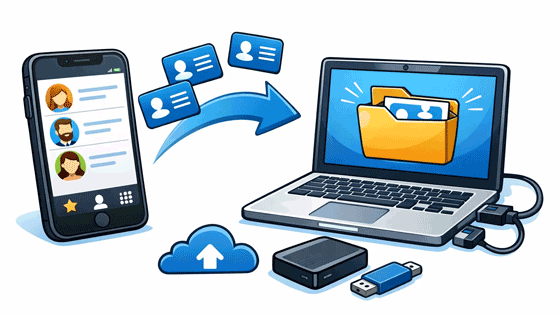
许多人,尤其是Windows用户,都想知道如何在不使用iTunes的情况下将iPhone联系人传输到电脑。为了解答这个问题,我们尝试了多种方法,并从中精选了五种。现在,您可以阅读本指南,轻松找到解决方案。
如果您的 iPhone 运行的是 iOS 16 或更高版本,您可以将所有联系人导出为文件,并保存到“文件”应用中。然后,您可以使用 LocalSend 轻松地 将该文件传输到您的电脑。
步骤 1:打开 iPhone 上的“通讯录”应用,然后点击左上角的“列表”图标。
步骤 2:长按列表,然后点击“导出”。接着选择要包含的联系人字段,然后点击“完成”。
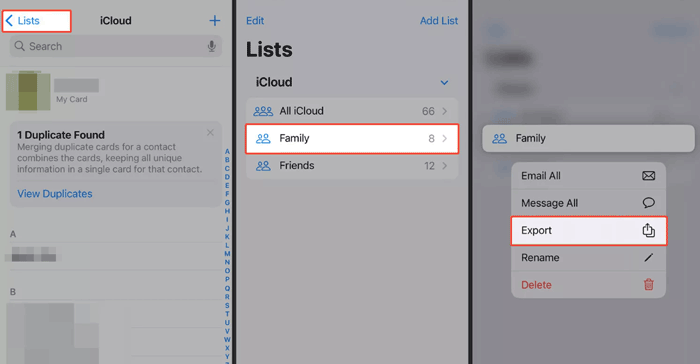
步骤 3:在分享菜单中点击“保存到文件”,然后选择保存位置。现在,在您的 iPhone 和电脑上安装并打开 LocalSend 应用。
步骤 4:在 iPhone 上点击“发送”,然后选择联系人文件。接下来,在“附近设备”下选择您的电脑设备。
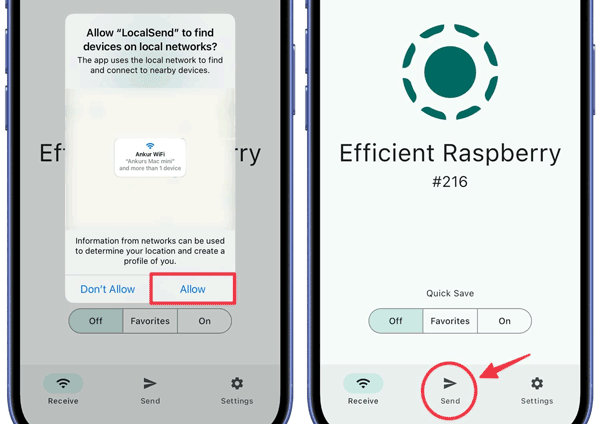
步骤 5:当电脑上出现提示时,点击“接受”以接收文件。
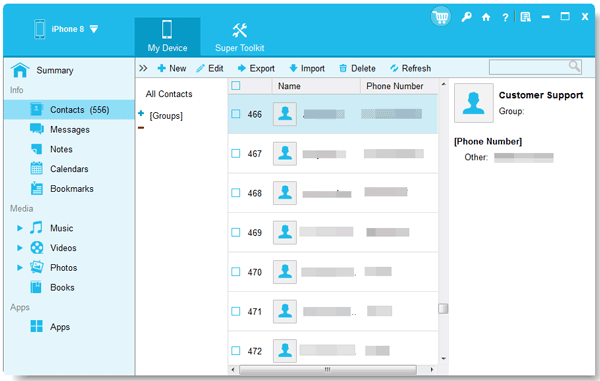
对于想要完全掌控数据的用户,例如选择特定联系人或选择 CSV、VCF (vCard) 或 HTML 等格式, iPhone 数据管理器是最强大的选择之一。它允许您在电脑上预览 iPhone 联系人,并支持选择和导出所需的联系人。此外,它还可以帮助您将其他 iPhone 数据传输到电脑。
- 通过 USB 将iOS 设备上的联系人预览、选择和传输到电脑。
- 将电脑上的联系人导入 iOS 设备。
- 一次性将 iPhone 数据备份到电脑,并轻松将备份恢复到 iOS 设备。
- 将 iPhone 上的短信、照片、视频、音乐笔记等传输到 PC 或 Mac。
- 帮助您在电脑的大屏幕上编辑 iPhone 联系人。
- 在电脑上轻松管理 iPhone 数据。
- 无损传输数据。
- 支持 iOS 5.0 或更高版本,包括 iOS 26。
下载 iPhone 数据管理器。


步骤 1:在您的电脑上安装并启动您选择的 iOS 数据管理器,然后通过 USB 数据线将您的 iPhone 连接到 PC 或 Mac。
步骤 2:让你的 iPhone 信任你的电脑。连接成功后,在左侧面板中选择“通讯录”选项。

步骤 3:选择要传输的联系人,然后点击“导出”选择文件格式。接下来,选择一个文件夹将联系人保存到您的电脑上。
iCloud 可能是最便捷的方式,因为它采用无线连接。这种方式会将您的联系人同步到云端,让您可以通过任何浏览器下载它们。如果您的云存储空间已满,请先删除无用文件或升级存储空间。
步骤 1:在您的 iPhone 上,前往“设置” >“ [您的姓名] ”>“ iCloud ”,并将“通讯录”切换为“开启”。
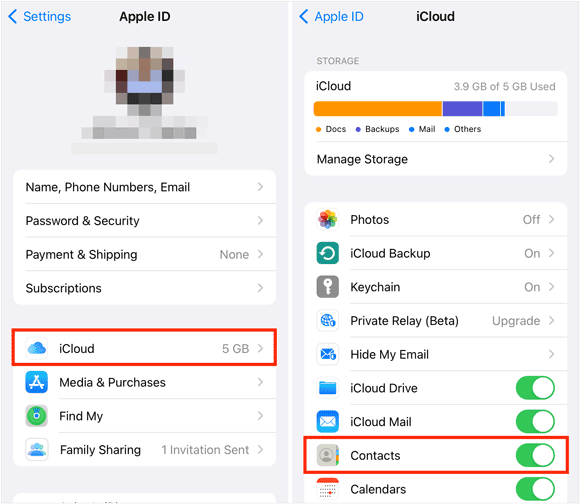
步骤 2:在电脑上,访问 iCloud.com 并使用您的 Apple ID 登录。然后点击“通讯录”图标。
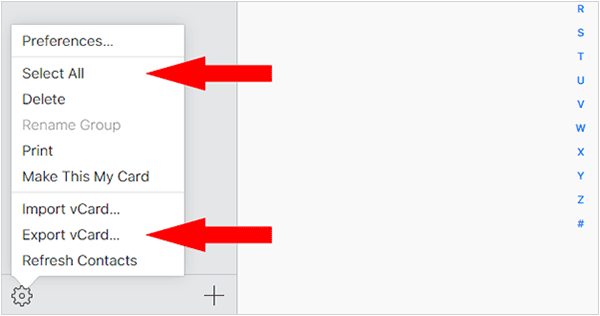
步骤 3:选择您需要的联系人,或点击齿轮图标> “全选”。最后,再次点击齿轮图标,选择“导出 vCard ”。这样会将文件直接保存到您的电脑上。
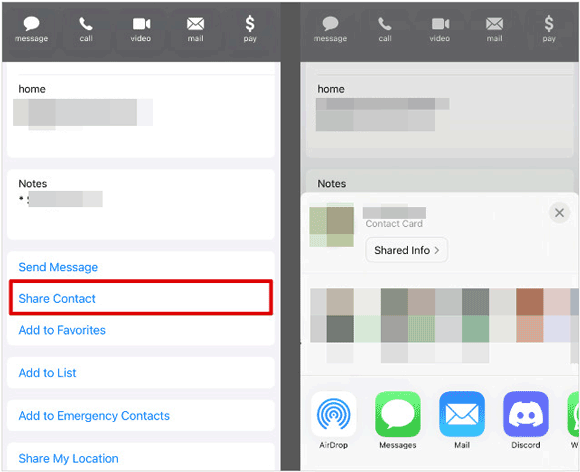
如果你只需要给自己发送少量联系人,电子邮件是分享 iPhone 联系人的最快捷、无需任何设置的解决方案。前提是你的 iPhone 已连接到互联网。
步骤 1:打开 iPhone 上的“通讯录”应用,然后点击要移动的特定联系人。
步骤 2:向下滚动并选择“共享联系人”。然后选择“邮件”,输入您自己的电子邮件地址,然后点击“发送”。
步骤 3:在您的计算机上登录同一个电子邮件帐户,在您的 PC 上打开电子邮件并下载附件中的 .vcf 文件。
如果您使用 Google 服务,则可以通过直接同步 Google 联系人来完全绕过 iCloud。然后,您可以使用 Google 帐户登录,在电脑上查看您的联系人。
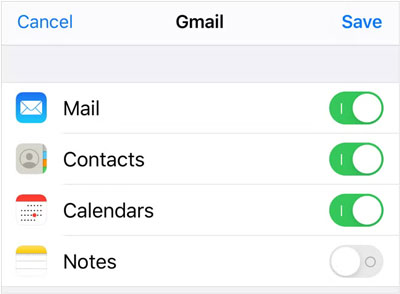
步骤 1:在 iPhone 上,前往“设置” >“通讯录”>“帐户”。然后轻点“添加帐户”,选择“ Google ”以使用您的 Google 帐户登录。请确保您的帐户有足够的存储空间。
步骤 2:确保“通讯录”开关已打开。同步完成后,在电脑上访问 contacts.google.com,并登录同一帐户。
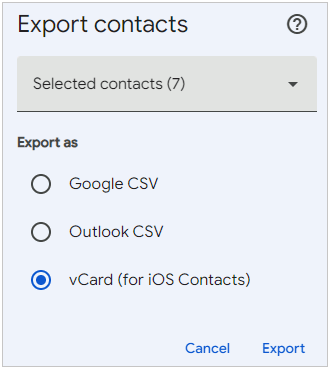
步骤 3:您的 iPhone 联系人将显示在此处,您可以点击“导出”将其保存到计算机的硬盘驱动器中。
Q1:我能否通过隔空投送将 iPhone 上的整个联系人列表传输到我的电脑上?
不。隔空投送 (AirDrop) 的设计初衷是用于共享单个联系人或少量联系人。虽然你可以将联系人通过隔空投送传输到 Mac,但无法将“所有联系人”一次性通过隔空投送传输到 PC。如需传输完整联系人列表,建议使用 iCloud 或 iPhone 数据管理器。
Q2:如何在电脑上访问我的 iPhone 联系人?
最简单的方法是通过 iCloud.com。只要你的 iPhone 已同步到 iCloud,你在手机上所做的任何更改都会立即显示在网站上,你可以使用 Windows 或 Linux 系统上的任何网络浏览器访问该网站。如果你不想在线访问联系人,可以使用 iPhone 数据管理器。它允许你通过 USB 连接访问联系人。
Q3:我可以将我的 iPhone 联系人直接同步到我的电脑吗?
是的,但具体方法取决于您的操作系统。在 Mac 上,您可以通过 Finder 进行同步。在 Windows 上,您可以使用 iCloud for Windows 应用,该应用会将您的 iPhone 联系人直接集成到 Microsoft Outlook 中。
如果您更喜欢无线方式,可以使用 iCloud 将 iPhone 联系人同步到电脑。如果您需要通过 USB 传输, iPhone 数据管理器可以帮到您。使用这款程序,您可以管理和导出电脑上的 iOS 联系人。无论您选择哪种方式,都可以轻松导出联系人。
相关文章
如何轻松将 iPhone 上的信息同步到 Mac(4 种方法)
无需SIM卡即可将安卓手机联系人传输到iPhone(5种解决方案)
如何将 iPhone 上的 eSIM 转移到 Android 手机(分步指南)

Charlotte Smith是一位在移动技术动态领域颇有造诣的编辑,早已熟练掌握各种手机功能,且深入研究了每个品牌的细微差别。凭借对 iPhone、一加、索尼、Vivo、摩托罗拉、中兴、华为等的丰富经验和技能而脱颖而出。帮助用户解决 iPhone 传输和移动数据管理中的问题。
版权所有 © samsung-messages-backup.com 保留所有权利。



