古いiPhoneからWindowsノートパソコンに連絡先を転送したいです。古い携帯電話からデータを転送したいのですが、この携帯電話を完全にリセットしたいのです。動画や写真は転送できましたが、転送したい連絡先がいくつかあり、うまくいきません。
- Redditの投稿
特にWindowsユーザーの間では、iTunesを使わずにiPhoneからパソコンに連絡先を転送する方法を知りたいという声が多く聞かれます。そこで、私たちはいくつかの方法を試した結果、5つの方法を選びました。このガイドを参考にすれば、簡単に解決策を見つけることができます。
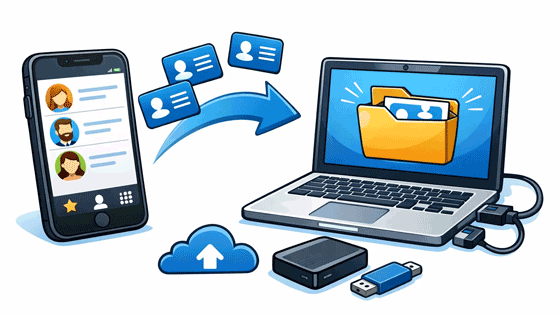
お使いのiPhoneがiOS 16以降を搭載している場合は、すべての連絡先をファイルとしてエクスポートし、ファイルアプリに保存できます。その後、LocalSendを使用して、 そのファイルを簡単にコンピュータに転送できます。
ステップ1: iPhoneの連絡先アプリを開き、左上にある「リスト」アイコンをタップします。
ステップ2:リストを長押しし、「エクスポート」をタップします。次に、含めたい連絡先フィールドを選択し、「完了」をタップします。
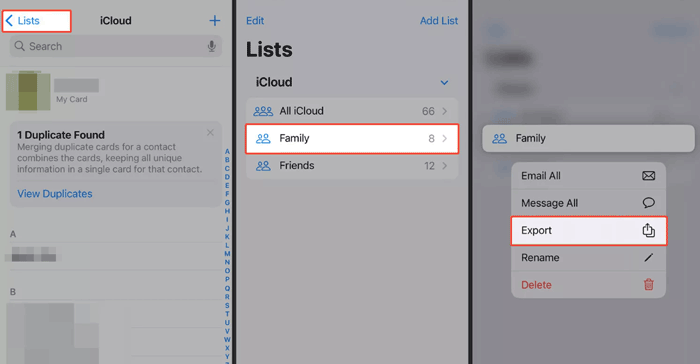
ステップ3:共有シートから「ファイルに保存」をタップし、保存場所を選択します。次に、iPhoneとコンピューターにLocalSendアプリをインストールして開きます。
ステップ4: iPhoneで「送信」をタップし、連絡先ファイルを選択します。次に、「近くのデバイス」からPCを選択します。
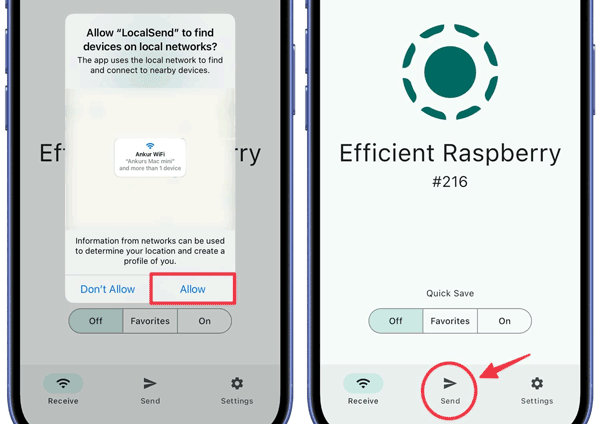
ステップ5:コンピューターにプロンプトが表示されたら、「承認」をクリックしてファイルを受信します。
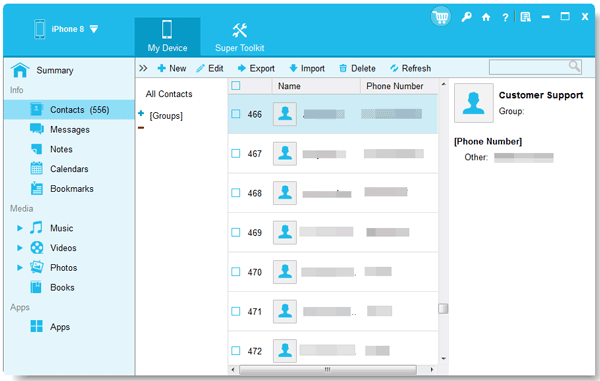
特定の連絡先を選択したり、CSV、VCF(vCard)、HTMLなどのフォーマットを選択したりするなど、完全な制御を求めるユーザーにとって、 iPhone Data Managerは最も強力な選択肢の一つです。このソフトウェアを使えば、iPhoneの連絡先をコンピュータ上でプレビューでき、必要な連絡先を選択してエクスポートすることも可能です。さらに、iPhoneの他のデータをコンピュータに転送することもできます。
- iOSデバイスからUSB経由でコンピュータに連絡先をプレビュー、選択、転送します。
- パソコンからiOSデバイスに連絡先をインポートします。
- iPhoneのデータを一度にコンピュータにバックアップし、iOSデバイスに簡単にバックアップを復元できます。
iPhoneからPCまたはMacに、 テキストメッセージ、写真、ビデオ、楽譜などを転送できます。
- パソコンの大画面でiPhoneの連絡先を編集するのに役立ちます。
- パソコン上でiPhoneのデータを簡単に管理できます。
- データを失うことなくデータを転送します。
- iOS 5.0以降(iOS 26を含む)に対応しています。
iPhoneデータマネージャーをダウンロードしてください。


ステップ1:お使いのコンピューターに選択したiOSデータマネージャーをインストールして起動し、USBケーブルを使用してiPhoneをPCまたはMacに接続します。
ステップ2: iPhoneがコンピュータを信頼するように設定します。これで接続が成功します。次に、左側のパネルで「連絡先」オプションを選択します。

ステップ3:転送したい連絡先を選択し、「エクスポート」をクリックしてファイル形式を選択します。次に、連絡先をコンピューターに保存するフォルダーを選択します。
iCloudはワイヤレス接続なので、おそらく最もシームレスな方法と言えるでしょう。この方法では連絡先がクラウドに同期されるため、どのブラウザからでもダウンロードできます。クラウドストレージの容量が不足している場合は、不要なファイルを削除するか、ストレージ容量をアップグレードしてください。
ステップ 1: iPhone で、[設定] > [あなたの名前] > [ iCloud ] に移動し、[連絡先] を [オン] に切り替えます。
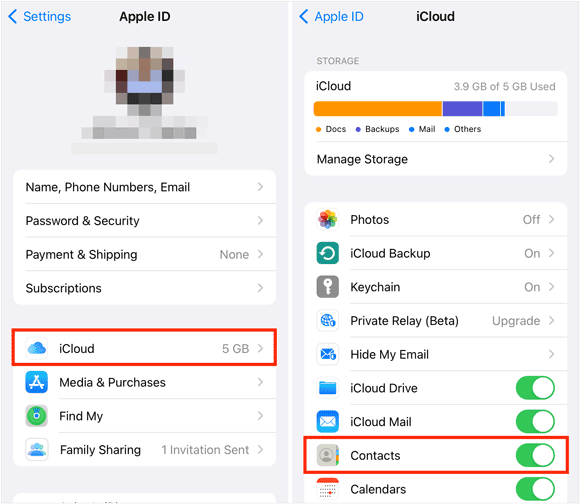
ステップ2: PCでiCloud.comにアクセスし、Apple IDでログインします。次に、「連絡先」アイコンをクリックします。
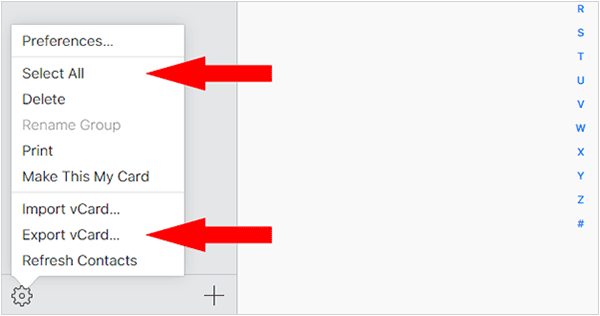
ステップ3:必要な連絡先を選択するか、歯車アイコンをクリックして「すべて選択」を選択します。最後に、もう一度歯車アイコンをクリックして「 vCardをエクスポート」を選択します。これにより、ファイルがコンピュータに直接保存されます。
自分宛てに少数の連絡先だけを送る必要がある場合は、メールがiPhoneの連絡先を共有する最も手軽で設定不要な方法です。ただし、iPhoneがインターネットに接続されていることが前提です。
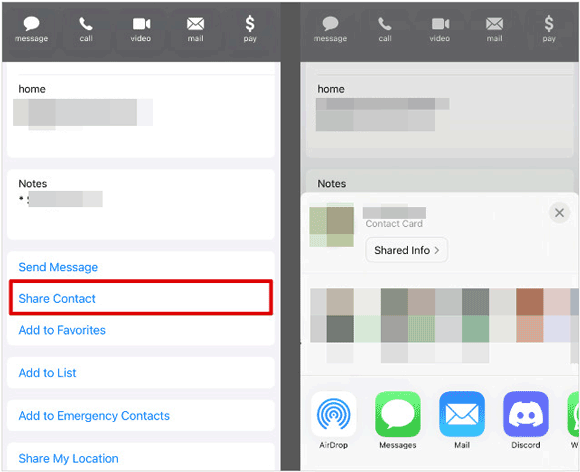
ステップ1: iPhoneの連絡先アプリを開き、移動したい特定の連絡先をタップします。
ステップ2:下にスクロールして「連絡先を共有」を選択します。次に「メール」を選択し、自分のメールアドレスを入力して「送信」をクリックします。
ステップ3:コンピューターで同じメールアカウントにログインし、PCでメールを開いて、添付されている.vcfファイルをダウンロードします。
Googleサービスを利用している場合は、Googleコンタクトと直接同期することでiCloudを完全に回避できます。その後、Googleアカウントでログインすれば、パソコンで連絡先を表示できます。
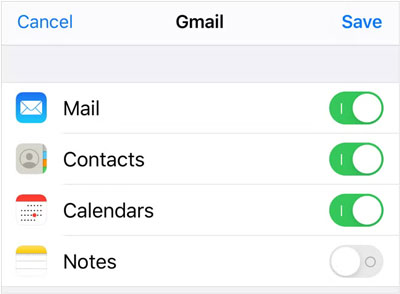
手順1: iPhoneで「設定」 >「連絡先」>「アカウント」の順に移動します。「アカウントを追加」をタップし、「 Google 」を選択してGoogleアカウントでログインします。アカウントに十分な空き容量があることを確認してください。
ステップ2: [連絡先]のトグルスイッチが[オン]になっていることを確認してください。同期が完了したら、PCでcontacts.google.comにアクセスし、同じアカウントにログインしてください。
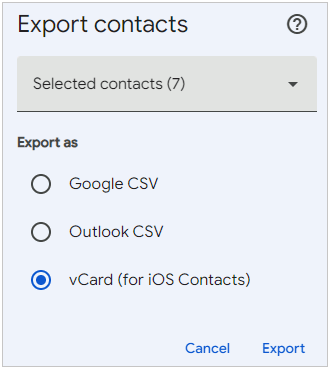
ステップ3:そこにiPhoneの連絡先が表示されます。「エクスポート」をクリックすると、連絡先をコンピュータのハードドライブに保存できます。
Q1:iPhoneからコンピューターに連絡先リスト全体をAirDropで転送することはできますか?
いいえ。AirDropは、個々の連絡先や少数の連絡先を共有するために設計されています。Macに連絡先をAirDropで送信することはできますが、PCに「すべてAirDrop」することはできません。連絡先リスト全体を転送するには、iCloudまたはiPhoneデータマネージャの使用をお勧めします。
Q2:PCでiPhoneの連絡先にアクセスするにはどうすればよいですか?
最も簡単な方法はiCloud.comを利用することです。iPhoneがiCloudと同期されていれば、iPhoneで行った変更は即座にウェブサイトに反映されます。ウェブサイトはWindowsまたはLinuxのどのWebブラウザからでもアクセスできます。オンラインで連絡先にアクセスしたくない場合は、iPhoneデータマネージャーを使用できます。このアプリを使えば、USB接続で連絡先にアクセスできます。
Q3:iPhoneの連絡先をコンピュータに直接同期できますか?
はい、ただし方法はOSによって異なります。MacではFinder経由で同期します。Windowsでは、iCloud for Windowsアプリを使用すると、iPhoneの連絡先をMicrosoft Outlookに直接統合できます。
ワイヤレスでの利便性を重視するなら、iCloudを使ってiPhoneの連絡先をコンピュータに同期できます。USB経由で転送したい場合は、 iPhoneデータマネージャーが役立ちます。このプログラムを使えば、iOSの連絡先をコンピュータ上で管理・エクスポートできます。いずれにしても、お好みの方法を選んで、スムーズに連絡先をエクスポートしてください。
関連記事
iPhoneからMacへメッセージをスムーズに同期する方法(4つの方法)
SIMカードなしでAndroidからiPhoneに連絡先を転送する方法(5つの解決策)
iPhoneからAndroidへeSIMを移行する方法(ステップバイステップガイド)
壊れたiPhoneを簡単に売るためのステップバイステップガイド(最新版)

Charlotte Smith は、モバイル テクノロジーのダイナミックな状況における熟練した編集者であり、iPhone、OnePlus、Sony、Vivo、Motorola、ZTE、Huawei などに関する豊富な経験とスキルで頭角を現しています。読者とユーザーが iPhone 転送の問題を解決できるよう支援します。モバイルデータ管理。彼女の熟練は単なる機能性を超えて、各ブランドのニュアンスを正確かつ明確に掘り下げます。
Copyright © samsung-messages-backup.com All Rights Reserved.



